
허용과 확인
에이전트 허용, 삭제, 기록 한도 낮추기, 워크플로 일정에 대해 Shotomatic이 언제 확인을 요청하는지 설명합니다.
업데이트 2026년 11월 11일
이 페이지의 내용
Shotomatic은 두 경우에 묻습니다. 허용은 에이전트마다 한 번 합니다. 확인은 에이전트가 되돌리기 어려운 작업이나 사용자 없이 나중에 실행될 작업을 하려 할 때마다 합니다.
허용
한 번만 나타나는 허용 카드는 AI 에이전트 연결하기에서 설명합니다. 설정 > AI 에이전트에서 허용 취소를 선택하거나 접근을 끌 때까지 허용은 유지됩니다.
확인
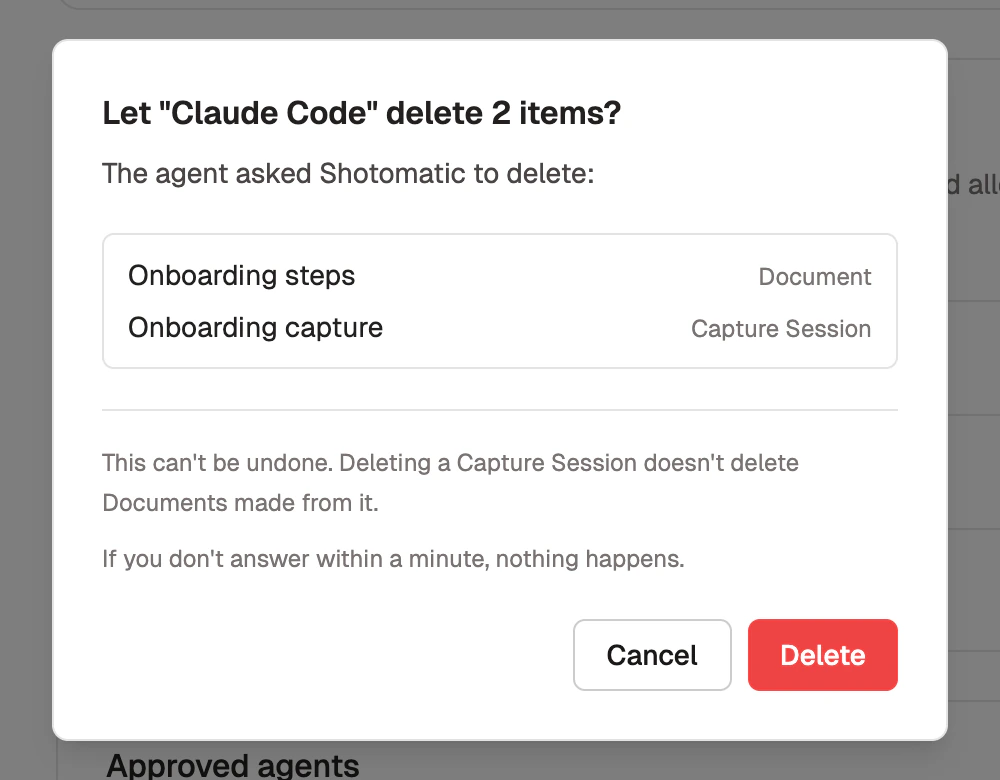
확인 카드에는 에이전트 이름과 요청한 내용이 표시됩니다. 버튼은 두 개이며 요청 하나에만 적용됩니다.
| 요청 | 카드 내용 | 버튼 |
|---|---|---|
| 문서나 캡처 세션 삭제 | **"에이전트 이름" 에이전트가 항목 N개를 삭제하도록 허용할까요?**와 각 항목의 종류 | 취소, 삭제 |
| 오래된 세션이 삭제되도록 캡처 기록 한도 낮추기 | **"에이전트 이름" 에이전트가 오래된 세션 N개를 삭제하도록 허용할까요?**와 새 한도 | 취소, 삭제 |
| 일정이 있는 워크플로 저장 또는 일시 정지한 워크플로 재개 | **"에이전트 이름" 에이전트가 워크플로 일정을 정하도록 허용할까요?**와 워크플로 이름 | 취소, 확인 |
알아 둘 점:
- 삭제하면 되돌릴 수 없습니다. 캡처 세션을 삭제해도 그 세션으로 만든 문서는 남습니다.
- 캡처 기록 한도를 낮추면 가장 오래된 세션과 그 스크린샷이 영구적으로 삭제됩니다. 그 세션으로 만든 문서는 남습니다.
- 일정이 있는 워크플로는 Shotomatic이 열려 있을 때만 실행되며, 다른 캡처처럼 플랜 한도가 적용됩니다. 웹사이트 캡처 화면에서 일시 정지하거나 삭제할 수 있습니다.
- 1분 안에 응답하지 않으면 아무 일도 일어나지 않습니다.
- Shotomatic은 한 번에 하나씩 묻습니다.
에이전트는 워크플로나 저장된 웹사이트 캡처 옵션을 삭제할 수 없습니다. 워크플로를 일시 정지할 때는 확인이 필요하지 않습니다.
언제든 거부하거나 멈추기
요청을 거부하려면 취소를 선택하세요. 에이전트의 작업을 끝내려면 상태 줄에서 연결 끊기를 선택하거나, 설정 > AI 에이전트에서 에이전트의 허용을 취소하거나, AI 에이전트의 Shotomatic 사용 허용을 끄세요.
이어서 에이전트가 할 수 있는 일을 읽어 보세요.