
동작에 초점 맞추기, 자르기 및 프레이밍
캡처한 동작을 중심으로 페이지를 맞추고, 프레이밍 단계를 선택하거나 영역을 직접 자릅니다.
업데이트 2026년 8월 10일
이 페이지의 내용
프레이밍은 원본 이미지에서 페이지에 보일 영역을 정합니다. 원본 이미지를 덮어쓰지는 않습니다.
동작에 초점 맞추기
프레임에 캡처한 동작 지점이 있으면 페이지 속성 패널에서 프레이밍을 켜세요. 해당 지점을 중심으로 페이지가 자동 확대됩니다.
프레이밍 단계를 선택하세요.
- 아주 넓게;
- 넓게;
- 균형;
- 가깝게;
- 아주 가깝게.
넓은 단계일수록 주변 맥락을 더 많이 보여 줍니다. 좁은 단계는 정확한 동작을 더 강조합니다.
**프레이밍 조절…**에서 잘린 영역을 미리 보고, 동작에 초점 맞추기와 사용자 설정 사이를 전환하고, 초점 단계를 바꾼 뒤 프레이밍 적용을 선택하세요.
프레이밍 직접 조정하기
페이지 메뉴에서 프레이밍(F) 또는 프레이밍 조절을 선택하세요. 사용자 설정을 고른 다음, 중요한 맥락이 들어오도록 영역을 옮기거나 크기를 조절하고 프레이밍 적용을 선택합니다.
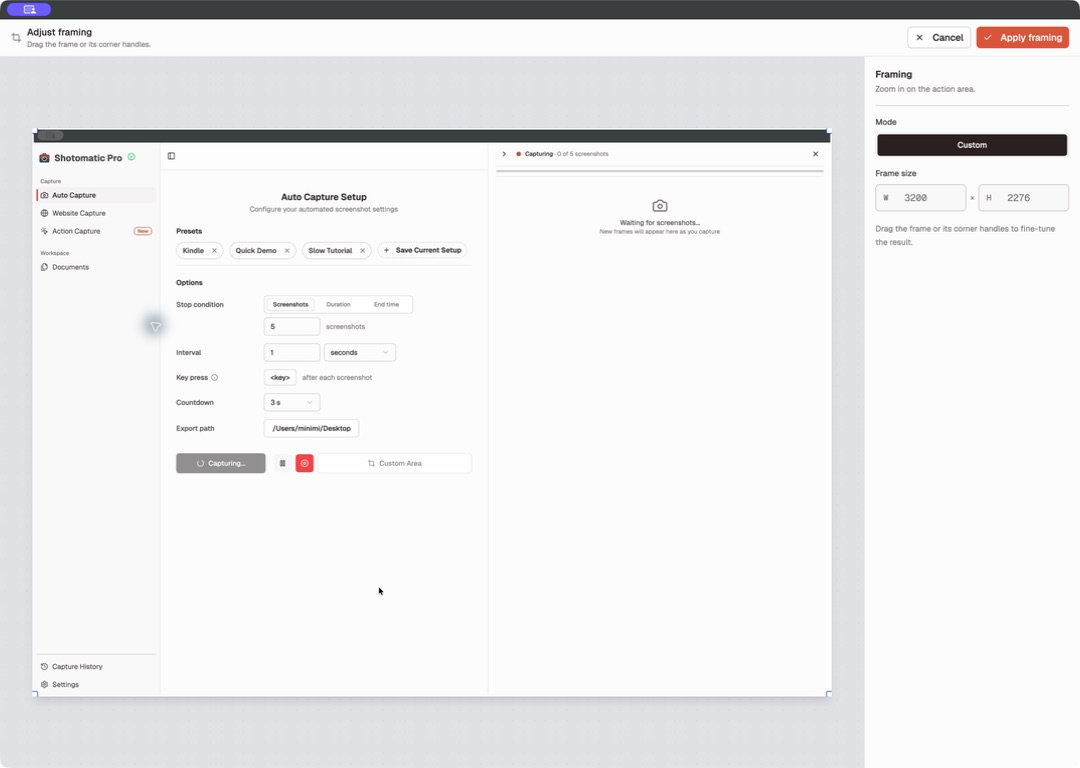
자르기를 취소하려면 전체 이미지 보기를 사용하세요. Action Capture 지점이 있으면 동작 영역으로 재설정을 선택해 자동 프레이밍을 다시 만들 수 있습니다.
민감한 정보 보호하기
불필요한 주변 영역은 프레임 밖으로 빼세요. 페이지 안에 남아야 하는 세부 정보를 가리는 흐림(B)은 Pro 도구입니다. 공유하기 전에 내보낼 크기로 모든 페이지를 확인하세요.