
화면, 윈도우 및 사용자 설정 영역
전체 디스플레이, 앱 창 하나 또는 화면에서 크기를 조절할 수 있는 영역을 캡처 소스로 선택합니다.
업데이트 2026년 8월 10일
자동 캡처는 디스플레이, 앱 윈도우 하나 또는 사용자 설정 영역을 대상으로 합니다. 디스플레이 구성이 바뀌지 않는 한 선택한 소스는 고정됩니다.
Action Capture에서는 활성 윈도우, 전체 화면, 특정 윈도우, 캡처 영역을 선택합니다. 활성 윈도우는 감지된 클릭마다 해당 동작에 사용한 창을 따라갑니다.
Action Capture로 활성 창 캡처하기
작업이 여러 앱이나 창을 오갈 때는 Action Capture에서 활성 윈도우를 사용하세요. 클릭을 감지할 때마다 해당 동작에 사용한 창의 클릭 직전 상태를 저장합니다.
활성 윈도우는 썸네일을 선택할 필요가 없습니다. 캡처 중에는 작업과 관련 없거나 민감한 정보가 담긴 창을 열지 마세요.
시간을 기준으로 실행하는 자동 캡처에서는 화면이나 윈도우에서 고정 소스 하나를 고르거나 사용자 설정 영역을 선택하세요.
화면 캡처하기
디스플레이 전체를 결과에 포함하려면 화면을 사용하세요.
- 자동 캡처를 여세요.
- 캡처 옵션 아래의 소스 버튼을 선택하세요.
- 화면 탭을 여세요.
- 캡처할 디스플레이 썸네일을 선택하세요.
- 캡처 시작을 선택하세요.
선택한 디스플레이에 보이는 여러 앱, 메뉴 막대, 기타 화면 요소가 모두 포함될 수 있습니다.
창 캡처하기
앱 창 하나만 캡처하려면 윈도우를 사용하세요.
- 소스 선택 화면을 여세요.
- 윈도우 탭을 선택하세요.
- 창 썸네일을 고르세요.
- 캡처 시작을 선택하세요.
실행 전에 Shotomatic이 선택한 창을 앞으로 가져옵니다. 자동으로 창을 앞으로 가져오려면 손쉬운 사용 권한이 필요합니다. 실패하면 Shotomatic의 안내가 나타날 때 대상 창을 직접 클릭하세요.
사용자 설정 영역 캡처하기
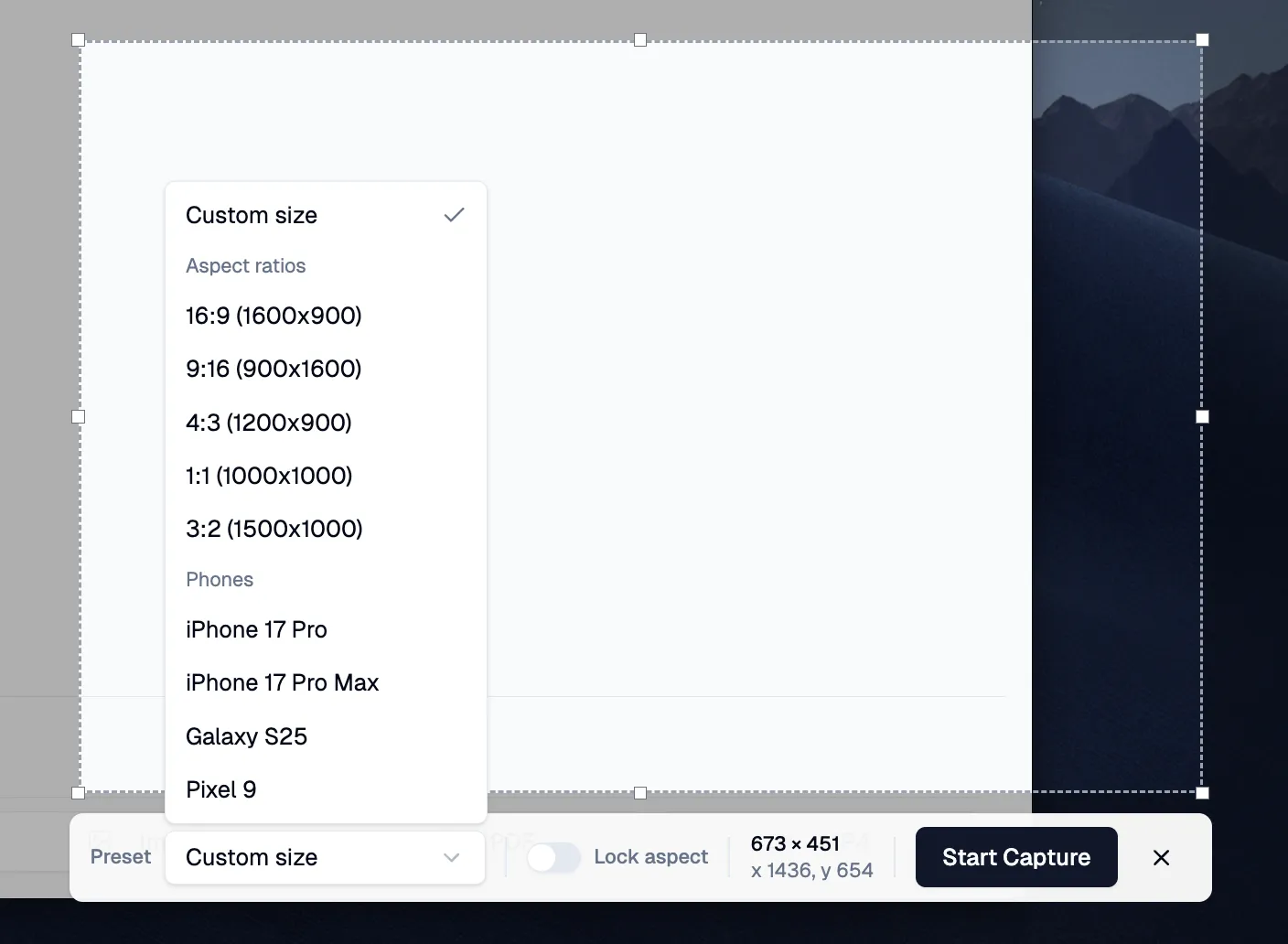
자동 캡처 설정 화면에서 사용자 설정 영역을 선택하세요. 저장된 영역이 있으면 선택 도구가 해당 영역을 다시 열고, 없으면 화면 가운데에 16:9 선택 영역을 만듭니다.
- 현재 선택 영역을 그대로 사용하거나 Escape를 한 번 누른 뒤 새 영역을 그리세요.
- 선택 영역 안쪽을 끌어 위치를 옮기세요.
- 가장자리나 모서리의 조절점을 사용해 크기를 바꾸세요.
- 결과에 고정 크기가 필요하면 화면 비율 또는 기기 프리셋을 선택하세요.
- 크기를 바꿀 때 현재 비율을 유지하려면 가로세로비 고정을 켜세요.
- 자동 캡처 시작을 선택하세요.
오버레이에는 현재 너비, 높이, 화면 위치가 표시됩니다. 기존 선택 영역을 초기화하려면 Escape를 한 번 누르세요. 다시 누르면 영역 선택 화면이 닫힙니다.
| 프리셋 | 기본 크기 |
|---|---|
| 16:9 | 1600 × 900 |
| 9:16 | 900 × 1600 |
| 4:3 | 1200 × 900 |
| 1:1 | 1000 × 1000 |
| 3:2 | 1500 × 1000 |
| iPhone 17 Pro | 402 × 874 |
| iPhone 17 Pro Max | 440 × 956 |
| Galaxy S25 | 360 × 780 |
| Pixel 9 | 360 × 808 |
프리셋이 디스플레이보다 크면 Shotomatic이 화면 비율을 유지한 채 디스플레이 안에 맞도록 줄입니다.
디스플레이 변경 처리하기
디스플레이를 연결하거나 분리하거나 배치를 바꾸면 선택한 소스를 사용할 수 없게 될 수 있습니다.
전체 화면 캡처에서는 안전하게 전환할 수 있을 때 Shotomatic이 사용 가능한 다른 디스플레이를 선택합니다. 사용자 설정 영역이나 사용할 수 없는 소스라면 디스플레이 구성이 바뀌었어요가 열립니다. 새 디스플레이를 고르고 선택한 디스플레이로 계속을 선택하거나, 세션을 중지한 뒤 새로 시작하세요.