
웹사이트 캡처 실행과 결과
페이지별 상태를 이해하고, 개별 URL을 취소하거나 다시 시도하고, 완료된 웹사이트 일괄 작업을 확인합니다.
업데이트 2026년 8월 10일
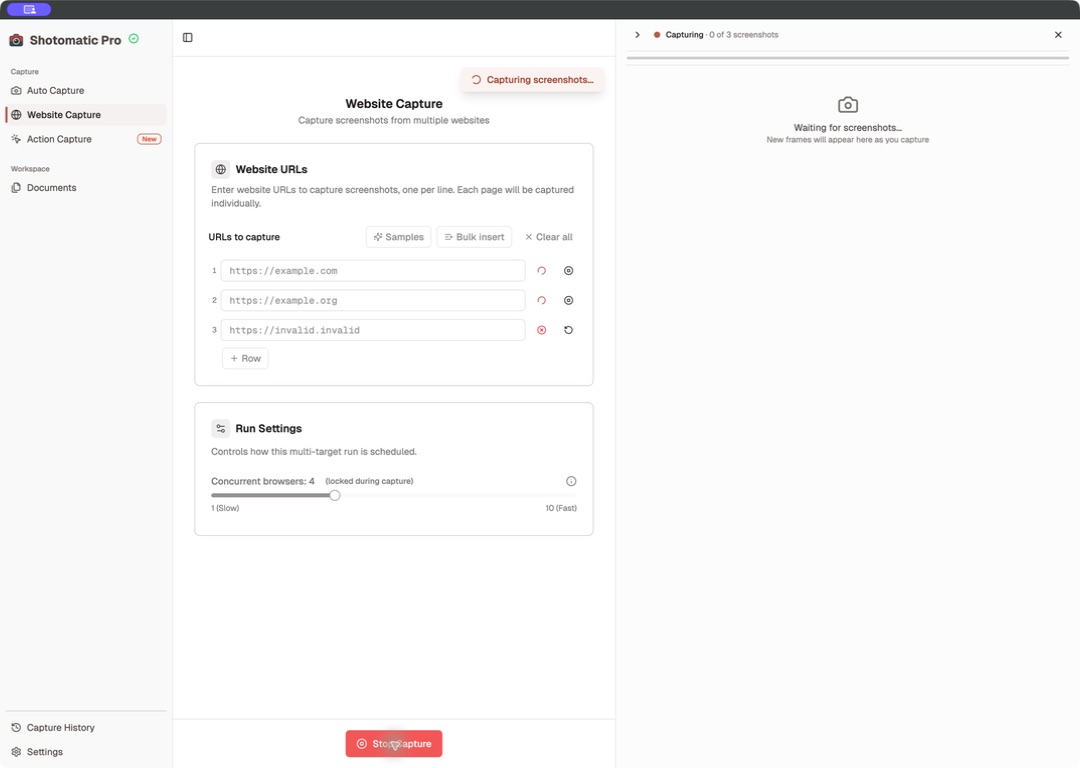
일괄 작업에서 각 URL은 독립적으로 다음 상태로 이동합니다.
| 상태 | 의미 |
|---|---|
| 캡처 대기 중 | 사용할 수 있는 브라우저 슬롯을 기다립니다. |
| 캡처 중 | 페이지를 불러오거나 캡처하고 있습니다. |
| 취소 요청됨 | 작업을 종료하는 동안 취소 요청을 받았습니다. |
| 캡처 취소됨 | 완료된 프레임 없이 페이지 작업이 중지됐습니다. |
| 다시 시도 대기 중 | 실패하거나 취소된 페이지를 다시 대기열에 넣었습니다. |
| 캡처 완료 | 프레임을 저장했습니다. |
| 캡처 실패 | 페이지에서 프레임을 만들지 못했습니다. |
실패한 행에는 캡처 실패 대신 구체적인 오류가 표시될 수도 있습니다.
페이지 하나 취소하거나 다시 시도하기
취소 버튼이 활성화된 행을 중지해도 나머지 일괄 작업은 계속됩니다. 실패하거나 취소된 행에 다시 시도 버튼이 나타나면 다른 URL이 모두 끝나기를 기다리지 말고 바로 다시 시도하세요.
일괄 작업 중지하기
캡처 중지를 선택하면 남은 작업을 끝내고 완료된 프레임은 보존합니다. 실행이 정리되면 입력란, 행 옵션, 동시 실행 수의 잠금이 풀립니다.
결과 확인하기
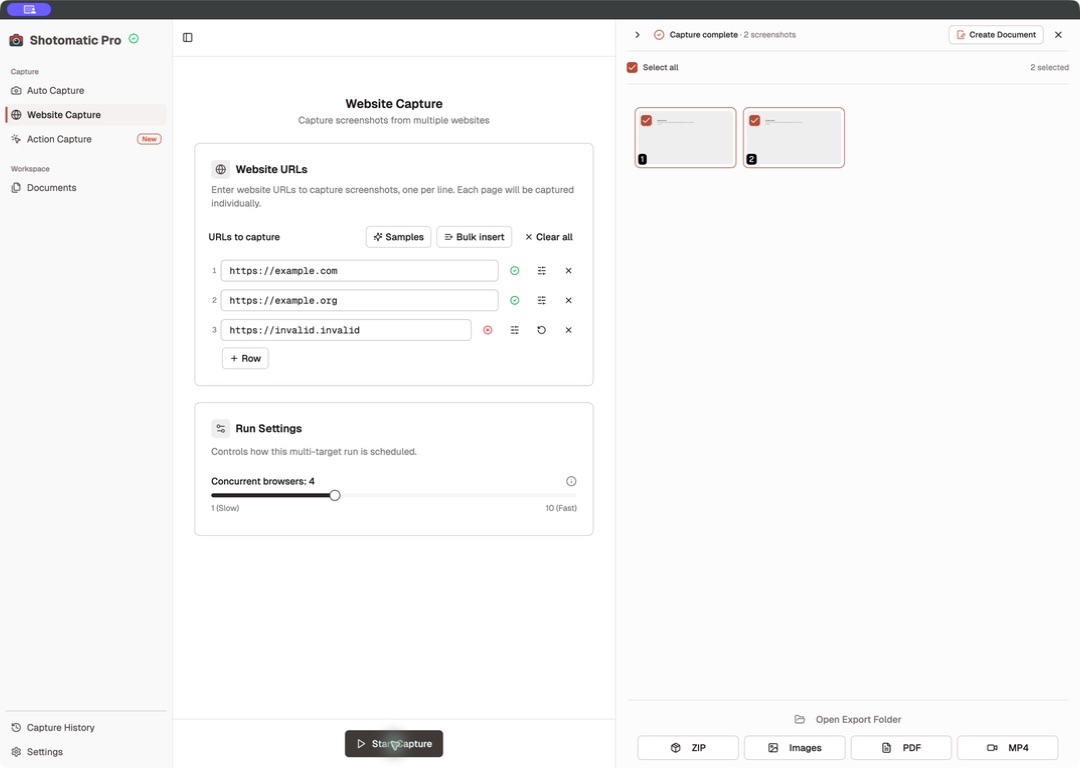
완료된 프레임은 스크린샷 패널과 저장된 캡처 기록 세션에 나타납니다. 내보낼 프레임을 선택하거나 세션 전체로 문서 파일을 만드세요.
완료와 실패가 섞인 일괄 작업은 일부 완료로 표시될 수 있습니다. 사용자가 중지한 작업도 완료된 프레임이 남아 있더라도 취소됨으로 표시될 수 있습니다.
자주 발생하는 실패 원인
- 잘못됐거나 지원하지 않는 URL;
- 준비되지 않은 브라우저 구성 요소;
- 선택한 대기 조건에서 페이지 시간 초과;
- 사이트가 자동화를 차단했거나 렌더링에 실패함;
- 선택한 동시 실행 수를 처리하기에 Mac 메모리가 부족함.
다시 시도하기 전에 동시 실행 수를 낮추고, 대기 조건을 바꾸고, 짧은 지연 시간을 추가하거나 해당 URL의 차단 옵션을 끄세요.