
문서 편집기 도구와 단축키
캔버스, 페이지 검사기, 주석 도구, 실행 취소, 다시 실행, 확대/축소 및 키보드 단축키를 사용합니다.
업데이트 2026년 8월 10일
이 페이지의 내용
편집기는 제목, 페이지, 프레이밍, 주석을 자동 저장합니다. 헤더에는 저장 중…, 저장됨, 저장하지 못했어요 중 하나가 표시됩니다. 페이지와 속성 패널은 크기를 조절하거나 접을 수 있으며, 그 사이에서 캔버스 크기가 바뀝니다.
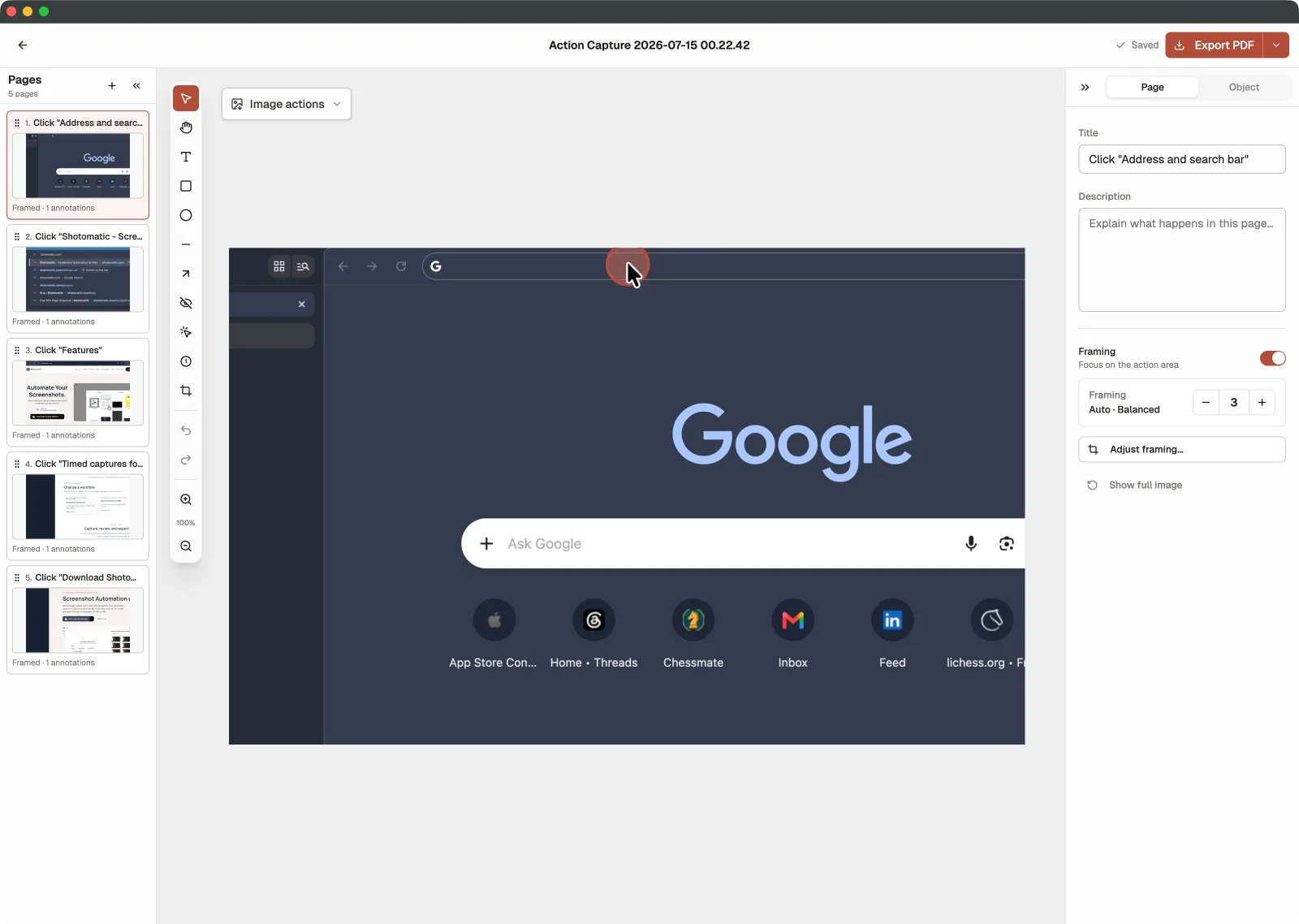
캔버스 도구
| 도구 | 단축키 | 용도 |
|---|---|---|
| 선택 | V | 개체를 선택하고 옮기거나 크기를 조절합니다. |
| 이동 | H | 캔버스를 이동합니다. Space 키를 누르는 동안 이동 도구로 바뀝니다. |
| 텍스트 | T | 텍스트를 추가합니다. |
| 사각형 | R | 사각형 윤곽선이나 강조 표시를 추가합니다. |
| 타원 | O | 원형이나 타원형 윤곽선을 추가합니다. |
| 선 | L | 직선을 추가합니다. |
| 화살표 | A | 화면 요소를 가리킵니다. |
| 흐림 | B | 민감한 정보를 가립니다. |
| 클릭 표시 | M | 클릭 위치를 강조합니다. |
| 단계 번호 | N | 번호가 붙은 단계 표시를 추가합니다. |
| 프레이밍 | F | 페이지에 보이는 영역을 맞추거나 자릅니다. |
흐림, 클릭 표시, 단계 번호는 Pro 도구입니다.
도구 막대의 실행 취소와 다시 실행을 사용하거나 Command + Z, Shift + Command + Z, Command + Y를 누르세요. 선택한 주석은 Command + C와 Command + V로 복사하고 붙여 넣을 수 있습니다. Delete 키는 선택 항목을 삭제합니다. [와 ]를 누르면 선택한 주석을 한 레이어 뒤나 앞으로 옮깁니다. 확대/축소는 캔버스 보기만 바꾸며 내보내기 크기에는 영향을 주지 않습니다.
페이지 정보 수정하기
페이지 속성 패널에서 페이지 제목과 설명을 수정합니다. Action Capture가 만든 제목도 다른 제목처럼 고쳐 쓸 수 있습니다.
주석 수정하기
개체를 선택하면 개체 속성 패널이 열립니다. 사용할 수 있는 설정은 개체에 따라 달라집니다.
- 불투명도와 레이어 순서;
- 텍스트 내용, 크기, 색상;
- 사각형, 타원, 선, 화살표의 색상과 두께;
- 흐림 강도;
- 클릭 표시의 테두리, 배경, 크기;
- 단계 번호의 레이블과 반경.
주석은 원본을 변경하지 않습니다. 나중에 다시 수정하거나 삭제해도 됩니다.
다음으로 동작에 초점 맞추기, 자르기 및 프레이밍을 확인하세요.