
문서 페이지 추가 및 정리
이미지를 업로드하고, 세션을 가져오고, 새 캡처를 이어서 진행하고, 페이지 순서를 바꾸거나 복제합니다.
업데이트 2026년 8월 10일
편집기에서 문서 파일을 여세요. 빈 파일에서는 세 가지 방법으로 첫 페이지를 추가합니다.
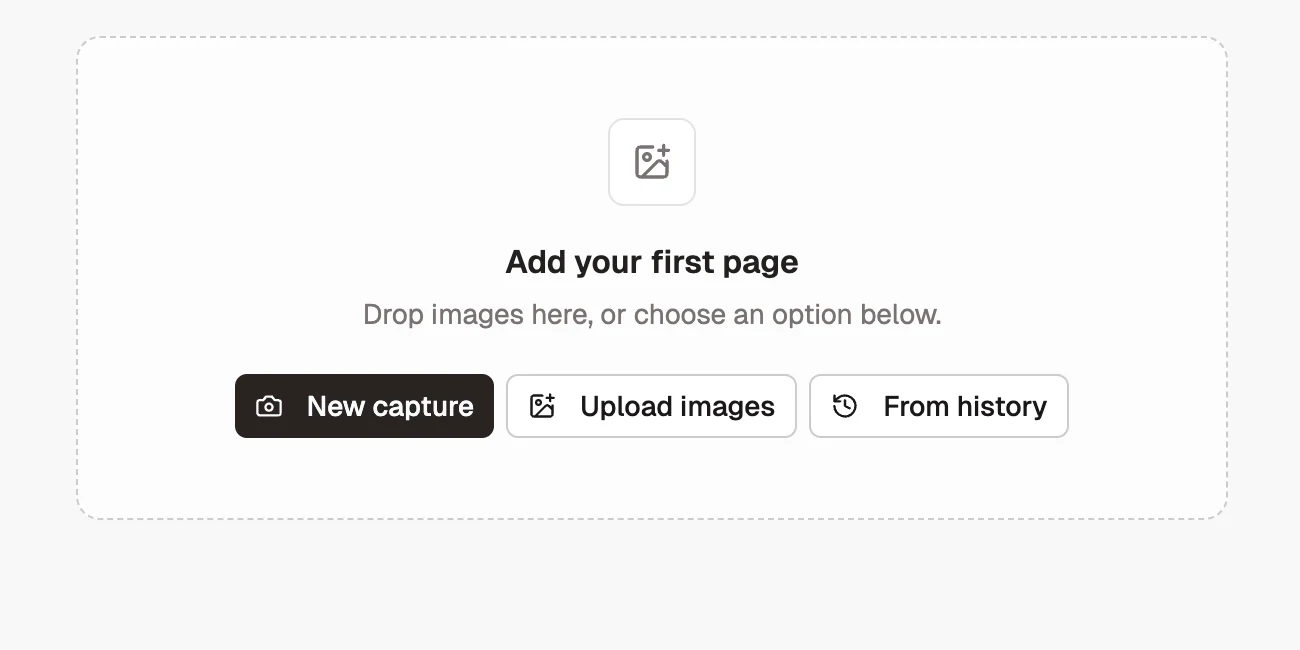
이미지 업로드하기
Finder에서 이미지 하나 이상을 선택하세요. Shotomatic은 이미지를 문서 파일 안으로 복사하므로 나중에 편집해도 원본 파일은 바뀌지 않습니다.
캡처 기록에서 추가하기
- 캡처 기록에서 추가를 여세요.
- 세션을 하나 이상 선택하세요.
- 세션을 펼쳐 개별 프레임을 포함하거나 제외하세요.
- 선택한 프레임 추가를 선택하세요.
진행 중인 세션은 목록에서 제외됩니다. 선택한 순서대로 새 페이지가 배치됩니다.
새 페이지 캡처하기
페이지 추가 메뉴에서 **새 이미지 캡처…**를 연 다음 자동 캡처, 웹사이트 캡처 또는 Action Capture를 선택하세요. 캡처를 마치면 Shotomatic이 프레임을 편집기로 가져옵니다. 새 페이지를 현재 페이지 뒤에 삽입할 수도 있습니다.
페이지 정리하기
페이지를 끌어 순서를 바꾸세요. 목록 가장자리 근처로 끌면 자동으로 스크롤됩니다. 페이지 메뉴에는 다음 작업이 있습니다.
- 페이지 복제;
- 위로 이동 또는 아래로 이동;
- 프레이밍 조절;
- 프레이밍이 적용된 경우 전체 이미지 보기;
- 페이지 삭제.
마지막 페이지를 삭제하면 빈 문서 파일이 남습니다. 나중에 빈 화면의 버튼으로 페이지를 다시 추가하세요.