
웹사이트 캡처 옵션
URL별 뷰포트, 페이지 영역, 대기 조건, 쿠키, 이미지 형식, 차단 및 미리 보기를 설정합니다.
업데이트 2026년 8월 10일
URL마다 실행 기본값과 다른 설정을 지정하세요. 행의 설정을 열어 해당 페이지만 수정하고 미리 봅니다.
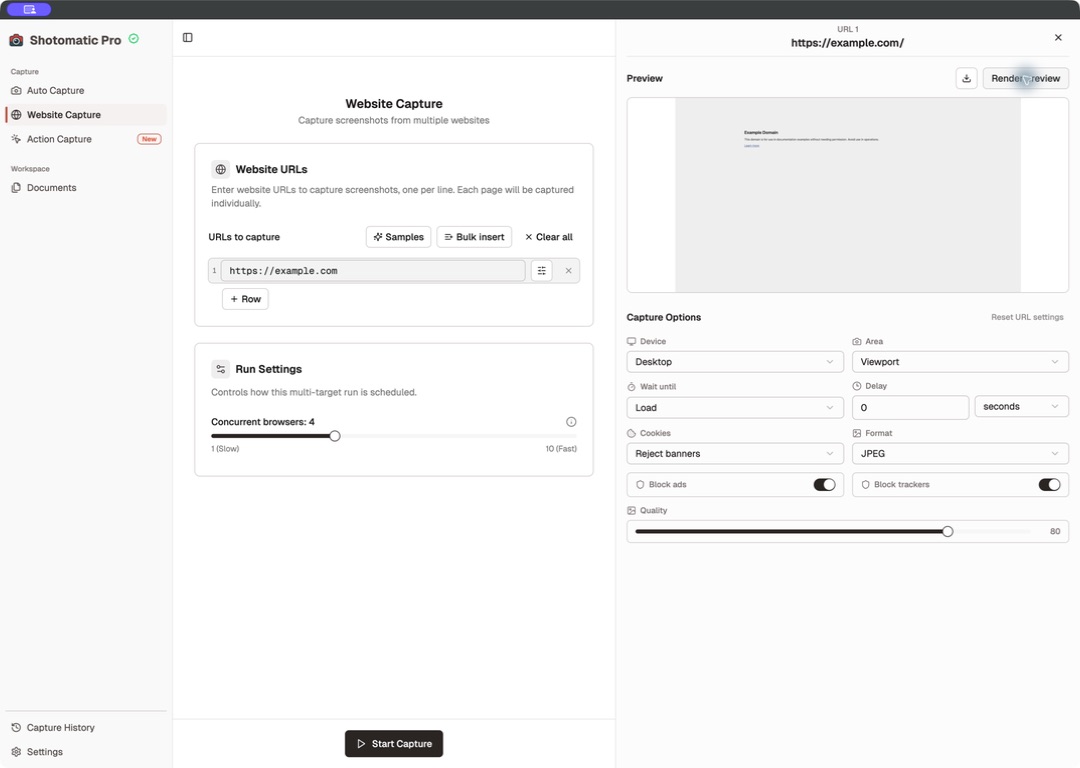
기기와 영역
| 기기 | 뷰포트 |
|---|---|
| 데스크톱 | 1920 × 1080 |
| 태블릿 | 768 × 1024 |
| 모바일 | 390 × 844 |
뷰포트는 브라우저에 보이는 영역을 캡처합니다. 전체 페이지는 스크롤할 수 있는 문서 전체를 캡처합니다.
대기 조건과 지연 시간
캡처 전에 완료해야 할 브라우저 이벤트를 선택하세요.
- 로드: 표준 페이지 로드 이벤트이며 기본값입니다.
- DOM 콘텐츠 로드: 초기 문서가 준비된 시점입니다.
- 네트워크 유휴 상태: 백그라운드 요청이 잦아든 시점입니다.
선택한 이벤트가 끝난 뒤 콘텐츠가 나타나는 페이지라면 0~60초 사이의 지연 시간을 추가하세요. 밀리초 또는 초 단위로 입력하세요.
쿠키 배너
배너 거부, 최소한만 허용, 숨기기만, 그대로 두기 중에서 선택하세요. 가능한 범위에서 배너를 처리하지만 사이트의 맞춤형 동의 화면은 그대로 나타날 수 있습니다.
형식과 품질
웹사이트 캡처는 JPEG, PNG, WebP를 지원하며 기본값은 JPEG입니다. 품질은 1~100 사이로 설정하며 JPEG와 WebP에 적용됩니다. PNG는 무손실 형식이므로 품질값을 사용하지 않습니다.
광고와 추적기
광고 차단과 트래커 차단은 기본적으로 켜져 있습니다. 차단된 리소스가 있어야 페이지가 작동하거나, 차단 기능을 끈 브라우저와 같은 결과가 필요하다면 해당 옵션을 끄세요.
미리 보기
설정을 바꾼 뒤 미리보기 렌더링을 선택하세요. 현재 설정이 기존 미리 보기와 달라지면 Shotomatic이 최신 상태가 아님으로 표시합니다.
- 미리 보기를 두 번 클릭하면 더 큰 화면으로 확인합니다.
- 렌더링 결과를 보관하려면 미리 보기를 다운로드하세요.
- URL 설정 재설정은 해당 행에 적용한 설정을 삭제합니다.
일관된 비교: 모든 페이지에서 기기, 영역, 대기 조건, 지연 시간, 차단 설정을 동일하게 유지하세요.