
웹사이트 캡처 빠른 시작
URL 목록을 만들고 동시 실행 수를 선택해 여러 공개 페이지를 한 번에 캡처합니다.
업데이트 2026년 8월 10일
웹사이트 캡처는 관리되는 브라우저에서 페이지를 열고 URL마다 프레임 한 장을 저장합니다. 사이드바에서 열거나 Command + 2를 누르세요.
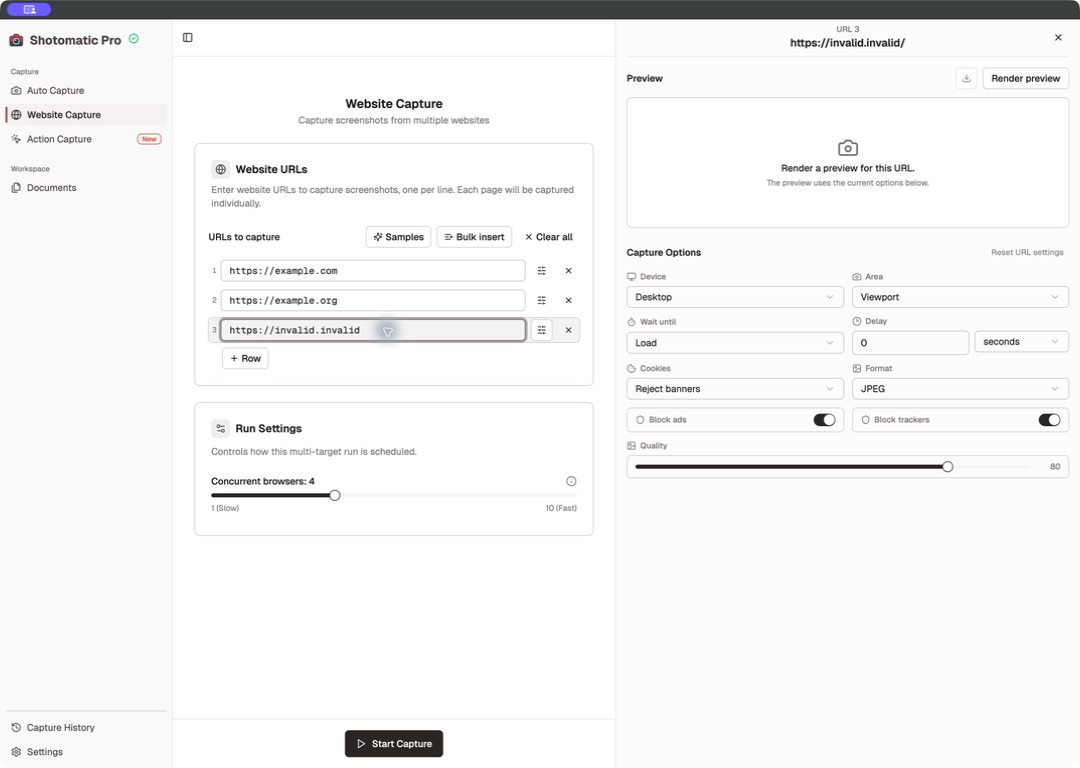
URL 추가하고 관리하기
- 행에 URL을 입력하고 Enter를 누르면 아래에 새 행이 생깁니다.
- 빈 행을 추가하려면 행을 선택하세요.
- 공개 예시를 불러오려면 예시를 선택하세요.
- 여러 URL을 한꺼번에 붙여 넣으려면 한꺼번에 추가를 선택하세요.
- 개별 행은 삭제 버튼으로 지우고, 전체 목록은 모두 지우기로 비우세요.
Shotomatic은 프로토콜이 없는 도메인에 https://를 붙이며 HTTP 또는 HTTPS URL만 받습니다.
URL 하나 설정하기
행의 설정을 열면 해당 페이지만 바뀝니다. 미리 보기를 렌더링한 뒤 크게 확인하거나 다운로드하세요. 필요하면 행 설정을 초기화합니다.
페이지별 설정은 웹사이트 캡처 옵션에서 확인하세요.
동시 실행 수 선택하기
실행 설정에서 동시 실행 수를 1~10 사이로 설정하세요. 기본값은 4입니다. 값을 높이면 더 빨리 끝날 수 있지만 메모리와 CPU를 더 사용합니다. 시스템 부하가 높을 때는 Shotomatic이 리소스 안내를 표시하기도 합니다.
실행 중에는 URL 입력, 옵션, 동시 실행 수가 잠깁니다.
브라우저 구성 요소 준비하기
웹사이트 캡처에 브라우저 구성 요소가 필요하면 Shotomatic이 해당 구성 요소를 다운로드합니다. 다운로드 중에는 진행률이 표시됩니다. 설정이 끝날 때까지 앱을 열어 두세요. 실패하면 앱에 표시된 안내를 따르세요.
캡처 시작하기
캡처 시작을 선택하세요. 일괄 작업이 실행되는 동안 페이지별 취소 또는 다시 시도를 사용하거나 전체 작업을 중지하세요. 완료된 결과는 캡처 기록에 저장됩니다.
다음으로 실행 상태, 취소, 재시도 및 결과를 확인하세요.