
Action Capture
클릭 직전 스크린샷과 자동 제목, 커서 오버레이, 클릭 표시로 작업 과정을 기록합니다.
업데이트 2026년 8월 11일
Action Capture는 촬영 간격 없이 작업 과정을 기록합니다. 클릭을 감지할 때마다 대상의 클릭 직전 상태를 저장하고, 문서 파일에서 페이지 제목, 커서, 마커로 사용할 클릭 정보를 추가합니다.
화면 기록과 손쉬운 사용 권한이 필요합니다. 사이드바에서 Action Capture를 열거나 Command + 3을 누르세요.
캡처 대상 선택하기
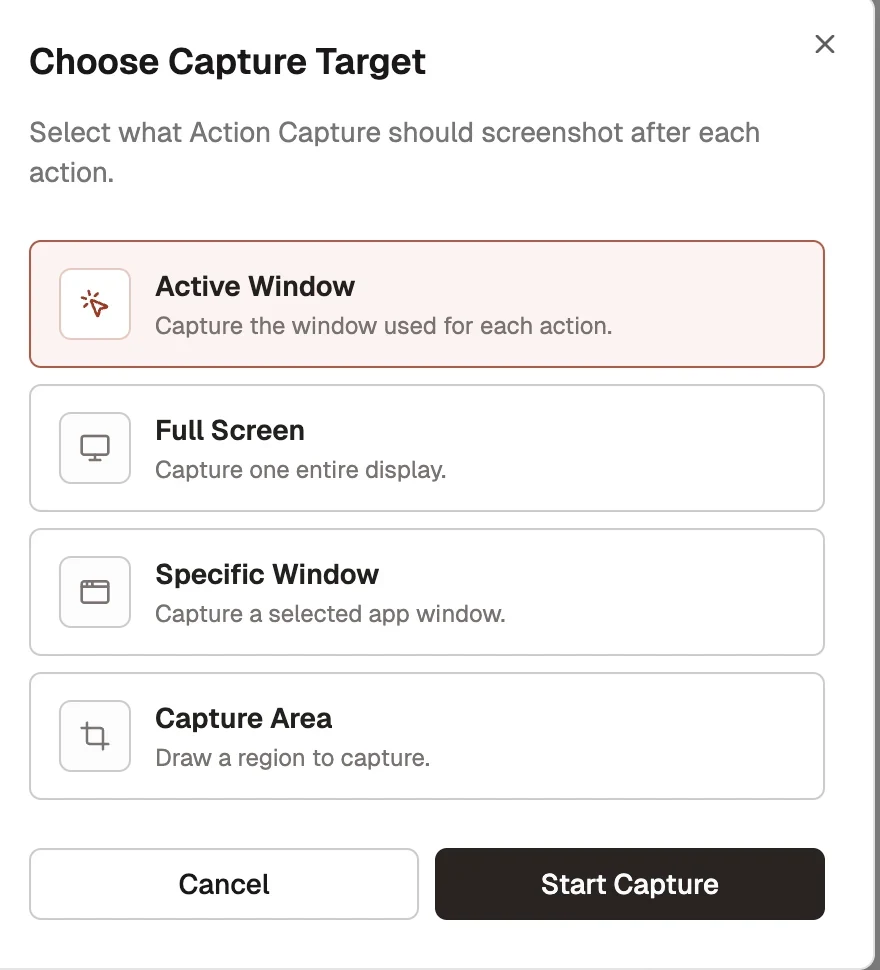
Action Capture 시작을 선택한 다음 대상 하나를 고르세요.
| 대상 | 각 단계의 캡처 범위 |
|---|---|
| 활성 윈도우 | 해당 동작에 사용한 앱 창입니다. 단계마다 창이 달라질 수 있습니다. |
| 전체 화면 | 선택한 디스플레이 하나입니다. |
| 특정 윈도우 | 실행 전체에 사용할 앱 창 하나입니다. |
| 캡처 영역 | 선택한 사각형 영역 하나입니다. |
전체 화면 또는 특정 윈도우는 디스플레이나 창 선택 화면에서 소스를 확인하세요. 캡처 영역은 영역을 그리거나 크기를 조절한 다음 오버레이에서 Action Capture 시작을 선택합니다.
감지할 클릭 설정하기
기본 설정을 바꿔야 한다면 실행 전에 설정을 선택하세요.
- 마우스 클릭 캡처에서는 모든 클릭, 선택한 키를 누른 동안의 클릭, 그 키를 누르지 않은 클릭, 수동 캡처만 사용하기 중 하나를 선택할 수 있어요.
- 수동 캡처 단축키는 마우스를 클릭하지 않고 단계를 추가해요. 기본값은
Shift + Command + 2이며 다른 단축키로 바꿀 수 있어요. - 단축키 캡처에 커서 표시에서는 수동 캡처에 현재 포인터 위치를 포함할지 정할 수 있어요.
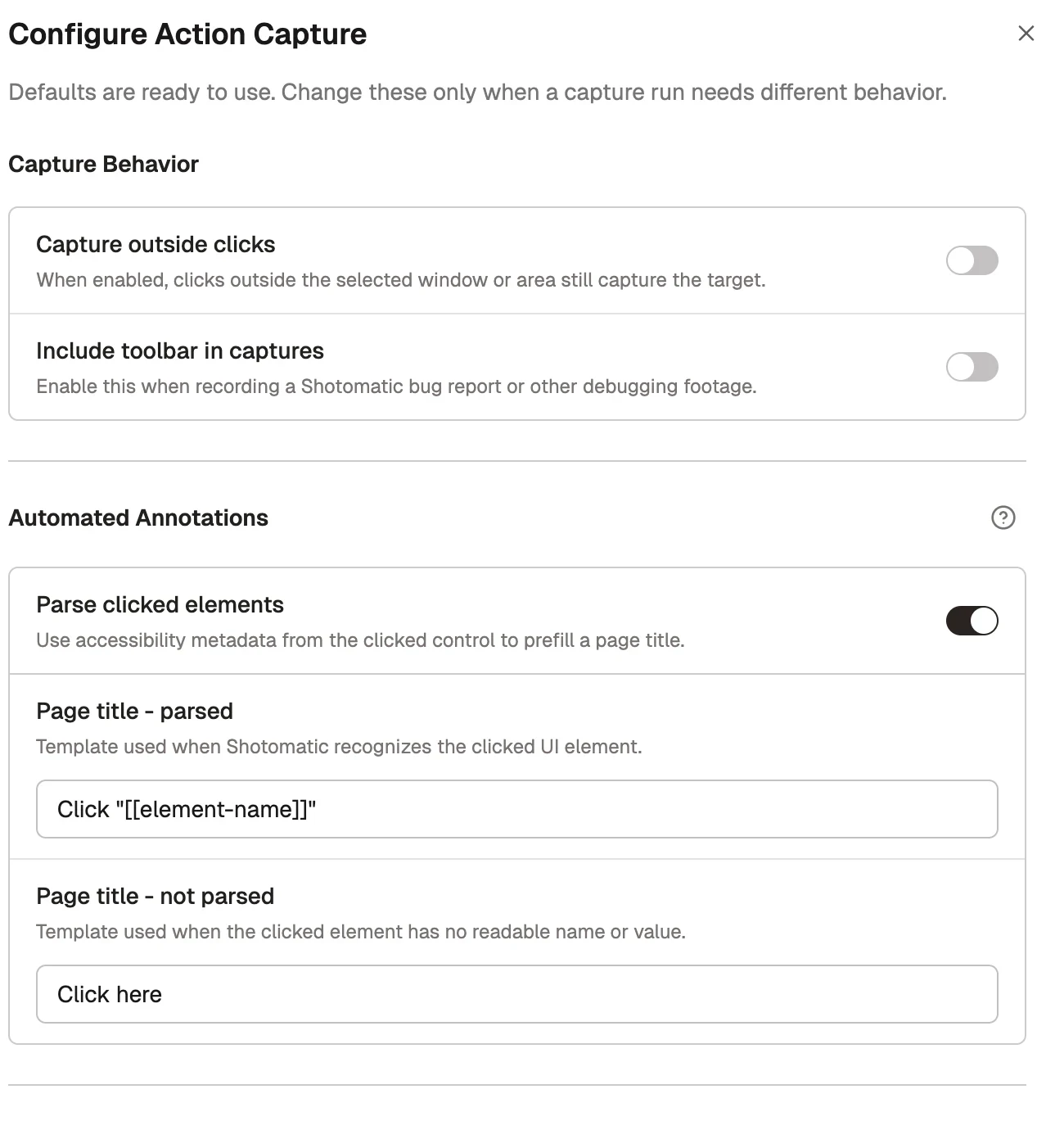
- 영역 밖 클릭도 캡처는 특정 윈도우와 캡처 영역에만 표시됩니다. 이 옵션을 켜면 대상 밖을 클릭해도 선택한 대상을 캡처합니다.
- 캡처에 도구 막대 포함을 켜면 저장된 단계에도 떠 있는 Action Capture 도구 막대가 보입니다. Shotomatic 버그 보고처럼 도구 막대 자체가 필요할 때 사용하세요.
- 한 번의 동작이 중복 단계로 기록되지 않도록 너무 짧은 간격으로 발생한 클릭은 무시합니다.
- 설정은 Mac에 저장되며 다음 Action Capture 실행에도 적용됩니다.
자동 페이지 제목 만들기
macOS 손쉬운 사용을 통해 클릭한 컨트롤을 읽으려면 클릭한 요소 분석을 켜세요.
- 요소 이름을 인식한 경우에는
[[element-name]]을 사용할 수 있으며 기본값은"[[element-name]]" 클릭입니다. - 읽을 수 있는 요소 이름이 없으면 요소 이름을 인식하지 못한 경우를 사용하며 기본값은
여기를 클릭입니다.
Shotomatic이 읽을 수 있는 손쉬운 사용 정보의 범위는 대상 앱에 따라 달라집니다.
시각적 주석 추가하기
캡처한 작업을 문서 파일로 만들 때 시각적 주석이 원본을 바꾸지 않는 방식으로 적용됩니다.
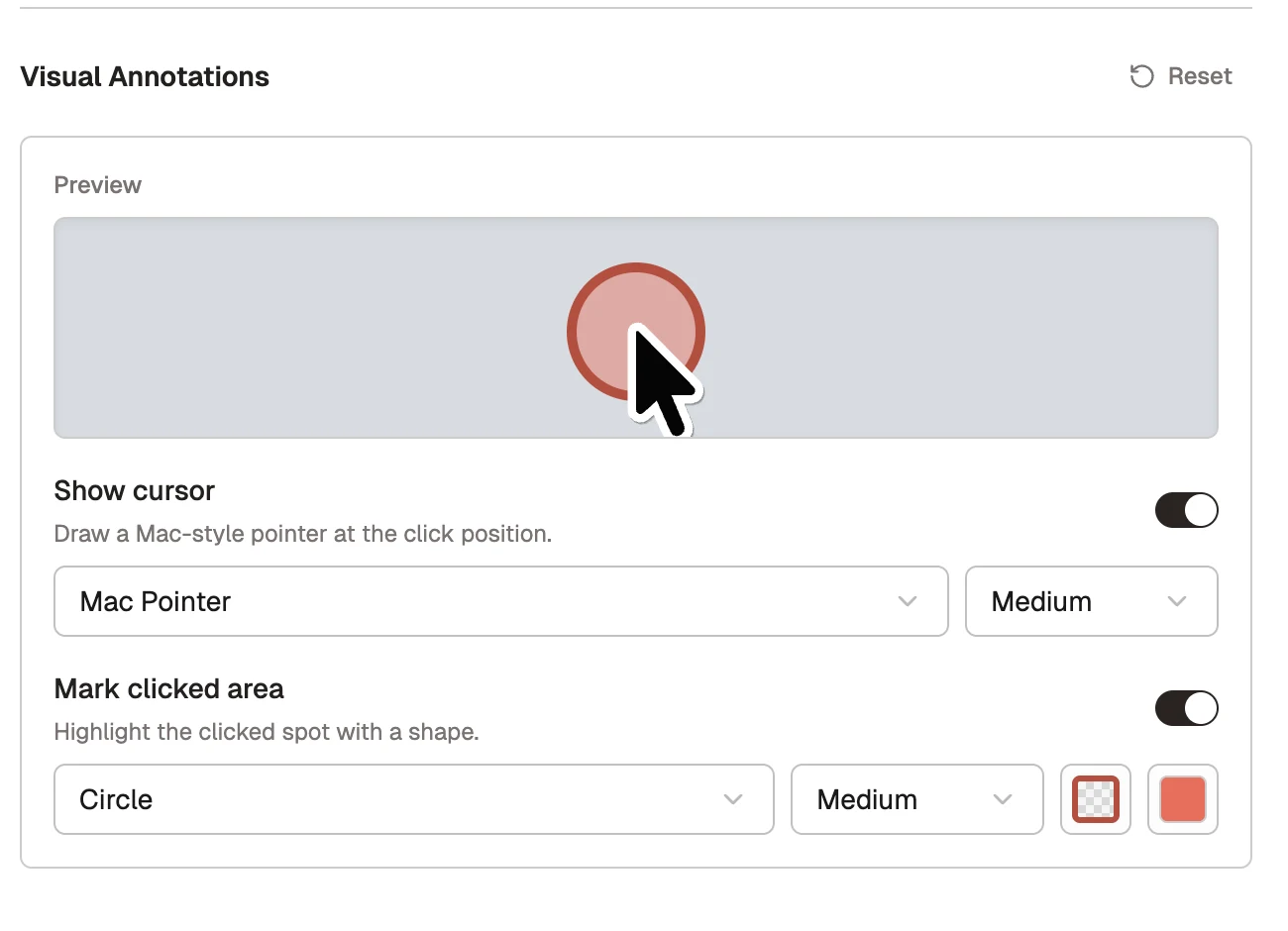
- 클릭 캡처에 커서 표시: Mac 포인터, 단순 화살표, 터치 점 또는 십자선. 크기는 작게, 중간, 크게 중에서 선택합니다.
- 클릭한 영역 표시: 원 또는 사각형. 크기는 작게, 중간, 크게 중에서 선택하고 테두리와 배경색을 설정합니다. 마커는 단축키로 만든 수동 캡처에도 적용됩니다.
- 재설정은 시각적 주석을 기본값으로 되돌립니다.
다음으로 기록 제어와 최근 작업을 확인하세요.