
중지 조건, 간격 및 키 입력
Shotomatic의 캡처 간격, 프레임 저장 후 동작, 세션 중지 시점을 설정합니다.
업데이트 2026년 8월 10일
자동 캡처 옵션은 소스를 선택하기 전에 실행 전체의 동작을 정합니다.
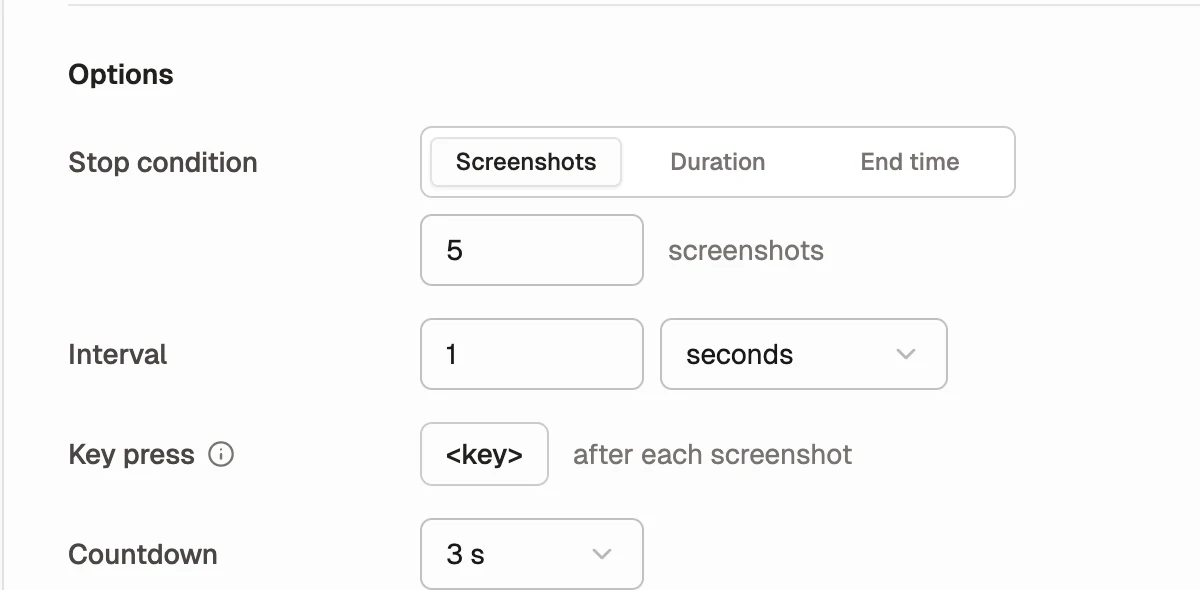
중지 조건 선택하기
세션에는 중지 조건 하나만 적용됩니다.
| 중지 조건 | 동작 |
|---|---|
| 스크린샷 | 지정한 프레임 수를 저장하면 중지합니다. 기본값은 5입니다. |
| 시간 | 지정한 초, 분 또는 시간 동안 실행합니다. 일시 정지한 시간은 제외합니다. |
| 종료 시각 | 선택한 현지 날짜와 시간에 중지합니다. 일시 정지해도 종료 시각은 바뀌지 않습니다. |
시간을 기준으로 실행하는 세션은 캡처 간격이 0보다 커야 합니다.
캡처 간격 설정하기
간격은 프레임을 저장한 뒤 다음 프레임까지 기다리는 시간입니다. 밀리초, 초, 분 또는 시간 단위로 입력하세요.
빠르게 바뀌는 화면에는 짧은 간격이 알맞습니다. 대시보드, 진행 기록, 장시간 타임랩스에는 긴 간격을 사용하세요.
Shotomatic은 다음 순서로 촬영을 반복합니다.
- 스크린샷을 저장합니다.
- 설정한 키가 있으면 해당 키를 보냅니다.
- 지정한 간격만큼 기다립니다.
키 입력 기록하기
스크린샷을 찍을 때마다 대상을 넘겨야 한다면 키 입력을 사용하세요. 입력란을 선택한 다음 Shotomatic이 보낼 키 또는 키 조합을 누르세요.
문자, 숫자, 방향키, Enter, Tab, Escape, Space, F1~F12와 Command, Control, Option 또는 Shift를 조합한 입력을 지원합니다.
손쉬운 사용 권한을 허용해야 합니다. macOS나 다른 앱에 전역으로 등록된 단축키는 선택한 창에 직접 보낸 키와 다르게 동작하기도 합니다.
카운트다운 설정하기
카운트다운은 첫 프레임을 찍기 전에 대상 화면을 원하는 상태로 맞출 시간을 줍니다. 다음 값 중에서 선택하세요.
- 없음
- 3초
- 5초
- 10초
기본값은 3초입니다.
실행 일시 정지하거나 중지하기
캡처 일시 정지는 캡처 반복을 멈추며, 캡처 재개를 선택하면 계속합니다. 시간 세션은 일시 정지한 시간을 남은 실행 시간에서 제외합니다. 종료 시각 세션은 선택한 시각에 그대로 끝납니다.
앱이나 캡처 오버레이에서 캡처 중지를 선택하면 실행을 일시 정지하고 **자동화를 중지할까요?**가 열립니다. 일찍 끝내려면 예, 재개하려면 아니요를 선택하세요. 떠 있는 도구 막대에서는 캡처 완료를 선택하면 바로 끝납니다. 이미 찍은 스크린샷은 현재 세션에 남아 있으며 내보낼 수 있습니다.
진행 상태에는 프레임 수가 표시됩니다. 시간 기준 세션에는 남은 시간도 함께 표시됩니다.