Mac向けビジュアル手順書ツール:4つのワークフローを比較
Shotomatic、Folge、Scribe、macOS標準機能を取り上げ、Mac向けビジュアル手順書ツールのクリック撮影、編集、プライバシー、共有、書き出しを比較します。

Mac向けビジュアル手順書ツールは、必要な完成形に合わせて選びます。ShotomaticとFolgeは、デスクトップ上の撮影とファイル形式の手順書に重点を置いています。Scribeは、撮影した手順書をオンラインのワークスペースと共有機能につなげます。macOS標準機能はスクリーンショットや動画を作れますが、クリックに連動した手順を組み立てることはできません。実用上の違いは、撮影範囲、編集、出力、保存先、共有方法にあります。
要点: Macでキャプチャから文書までを絞り込んだローカル作業ならShotomatic。豊富な書き出し形式を備えたローカルのクロスプラットフォーム編集ならFolge。ホスト型の共有と共同作業ならScribe。数枚の手動撮影や動画で足りるならmacOSのスクリーンショット機能が候補です。
ステップ記録ツールに必要な完成形
実用的なステップ記録ツールでは、偶発的な操作を取り除き、読者に必要な操作だけを残せます。順序の保たれた手順、操作位置の表示、編集できる説明、プライバシー保護機能、読者に合った配布形式を確認してください。
アプリを比べる前に、次のどちらが必要かを決めます。
- デスクトップアプリ、ブラウザ上の作業、または両方
- ローカルファイル、またはホスト型リンクと埋め込み
- 短い画像手順書、または長く整形された文書
- 個人での編集、またはチームでの共同作業
- オフライン利用、印刷、またはオンライン検索
- クロスプラットフォームでの作成、またはMac専用の作業
Mac向けビジュアル手順書ツール早見表
| 選択肢 | 撮影方法 | 編集と出力 | 向いている用途 |
|---|---|---|---|
| macOSスクリーンショット | 手動の静止画または連続動画 | 個別画像、マークアップ、MOV | 数枚のフレーム、または動きを見せるデモ |
| Shotomatic Action Capture | Macで受け付けた各クリックの直前に対象の状態を保存 | 順序付きローカル文書。FreeとProでPDF、PNG、JPG、WebP、ZIP | Macで完結する手順書、サポート手順、SOP、証跡 |
| Folge | MacとWindowsでクリックまたはホットキーにより撮影 | ローカル編集。注釈とPDF、Word、PowerPoint、HTML、Markdown、JSON、GIF、SCORM、画像への書き出し | クロスプラットフォームのローカル文書と、多形式での引き渡し |
| Scribe | 全プランでブラウザ撮影。ProとEnterpriseでデスクトップ撮影 | ホスト型の手順書編集、共有、埋め込み、プラン別の書き出し | オンライン配布と共同作業が必要なチーム |
この表は現在の製品モデルを示すもので、あらゆる用途に共通する順位ではありません。プラン内容や連携機能は変わる可能性があるため、購入や導入前に公式文書を確認してください。
数枚の静止画や動画ならmacOSスクリーンショット
選んだ数枚の画像または連続した画面収録が必要なら、標準のスクリーンショット機能が最も単純です。AppleのMacスクリーンショットガイドには、画面全体、ウインドウ、選択範囲、画面収録の方法が説明されています。
制約は手順の組み立てです。標準機能はクリックを監視し、タイトルや説明を編集できるステップ一覧へ変換することはできません。
Macで絞り込んだローカル作業ならShotomatic
ShotomaticのAction Captureは、受け付けた各クリックの直前に対象の状態を保存し、クリック位置を示して、一連の画面を文書エディタで開きます。ユーザーが書き出し先を選ぶまで、作業はMacのデスクトップアプリ内に留まります。
Freeでは、1セッションにつき保存できるステップが5件で、保存できる手順書の数に制限はありません。ページの整理、Text、図形、Line、Arrow、Framing、Action Focus、取り消しとやり直しに加え、PDF、PNG、JPG、WebP、ZIPへの書き出しを利用できます。Shotomaticは5件目を保存してから一時停止します。その時点の文書を開くか、Proを有効化して同じセッションを続けられます。
Proではセッションのステップ数制限がなくなり、Blur、Click Marker、Step Numbersが加わります。Action Captureと現在のプラン内容をご確認ください。
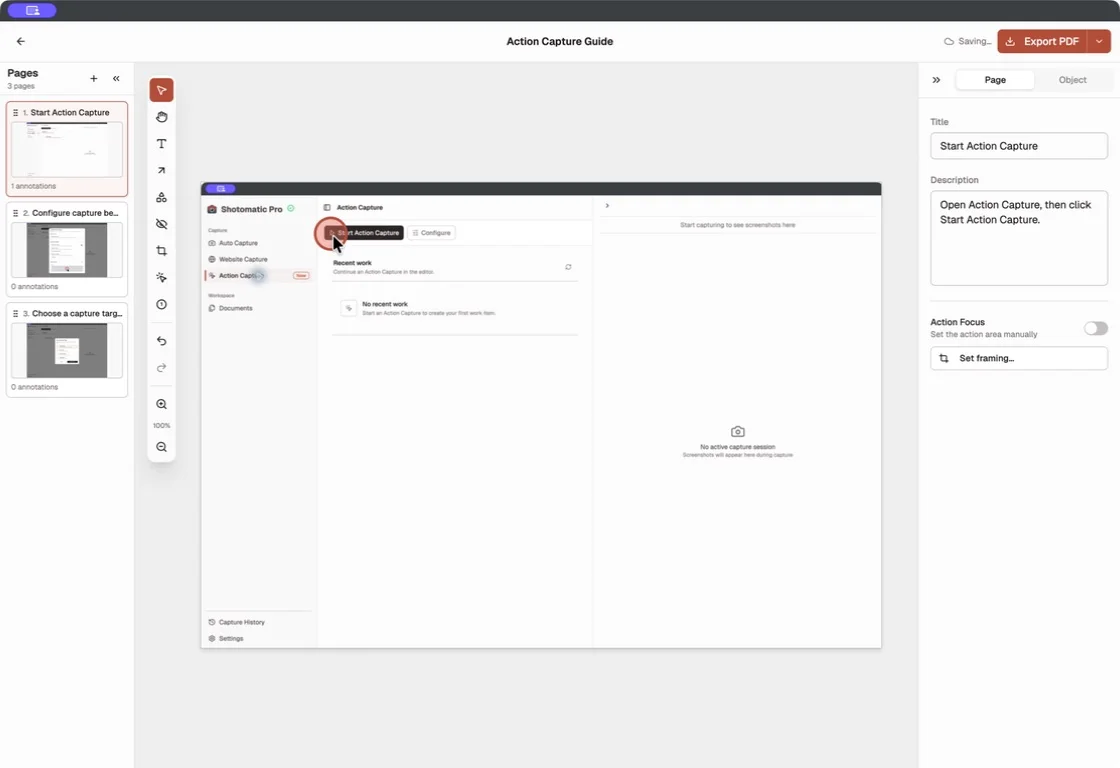
Shotomaticは、Macでローカルに撮影し、順序を整え、画像またはPDFへ書き出したい人に向きます。ホスト型の文書ワークスペースへ手順書を移す必要はありません。
ローカルのクロスプラットフォーム文書ならFolge
FolgeはMacとWindowsで、アクティブウインドウ、画面全体、選択範囲を撮影します。現在の入門ガイドには、クリックキャプチャ、タイトルと説明、並べ替え、注釈、書き出しが説明されています。
Folgeが現在案内している方法には、PDF、Word、PowerPoint、HTML、Markdown、JSON、画像、アニメーションGIF、SCORM、外部連携があります。注釈の文書では、図形、矢印、テキスト、ツールチップ、ぼかし、ハイライト、拡大、スポットライト、OCR、切り抜きが挙げられています。
Folgeは、ローカルでのクロスプラットフォーム撮影と編集、階層化または整形された手順書、多様な引き渡し形式を必要とする人に向きます。Folgeは任意のオンライン手順書や連携方法も案内しているため、チームは保存方針に合う出力先を確認してください。
ホスト型の共有と共同作業ならScribe
Scribeは、ブラウザまたはデスクトップの撮影からスクリーンショット形式の手順書を生成し、Workspaceへつなげます。新規ユーザー向けガイドでは、タイトルと説明の編集、ステップ編集、共有、埋め込み、Pagesについて説明されています。
Scribeのデスクトップ撮影に関する文書によると、デスクトップアプリはProとEnterpriseで利用できます。BasicはChromeまたはEdgeのブラウザ拡張機能を使い、ブラウザ上の作業を撮影します。
Scribeは、同じサービス内でホスト型リンク、埋め込み、文書権限、共同作業を使いたいチームに向きます。共有に関する文書には、非公開、チーム、招待した個人、組織、リンクを知る全員、といったアクセス方法が説明されています。
今回、比較のために有料プランを開始しないとデスクトップ撮影を利用できなかったため、Scribeのデスクトップアプリはテストしていません。上の説明は公開されている公式文書だけを基にしており、Scribeデスクトップ版の速さや使いやすさは評価していません。
撮影、保存先、配布方法で選ぶ
数枚を意図的に撮るか動画を残し、文章の手順は自分で組み立てられる場合は、macOSスクリーンショットを選びます。
作成者がMacを使い、クリックから文書までをローカルで完結し、確認済みの画像または文書ファイルが必要ならShotomaticを選びます。
ローカルのクロスプラットフォーム作業、豊富な注釈、構造化された手順書、多様な書き出し形式が中心要件ならFolgeを選びます。
手順書全体をローカルのデスクトップ文書として保つことより、ホスト型共有、埋め込み、チームアクセス、オンラインで一元管理することを重視するならScribeを選びます。
Microsoft製ツールの代替を選ぶ場合は、Mac向けMicrosoft Steps Recorder代替ツールをご覧ください。撮影と編集の流れは、Macでクリックからステップ形式の手順書を作る方法で確認できます。プランを選ぶ前に、Shotomaticの機能一覧もご覧ください。
Frequently Asked Questions
関連記事
ほかの記事を見るMacで使えるMicrosoft Steps Recorderの代替ツール(2026年)
MacでSteps Recorderのように操作を記録したい方へ。クリック記録と画面収録を比べ、画像、PDF、動画のどの手順書を作るかに合わせて方法を選びます。

Macでクリックからステップ形式の手順書を作る方法
意味のあるクリックを撮影し、操作位置を示してステップを編集し、画像またはPDFへ書き出すことで、Macでステップ形式の手順書を作ります。

ステップ形式のスクリーンショットガイドと画面収録、どちらを使う?
動き、音声、編集、読者の使い方を基に、チュートリアル、サポート、ドキュメントにスクリーンショットガイドと画面収録のどちらを選ぶか解説します。

クリック操作を分かりやすい手順書にまとめる
Action Captureは、クリックを順番どおりの手順として記録します。Macで内容を編集し、ガイドを書き出せます。