
Opzioni salvate e flussi di lavoro
Salva le opzioni di Acquisizione siti web con un nome, salva un elenco di URL come flusso di lavoro, eseguilo di nuovo e pianificalo.
Aggiornato il 15 novembre 2026
In questa pagina
Le opzioni salvate servono a riutilizzare le impostazioni di una pagina. Un flusso di lavoro serve a eseguire di nuovo lo stesso elenco di URL, a mano o con una pianificazione.
Salvare e applicare le opzioni
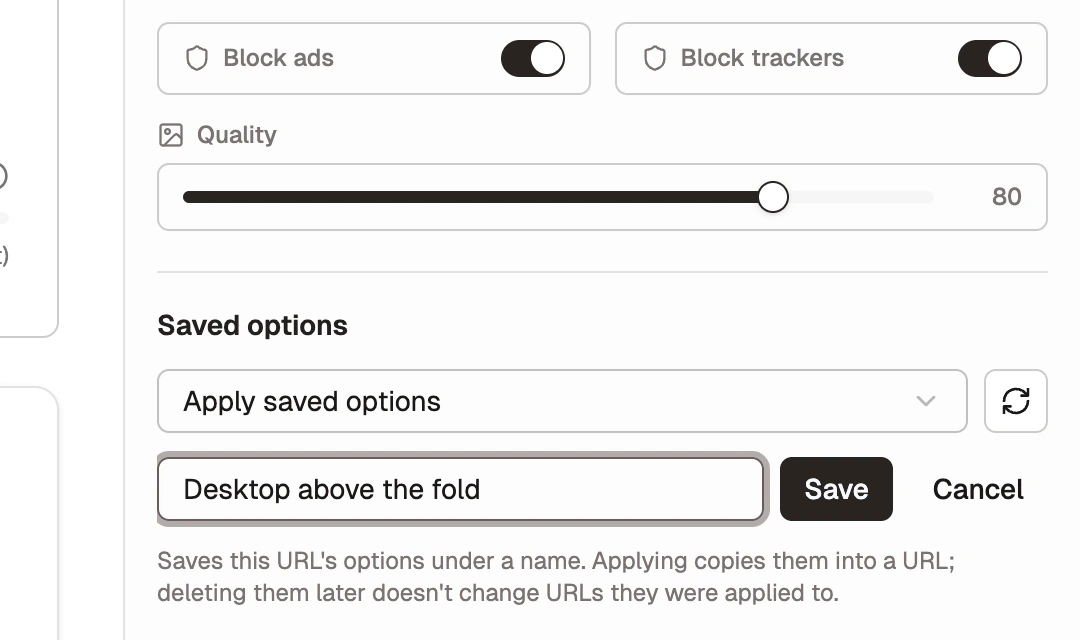
Apri le impostazioni di una riga URL. La sezione Opzioni salvate si trova insieme alle altre opzioni di acquisizione di quella pagina.
- Imposta le opzioni che vuoi per la pagina.
- Seleziona Salva opzioni attuali…, inserisci un nome come
Mobile a pagina interae seleziona Salva nome. - Su un altro URL, scegli il nome in Applica opzioni salvate. Se un nome nuovo non compare, seleziona il pulsante di aggiornamento accanto al menu.
Applicare le opzioni le copia nell'URL. Modificare o eliminare in seguito le opzioni salvate non cambia gli URL a cui le hai già applicate.
Seleziona Gestisci per rinominare o eliminare un'opzione salvata, poi Fine. L'eliminazione chiede conferma. Un flusso di lavoro che usava le opzioni eliminate viene eseguito con le opzioni di base e mostra una nota.
Salvare un flusso di lavoro
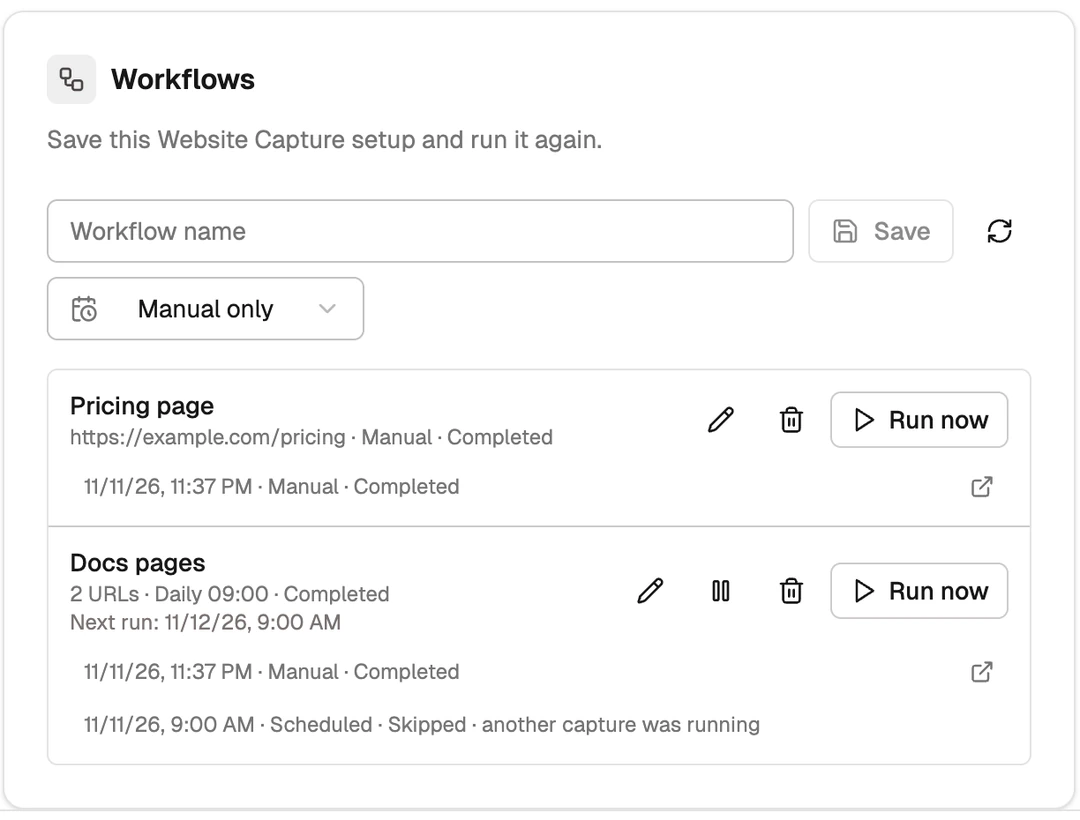
La scheda Flussi di lavoro si trova sotto Impostazioni esecuzione. Salva gli URL attuali, le loro opzioni e il numero di browser simultanei.
- Prepara nella pagina l'elenco di URL e le opzioni.
- Inserisci un Nome flusso di lavoro.
- Scegli una pianificazione e seleziona Salva.
Salva è disponibile quando c'è almeno un URL e un nome.
Scegliere una pianificazione
| Pianificazione | Impostazione |
|---|---|
| Solo manuale | Viene eseguito solo quando selezioni Esegui ora. |
| Intervallo | Ogni tot minuti, ore o giorni. L'intervallo minimo è di 5 minuti. |
| Ogni giorno | Un orario e il nome di un fuso orario come Europe/Rome. Il fuso orario parte da quello del tuo computer. |
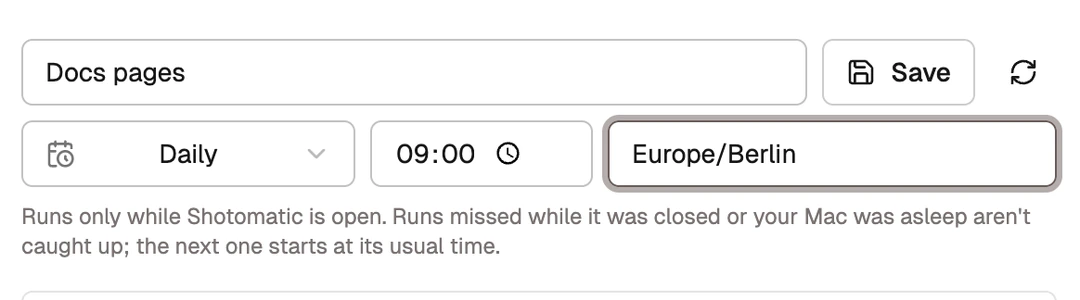
I flussi di lavoro pianificati vengono eseguiti solo mentre Shotomatic è aperto. Se Shotomatic era chiuso o il computer era in stop all'ora prevista, l'esecuzione non viene recuperata: la successiva parte all'orario consueto. Ogni esecuzione pianificata conta per i limiti del tuo piano come qualsiasi acquisizione.
Eseguire, mettere in pausa e gestire
Ogni riga mostra il nome del flusso di lavoro, l'URL o il numero di URL, la pianificazione, l'ultima esecuzione e, per un flusso di lavoro pianificato, Prossima esecuzione.
- Esegui ora lo avvia subito. Non è disponibile mentre è in corso un'altra acquisizione o finché i componenti del browser non sono pronti.
- Metti in pausa la pianificazione interrompe le esecuzioni automatiche. Un flusso di lavoro in pausa mostra In pausa e si può comunque avviare con Esegui ora. Seleziona Riprendi la pianificazione per continuare. Il pulsante compare solo per un flusso di lavoro pianificato.
- Modifica flusso di lavoro lo carica nella pagina. Se hai URL non salvati, Shotomatic chiede conferma prima di sostituirli. Seleziona Salva modifiche per aggiornare lo stesso flusso di lavoro; la cronologia delle esecuzioni e la pausa restano invariate. Annulla modifica lo lascia com'era.
- Elimina flusso di lavoro rimuove il flusso di lavoro e la sua pianificazione dopo la tua conferma. Gli screenshot delle esecuzioni precedenti restano nella Cronologia acquisizioni.
Leggere l'elenco delle esecuzioni
Sotto un flusso di lavoro, le cinque esecuzioni più recenti mostrano l'ora, se l'ha avviata tu o la pianificazione, e il risultato: Attiva, Completata, Parziale, Non riuscita, Annullata o Saltata. Seleziona un'esecuzione avviata per aprirne la sessione.
Un'esecuzione saltata non ha acquisito nulla e ne indica il motivo:
| Motivo | Significato |
|---|---|
| era in corso un'altra acquisizione | Può essere in corso una sola acquisizione alla volta. |
| browser non installato | Mancano i componenti del browser di Acquisizione siti web. |
| offline | Il computer non aveva connessione. |
| più URL di quanti ne consente il piano Free | La versione gratuita acquisisce 3 URL per serie. |
| avvio non riuscito | L'esecuzione non è riuscita a partire. |
Un'esecuzione saltata aspetta il successivo orario pianificato.
Gli agenti IA possono eseguire i flussi di lavoro e, con la tua conferma, pianificarli. Vedi Approvazioni e conferme.