
Collegare un agente IA
Attiva l'accesso degli agenti IA, collega Claude o Codex tramite il bridge shotomatic e approva l'agente una sola volta.
Aggiornato il 15 novembre 2026
In questa pagina
Gli agenti IA come Claude e Codex possono usare Shotomatic sul tuo Mac o PC Windows tramite MCP, il Model Context Protocol. Un agente può acquisire, leggere la Cronologia acquisizioni, creare documenti ed esportare, mentre tu decidi che cosa gli è consentito fare.
L'accesso è disattivato per impostazione predefinita. Finché non lo attivi e non approvi ogni agente, nessun agente può fare nulla.
Collegare con un clic
- Apri Impostazioni (
Command + ,, su WindowsCtrl + ,) e seleziona Agenti IA. Puoi anche scegliere Aiuto > Collega un agente IA…. - In Collega un agente, seleziona Collega accanto al tuo agente. Shotomatic elenca Claude e Codex (ChatGPT) quando li trova sul computer. Claude comprende Claude Code e l'app Claude.
Shotomatic si aggiunge alle impostazioni di quell'agente e attiva Consenti agli agenti IA di usare Shotomatic. L'agente viene anche consentito subito, quindi funziona senza la scheda di approvazione: Claude Code e Codex dalla sessione successiva, l'app Claude dopo il riavvio.
Dopo il collegamento, la riga dell'agente mostra Aggiunto e due pulsanti. Ricollega aggiunge di nuovo Shotomatic a quell'agente. Copia prompt copia una prima richiesta da incollare nell'agente: "Controlla lo stato di Shotomatic e dimmi che cosa puoi fare con Shotomatic." Sotto l'elenco, Che cosa possono fare gli agenti apre la pagina della guida con altre richieste.
Questo metodo non richiede Node né comandi nel terminale. Il resto della pagina riguarda gli altri agenti e la configurazione manuale.
Prima di iniziare
- Usa una versione di Shotomatic che includa Agenti IA nelle Impostazioni.
- Per la configurazione manuale, installa Node 18.3 o successivo. L'agente avvia con
npxun piccolo pacchetto bridge chiamatoshotomatic. Collega nelle Impostazioni non lo richiede. - Sul Mac, concedi Registrazione schermo e, per la pressione dei tasti, Accessibilità, come descritto in autorizzazioni di macOS. Su Windows non servono autorizzazioni. Gli agenti hanno le tue stesse autorizzazioni.
Attivare l'accesso
- Apri Impostazioni (
Command + ,, su WindowsCtrl + ,) e seleziona Agenti IA. Puoi anche scegliere Aiuto > Collega un agente IA…. - Attiva Consenti agli agenti IA di usare Shotomatic.
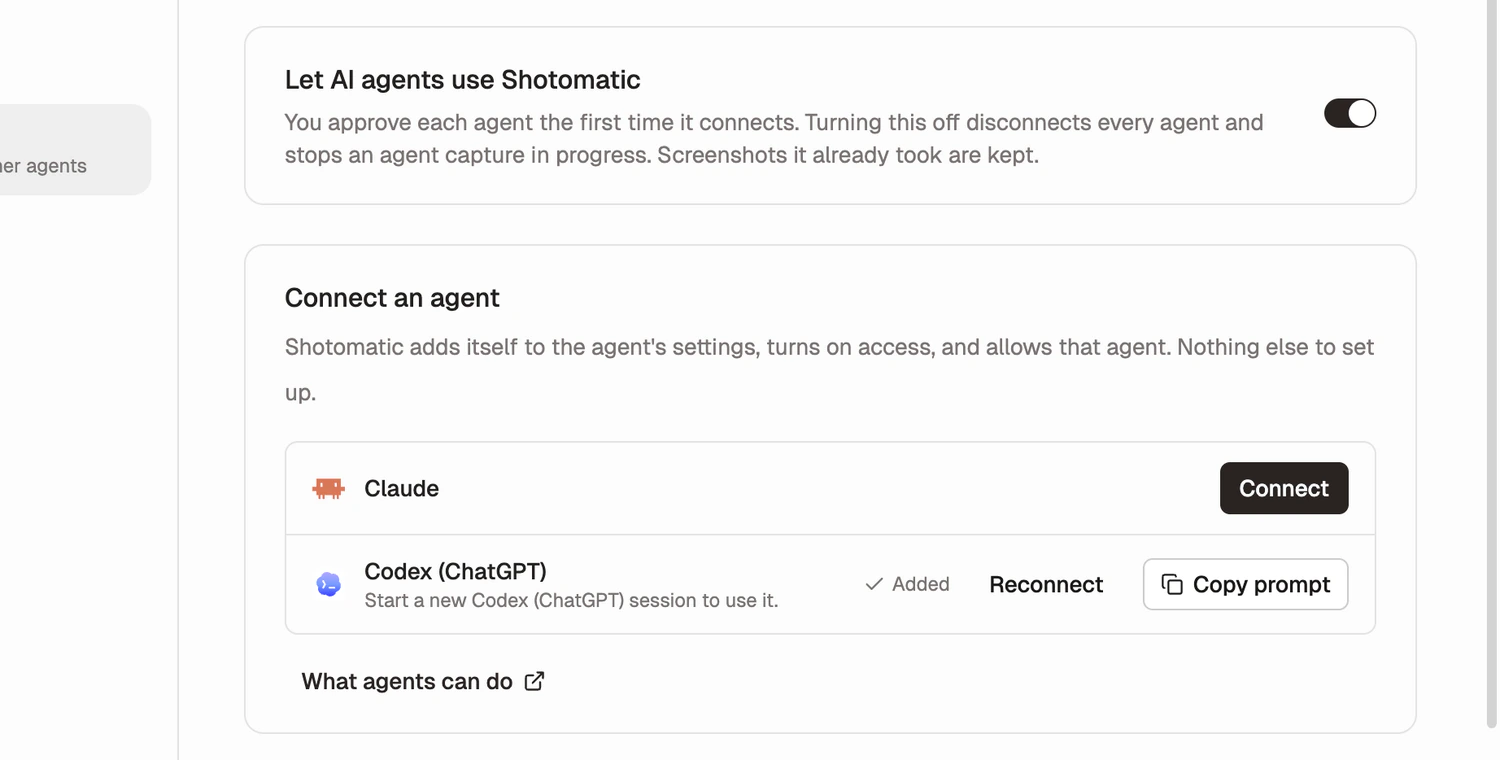
Se disattivi l'interruttore, tutti gli agenti vengono disconnessi e l'acquisizione in corso avviata da un agente si interrompe. Gli screenshot già acquisiti restano salvati.
Aggiungere Shotomatic al tuo agente
Il client avvia il bridge al posto tuo. Il comando è lo stesso ovunque: npx -y shotomatic mcp.
Claude Code
claude mcp add shotomatic -- npx -y shotomatic mcp
Claude Desktop: aggiungi questo a claude_desktop_config.json (Settings > Developer > Edit Config; su Windows il file si trova in %APPDATA%\Claude), poi riavvia Claude Desktop.
{
  "mcpServers": {
    "shotomatic": {
      "command": "npx",
      "args": ["-y", "shotomatic", "mcp"]
    }
  }
}
Codex: aggiungi questo a ~/.codex/config.toml.
[mcp_servers.shotomatic]
command = "npx"
args = ["-y", "shotomatic", "mcp"]
Se Shotomatic non è in esecuzione quando l'agente si collega, il bridge lo apre in background.
Cursor, VS Code, Gemini CLI, Zed e altri client MCP usano lo stesso comando; vedi Collegare altri agenti IA.
Approvare l'agente una sola volta
La prima volta che un agente si collega, Shotomatic mostra Consentire a "nome dell'agente" di usare Shotomatic? e, sul Mac, fa rimbalzare l'icona nel Dock. La scheda elenca che cosa può fare l'agente:
- vedere quali finestre sono aperte e acquisirne screenshot
- acquisire una finestra e premere tasti al suo interno, ad esempio per voltare pagina
- leggere la cronologia acquisizioni e i tuoi documenti
- modificare ed esportare i documenti
- acquisire siti web e registrare guide clic per clic
- modificare le impostazioni di acquisizione ed esportazione
La scheda precisa anche che l'agente ti chiede conferma prima di eliminare qualcosa e che non può modificare la licenza né installare aggiornamenti.
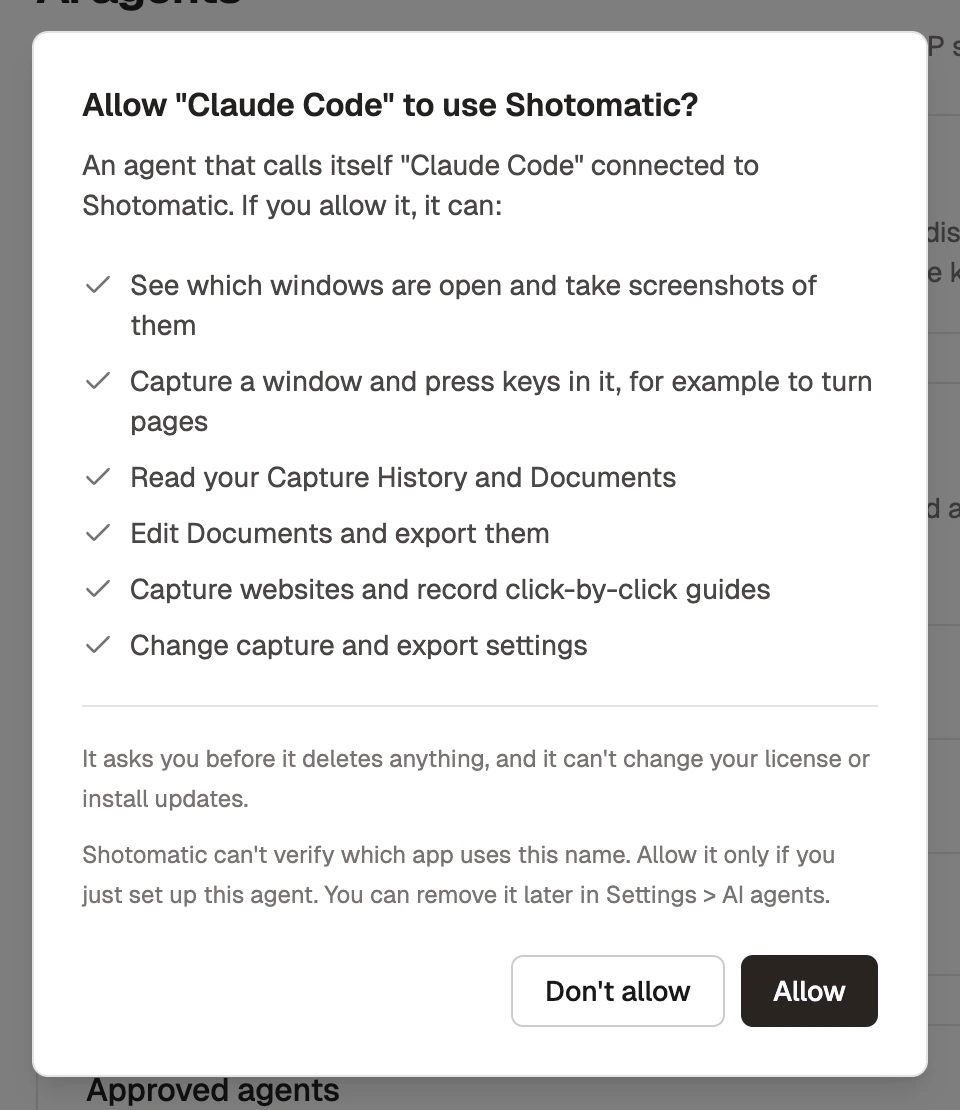
Seleziona Consenti per approvare l'agente oppure Non consentire per rifiutarlo. Finché non rispondi, l'agente può solo leggere il proprio stato e le sue altre richieste vengono rifiutate. Se rifiuti, Shotomatic te lo chiede di nuovo alla successiva connessione di quell'agente.
Vedere chi è connesso
Finché un agente è connesso, una riga di stato in fondo alla finestra mostra il suo nome, per esempio Claude Code connesso, oppure il numero di agenti connessi. Seleziona Disconnetti per chiudere tutte le connessioni degli agenti. Disconnettere non revoca l'approvazione: l'agente può collegarsi di nuovo.

Rimuovere un agente approvato
Apri Impostazioni > Agenti IA. Agenti approvati elenca ogni agente con la data di approvazione e l'indicazione Connesso finché è connesso. Seleziona Rimuovi per annullare l'approvazione e disconnetterlo. Per ricollegarlo, va approvato di nuovo. L'app Claude compare come Claude Desktop, separata da Claude Code.
Prosegui con approvazioni e conferme.