
Schermi, finestre e aree personalizzate
Scegli come sorgente uno schermo intero, la finestra di un'app o una parte ridimensionabile dello schermo.
Aggiornato il 10 agosto 2026
In questa pagina
Con Acquisizione automatica puoi acquisire uno schermo, la finestra di un'app o un'area personalizzata. La sorgente selezionata resta fissa, a meno che non cambi la configurazione degli schermi.
In Acquisizione da azioni puoi scegliere tra Finestra attiva, Schermo intero, Finestra specifica e Area di acquisizione. Finestra attiva segue la finestra usata per ogni clic accettato.
Acquisire la finestra attiva con Acquisizione da azioni
Usa Finestra attiva in Acquisizione da azioni quando l'attività passa da un'app o una finestra all'altra. Ogni clic accettato salva lo stato della finestra usata per quell'azione.
Con Finestra attiva non devi scegliere una miniatura. Durante l'esecuzione, non coinvolgere nell'attività finestre estranee o contenenti dati sensibili.
Per una sessione temporizzata in Acquisizione automatica, scegli una sorgente fissa da Schermi o Finestre, oppure seleziona Area personalizzata.
Acquisire uno schermo
Usa Schermi quando il risultato deve comprendere un intero schermo.
- Apri Acquisizione automatica.
- Seleziona il pulsante della sorgente sotto le opzioni di acquisizione.
- Apri la scheda Schermi.
- Seleziona la miniatura dello schermo che vuoi acquisire.
- Seleziona Avvia acquisizione.
Questa sorgente può includere più app, la barra dei menu e qualsiasi altro elemento visibile sullo schermo.
Acquisire una finestra
Usa Finestre per limitare l'acquisizione alla finestra di una sola app.
- Apri lo strumento di selezione della sorgente.
- Seleziona la scheda Finestre.
- Scegli la miniatura della finestra.
- Seleziona Avvia acquisizione.
Prima dell'avvio, Shotomatic prova a portare in primo piano la finestra selezionata. Per farlo automaticamente serve l'autorizzazione Accessibilità. Se l'operazione non riesce, fai clic manualmente sulla finestra quando Shotomatic te lo chiede.
Acquisire un'area personalizzata
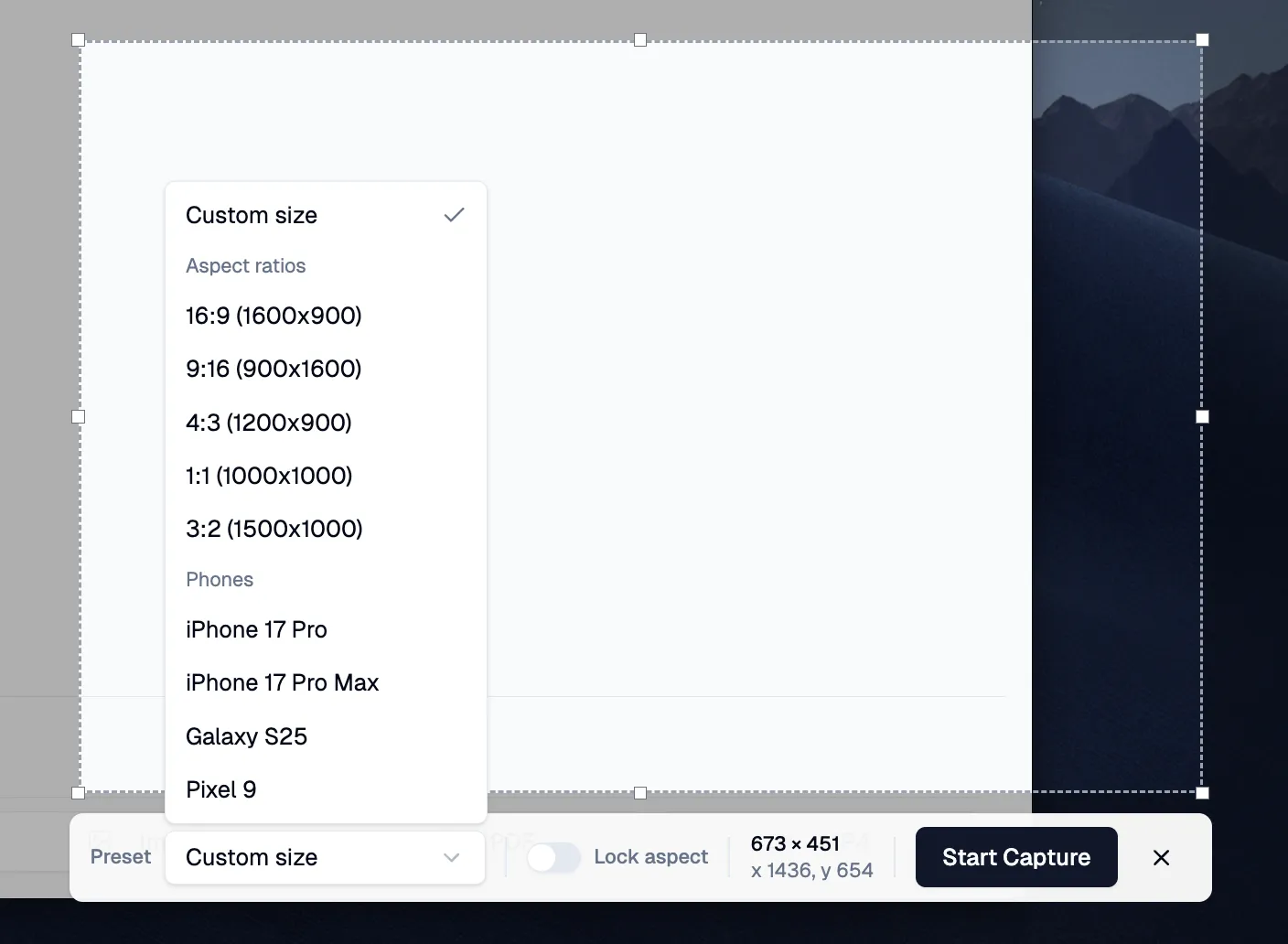
Seleziona Area personalizzata dalla schermata di configurazione di Acquisizione automatica. Lo strumento riapre l'area salvata, se esiste; altrimenti parte da una selezione 16:9 centrata.
- Mantieni la selezione attuale oppure premi una volta Escape e trascina per crearne una nuova.
- Trascina l'interno della selezione per spostarla.
- Usa una maniglia laterale o d'angolo per ridimensionarla.
- Scegli un rapporto d'aspetto o una preimpostazione per dispositivo se il risultato deve avere dimensioni fisse.
- Attiva Blocca proporzioni per mantenere le proporzioni attuali durante il ridimensionamento.
- Seleziona Avvia acquisizione automatica.
La sovrimpressione mostra larghezza, altezza e posizione attuali sullo schermo. Premi Escape una volta per reimpostare una selezione esistente. Premilo di nuovo per chiudere lo strumento.
| Preimpostazione | Dimensioni di base |
|---|---|
| 16:9 | 1600 × 900 |
| 9:16 | 900 × 1600 |
| 4:3 | 1200 × 900 |
| 1:1 | 1000 × 1000 |
| 3:2 | 1500 × 1000 |
| iPhone 17 Pro | 402 × 874 |
| iPhone 17 Pro Max | 440 × 956 |
| Galaxy S25 | 360 × 780 |
| Pixel 9 | 360 × 808 |
Quando una preimpostazione è più grande dello schermo, Shotomatic la riduce per adattarla, mantenendo il rapporto d'aspetto.
Gestire una modifica degli schermi
Collegare o scollegare uno schermo oppure cambiarne la disposizione può rendere non valida la sorgente selezionata.
Per un'acquisizione a schermo intero, Shotomatic usa un altro schermo disponibile quando può farlo in sicurezza. Per un'area personalizzata o una sorgente non più disponibile, l'app apre Configurazione degli schermi modificata. Seleziona un nuovo schermo e scegli Continua con lo schermo selezionato, oppure ferma la sessione e avviane una nuova.