
Guida rapida: Acquisizione siti web
Crea un elenco di URL, scegli quante pagine elaborare in parallelo e acquisisci più pagine pubbliche in una sola esecuzione.
Aggiornato il 10 agosto 2026
In questa pagina
Con Acquisizione siti web, Shotomatic apre le pagine in browser gestiti e salva un fotogramma per ogni URL. Apri questa sezione dalla barra laterale oppure premi Command + 2.
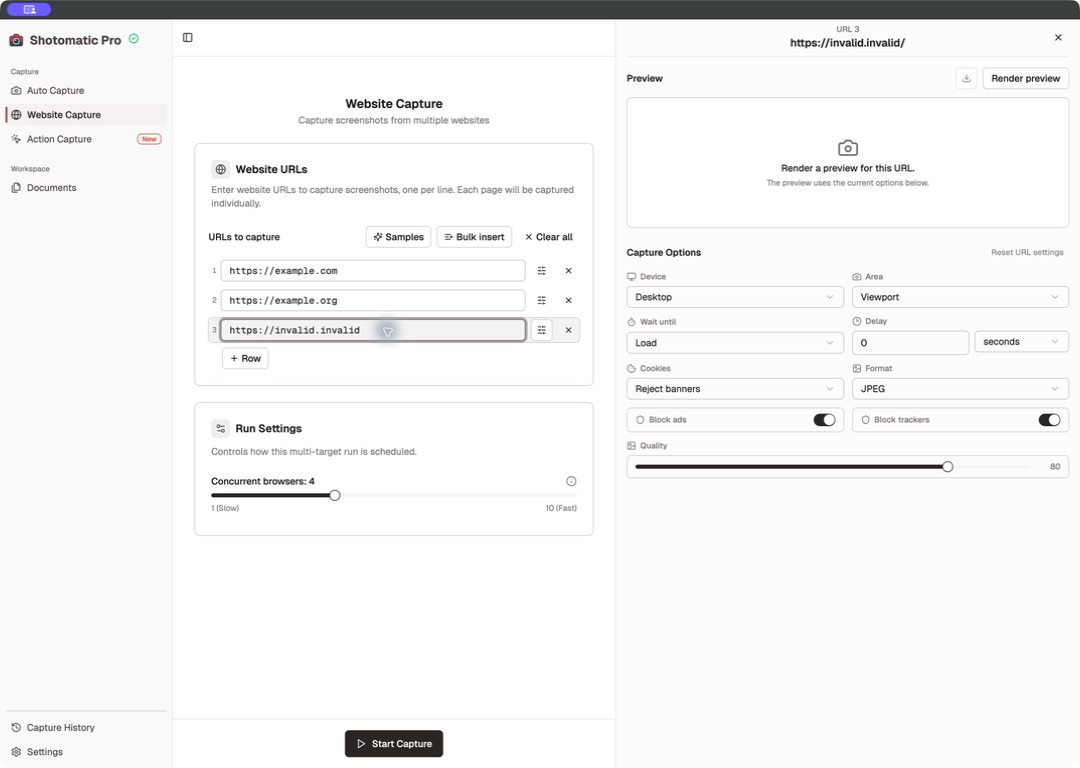
Aggiungere e gestire gli URL
- Inserisci un URL in una riga e premi Enter per aggiungerne un'altra sotto.
- Seleziona Riga per aggiungere una riga vuota.
- Seleziona Esempi per caricare esempi pubblici.
- Seleziona Inserimento multiplo per incollare più URL in una volta.
- Rimuovi una riga con il relativo controllo oppure seleziona Cancella tutto per svuotare l'elenco.
Shotomatic aggiunge https:// ai domini che ne sono privi e accetta soltanto URL HTTP o HTTPS.
Configurare un URL
Apri le impostazioni di una riga per modificare soltanto quella pagina. Puoi elaborare un'anteprima, esaminarla in dimensioni maggiori, scaricarla oppure ripristinare la riga.
Per tutte le impostazioni delle pagine, consulta opzioni per Acquisizione siti web.
Scegliere quante pagine elaborare in parallelo
In Impostazioni esecuzione, imposta Browser simultanei su un valore da 1 a 10; quello predefinito è 4. Valori più alti possono ridurre i tempi, ma usano più memoria e CPU. Se il sistema è sotto carico, Shotomatic può mostrare indicazioni sulle risorse.
I campi URL, le opzioni e il numero di browser simultanei sono bloccati mentre è attiva un'esecuzione.
Preparare i componenti del browser
Quando serve, Shotomatic scarica i componenti del browser necessari per Acquisizione siti web e ne mostra la percentuale. Questo download abilita l'acquisizione di siti web. Tieni aperto Shotomatic fino al termine. Se la configurazione non riesce, segui il messaggio mostrato nell'app.
Avviare l'esecuzione
Seleziona Avvia acquisizione. Durante l'esecuzione in serie, usa i controlli Annulla o Riprova delle singole pagine oppure ferma l'intera serie. Il lavoro completato viene salvato in Cronologia acquisizioni.
Prosegui con stati di esecuzione, annullamento, nuovi tentativi e risultati.