
Esportare un documento
Esporta le pagine di un documento completato in PDF, PNG, JPG, WebP o ZIP.
Aggiornato il 10 agosto 2026
Tutte le esportazioni di un documento usano l'ordine attuale delle pagine, l'inquadratura e le annotazioni. Il PDF riproduce i titoli delle pagine e può includere le descrizioni. Le esportazioni delle immagini usano i titoli delle pagine nei nomi dei file, mentre il file ZIP contiene le pagine elaborate in PNG e document.json. Queste esportazioni sono distinte da quelle della Cronologia acquisizioni.
| Formato | Risultato |
|---|---|
| Pagine PNG | Un file senza perdita di qualità per pagina |
| Pagine JPG | Un file compresso per pagina |
| Documento PDF | Un unico documento impaginato |
| Pagine WebP | Un file WebP per pagina |
| Pacchetto ZIP | Un archivio contenente il pacchetto elaborato |
Seleziona Esporta PDF per l'esportazione principale in PDF. Apri Altri formati di esportazione per scegliere PDF, PNG, JPG, WebP o ZIP.
Configurare un PDF
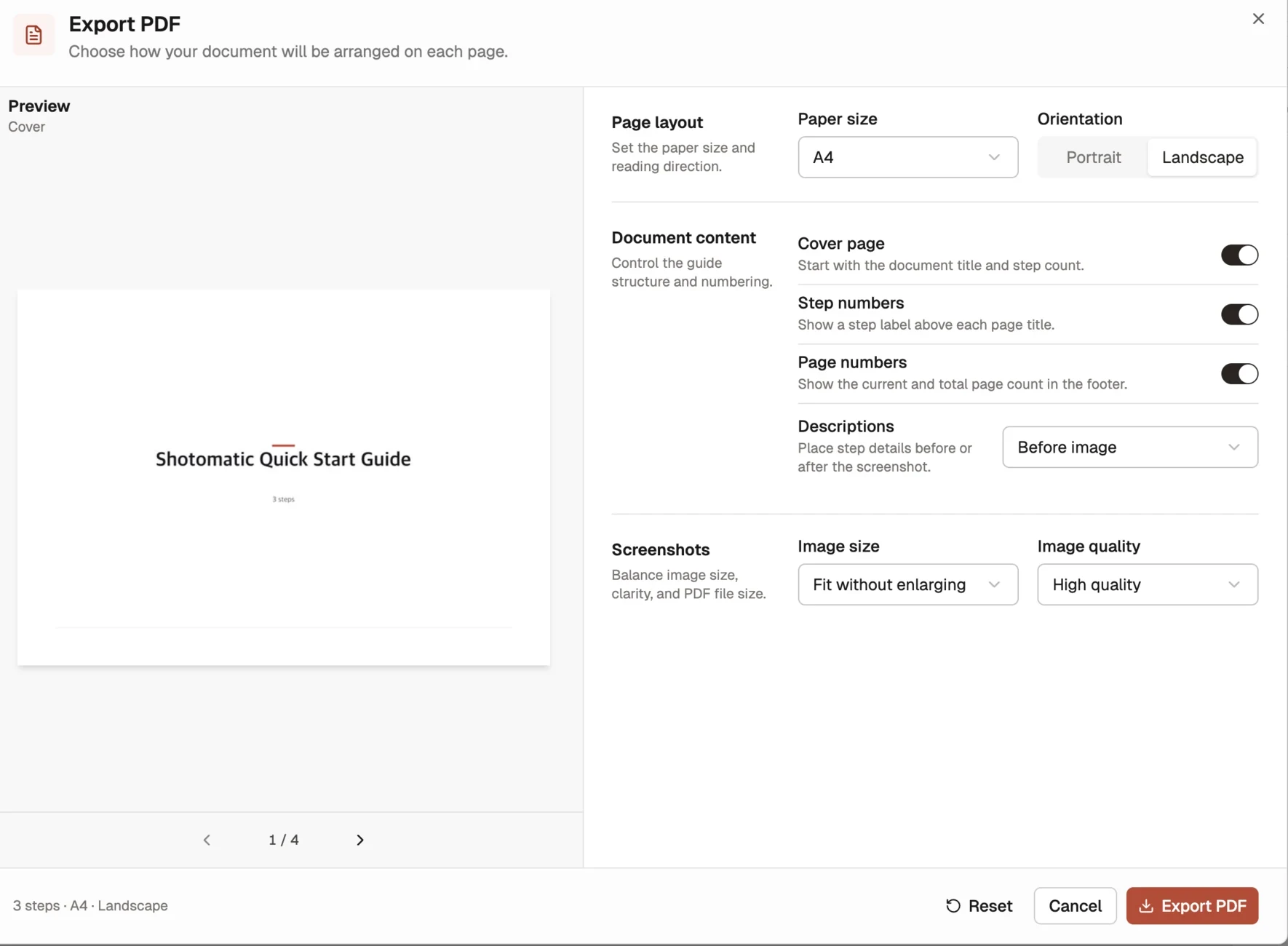
La finestra del PDF mostra un'anteprima in tempo reale. Con Pro, usa i controlli per scegliere:
- formato della carta e orientamento verticale o orizzontale;
- se includere copertina, numeri dei passaggi e numeri di pagina;
- se mostrare le descrizioni prima o dopo ogni screenshot;
- dimensioni e qualità delle immagini.
Scorri le pagine di anteprima prima dell'esportazione e controlla che titoli, descrizioni e inquadrature siano adatti al formato della carta scelto. Con Pro, Ripristina riporta le impostazioni di personalizzazione ai valori predefiniti.
Non puoi esportare un documento vuoto.
Dopo l'esportazione il documento resta modificabile. Se cambi l'ordine delle pagine, l'inquadratura o le annotazioni, esportalo di nuovo per ottenere un risultato aggiornato.