
Messa a fuoco dell'azione, ritaglio e inquadratura
Centra l'inquadratura di una pagina sull'azione acquisita, scegli il livello di dettaglio o definisci un ritaglio manuale.
Aggiornato il 10 agosto 2026
In questa pagina
L'inquadratura stabilisce quale parte dell'immagine sorgente è visibile in una pagina. L'immagine originale non viene sovrascritta.
Mettere a fuoco l'azione
Quando un fotogramma contiene il punto di un'azione acquisita, attiva Inquadratura nel pannello delle proprietà della pagina per ingrandire automaticamente la pagina attorno a quel punto.
Scegli un livello di inquadratura:
- Ampia;
- Spaziosa;
- Bilanciata;
- Ravvicinata;
- Stretta.
I livelli più ampi mantengono più contesto. Quelli più stretti mettono in risalto l'azione precisa.
Seleziona Regola inquadratura… per vedere l'anteprima del ritaglio, passare da Metti a fuoco l'azione a Personalizzata, modificare il Livello di messa a fuoco e selezionare Applica inquadratura.
Regolare manualmente l'inquadratura
Seleziona Inquadratura (F) oppure Regola inquadratura dal menu della pagina. Scegli Personalizzata, quindi sposta o ridimensiona l'area fino a includere il contesto importante e seleziona Applica inquadratura.
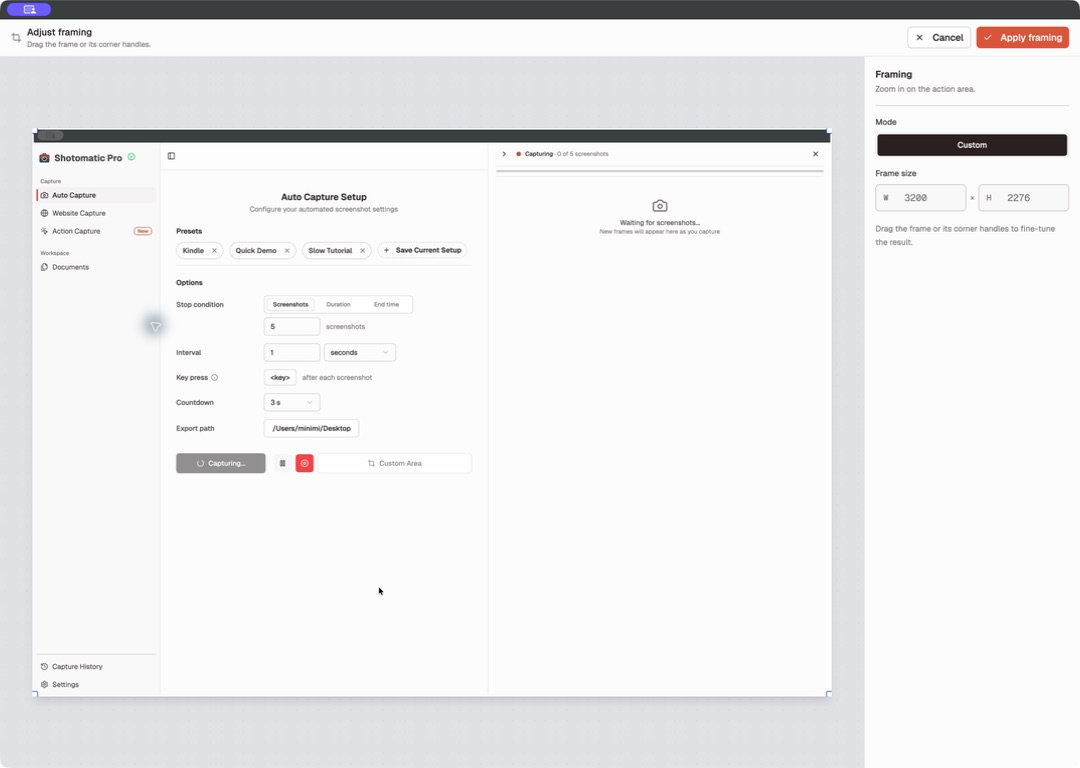
Usa Mostra immagine intera per rimuovere il ritaglio. Se è presente un punto dell'acquisizione da azioni, seleziona Ripristina sull'azione per ricreare l'inquadratura automatica.
Proteggere le informazioni sensibili
Escludi dall'inquadratura gli elementi circostanti che non servono. Lo strumento Sfocatura (B), disponibile con Pro, protegge i dettagli che devono restare nella pagina. Prima di condividere il documento, controlla ogni pagina nelle dimensioni di esportazione.