
Libreria Documenti
Crea, apri, rinomina, esporta, seleziona ed elimina documenti di screenshot modificabili.
Aggiornato il 10 agosto 2026
In questa pagina
Documenti conserva le guide modificabili separatamente dalla Cronologia acquisizioni. Apri questa sezione da Area di lavoro oppure premi Command + 4.
Creare un documento
Seleziona Nuovo documento per creare subito un documento vuoto. Usa il menu adiacente se vuoi partire da materiale esistente:
- Immagini... importa file locali;
- Cronologia acquisizioni... consente di selezionare sessioni e fotogrammi;
- Nuova acquisizione... apre Acquisizione automatica, Acquisizione siti web o Acquisizione da azioni.
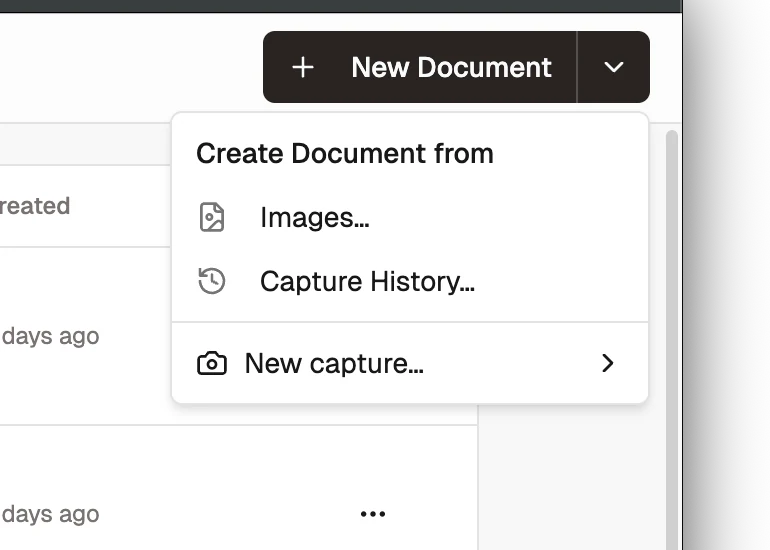
Quando avvii una nuova acquisizione da Documenti, Shotomatic aggiunge i fotogrammi completati al nuovo documento.
Usare la tabella della libreria
La tabella mostra anteprima, titolo, numero di pagine, data dell'ultima modifica e data di creazione. Apri una riga nell'editor oppure usa il relativo menu per rinominarla, esportarla in PDF o eliminarla.
Seleziona più documenti per usare le azioni collettive disponibili, compresa l'esportazione in serie in PDF. Non puoi esportare documenti vuoti.
Capire dove sono conservati i file
Quando elimini un documento, vengono eliminate anche le immagini che gli appartengono. La sessione della Cronologia acquisizioni da cui provengono e i suoi fotogrammi originali non vengono eliminati. Le copie già usate in un altro documento restano disponibili in quel documento.
Prosegui con aggiungere e organizzare le pagine.