
Aggiungere e organizzare le pagine di un documento
Carica immagini, importa sessioni, continua con una nuova acquisizione e riordina o duplica le pagine.
Aggiornato il 10 agosto 2026
In questa pagina
Apri un documento nell'editor. Se il documento è vuoto, puoi aggiungere le prime pagine in tre modi.
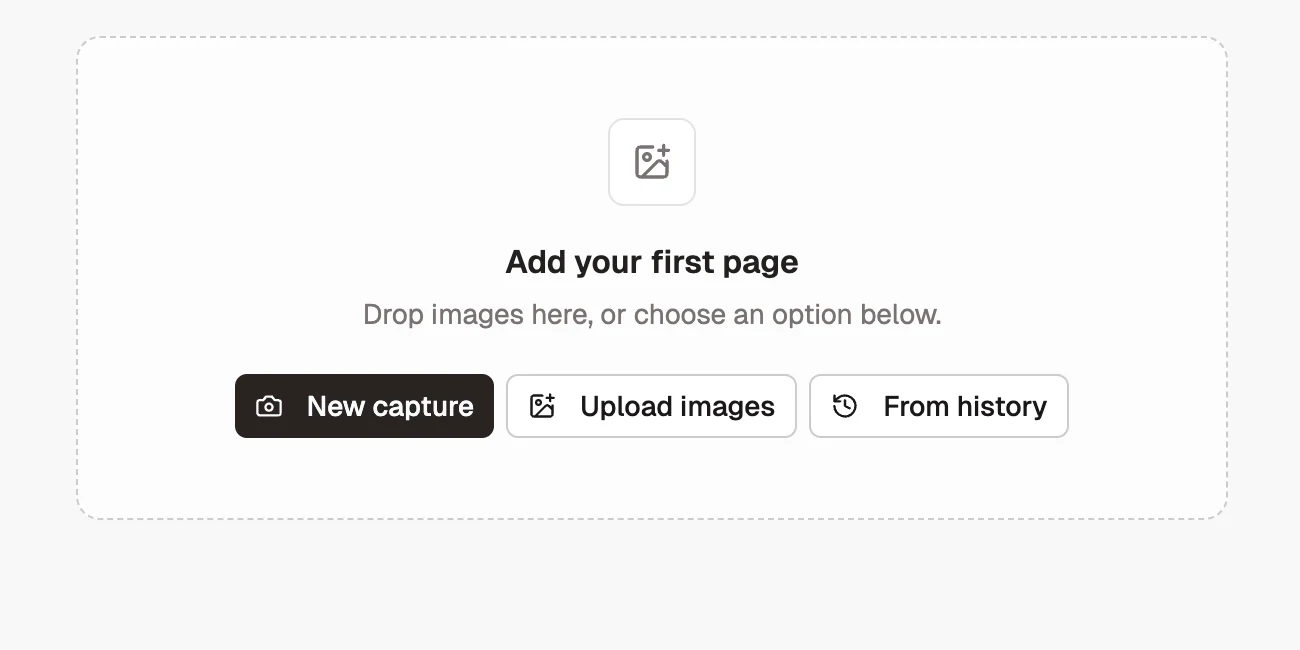
Caricare immagini
Scegli una o più immagini dal Finder. Shotomatic le copia nel documento, così le modifiche successive non alterano i file originali.
Aggiungere contenuti dalla Cronologia acquisizioni
- Apri Aggiungi dalla cronologia acquisizioni.
- Seleziona una o più sessioni.
- Espandi una sessione per includere o escludere singoli fotogrammi.
- Seleziona Aggiungi schermate selezionate.
Le sessioni attive sono escluse. L'ordine di selezione determina l'ordine delle nuove pagine.
Acquisire nuove pagine
Dal menu Aggiungi pagine del pannello Pagine, scegli Acquisisci nuove immagini… e poi Acquisizione automatica, Acquisizione siti web o Acquisizione da azioni. Completa l'acquisizione: Shotomatic riporta i fotogrammi nell'editor. Puoi inserire le nuove pagine dopo quella attualmente selezionata.
Organizzare le pagine
Trascina le pagine per riordinarle. Se durante il trascinamento ti avvicini a un bordo, l'elenco scorre automaticamente. Il menu di una pagina offre queste opzioni:
- Duplica pagina;
- Sposta in alto o Sposta in basso;
- Regola inquadratura;
- Mostra immagine intera, quando l'inquadratura è attiva;
- Elimina pagina.
Se elimini l'ultima pagina, il documento resta vuoto. In seguito potrai aggiungerne altre con i controlli mostrati nello stato vuoto.