
Acquisizione da azioni
Registra una procedura salvando uno screenshot prima di ogni clic, con titoli automatici, puntatori sovrapposti e marcatori.
Aggiornato il 11 agosto 2026
In questa pagina
L'acquisizione da azioni registra una procedura senza usare un intervallo. Per ogni clic accettato, Shotomatic salva lo stato della destinazione immediatamente prima del clic e aggiunge i relativi metadati, che in un documento possono diventare titolo della pagina, puntatore e marcatore.
Servono le autorizzazioni Registrazione schermo e Accessibilità. Apri Acquisizione da azioni dalla barra laterale oppure premi Command + 3.
Scegliere la destinazione dell'acquisizione
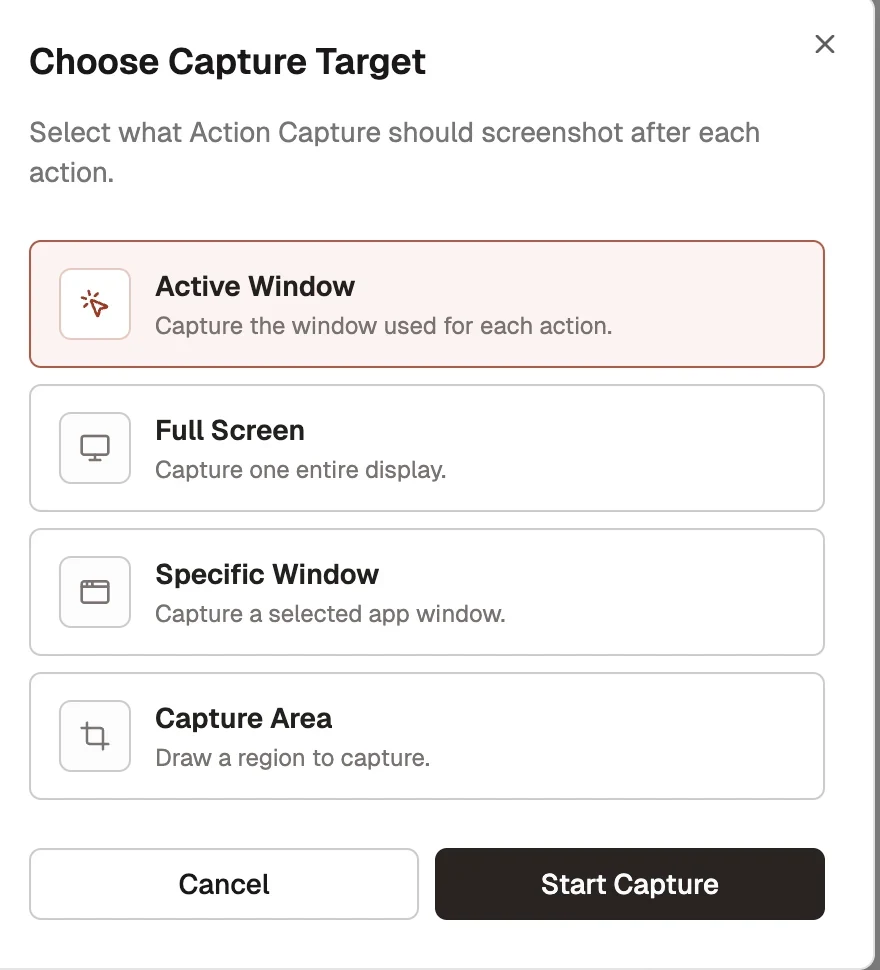
Seleziona Avvia acquisizione da azioni, quindi scegli una destinazione.
| Destinazione | Contenuto acquisito a ogni passaggio |
|---|---|
| Finestra attiva | La finestra dell'app usata per quell'azione. Può cambiare da un passaggio all'altro. |
| Schermo intero | Uno schermo selezionato. |
| Finestra specifica | Una finestra dell'app selezionata per tutta l'esecuzione. |
| Area di acquisizione | Un'area rettangolare selezionata. |
Per Schermo intero o Finestra specifica, conferma la sorgente nello strumento di selezione dello schermo o della finestra. Per Area di acquisizione, disegna o ridimensiona l'area e poi seleziona Avvia acquisizione da azioni nella sovrimpressione.
Configurare i clic accettati
Prima di un'esecuzione, seleziona Configura se devi cambiare le impostazioni predefinite.
- In Acquisizione al clic del mouse, scegli se aggiungere un passaggio a ogni clic, solo ai clic con un tasto modificatore selezionato, ai clic senza quel tasto oppure soltanto manualmente.
- La Scorciatoia per l’acquisizione manuale aggiunge un passaggio senza clic del mouse. La combinazione predefinita è
Maiuscole + Comando + 2, ma puoi registrarne un'altra. - Mostra il cursore nelle acquisizioni da scorciatoia stabilisce se il passaggio manuale include la posizione attuale del puntatore.
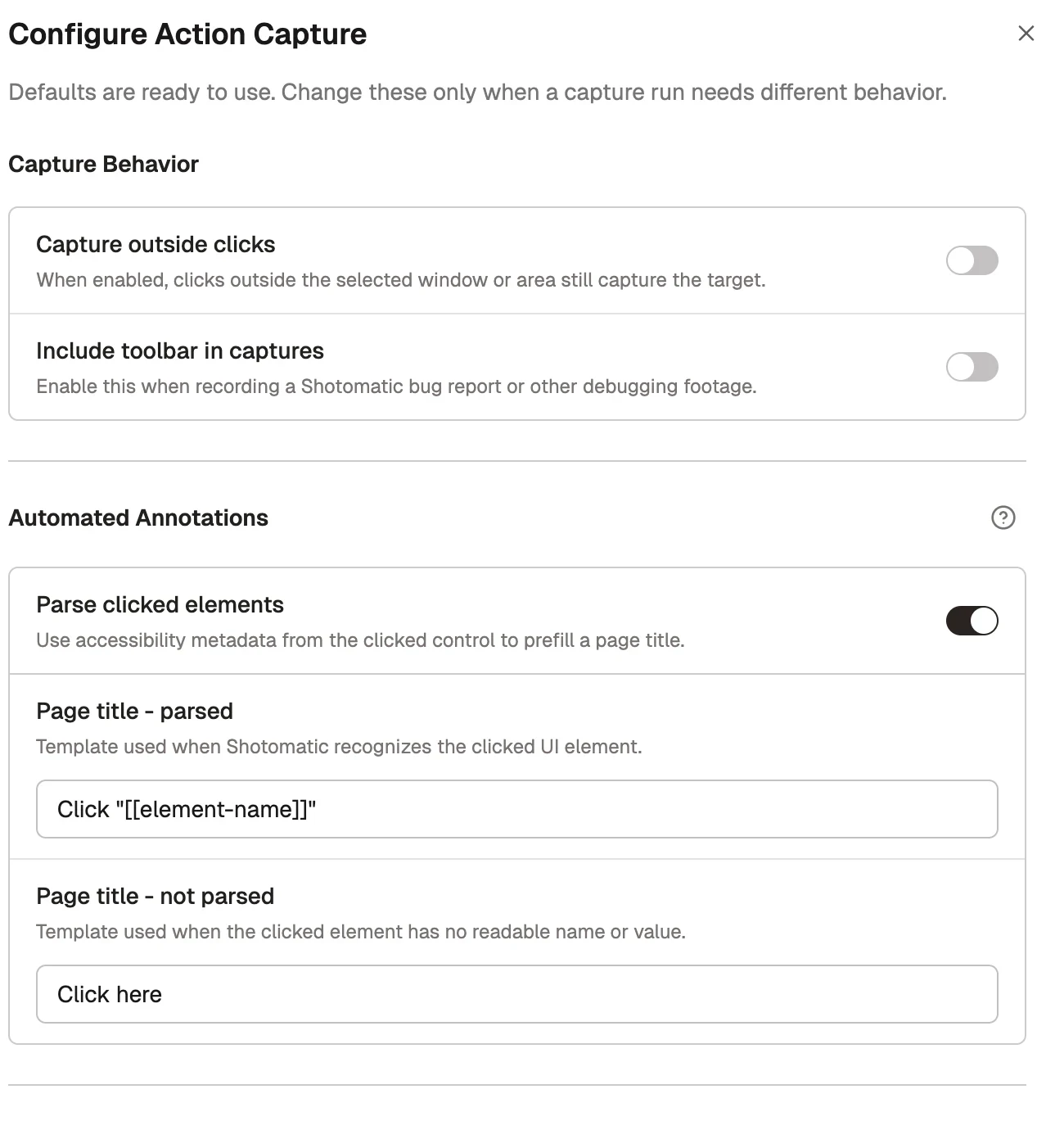
- Acquisisci clic esterni è disponibile per Finestra specifica e Area di acquisizione. Quando è attiva, anche un clic esterno fa acquisire la destinazione selezionata.
- Includi la barra degli strumenti nelle acquisizioni mantiene visibile la barra mobile dell'acquisizione da azioni nei passaggi salvati. Attivala quando la barra stessa è pertinente, ad esempio in una segnalazione di errore relativa a Shotomatic.
- Shotomatic ignora i clic troppo ravvicinati per evitare che una sola interazione produca passaggi duplicati.
- La configurazione viene salvata in locale e riutilizzata nelle successive acquisizioni da azioni.
Creare automaticamente i titoli delle pagine
Attiva Rileva elementi selezionati per leggere tramite Accessibilità di macOS il controllo su cui fai clic.
- Titolo pagina - rilevato supporta
[[element-name]]; il valore predefinito èFai clic su "[[element-name]]". - Titolo pagina - non rilevato viene usato quando non è disponibile un nome leggibile dell'elemento; il valore predefinito è
Fai clic qui.
La quantità di metadati di accessibilità che Shotomatic può leggere dipende dall'app di destinazione.
Aggiungere annotazioni visive
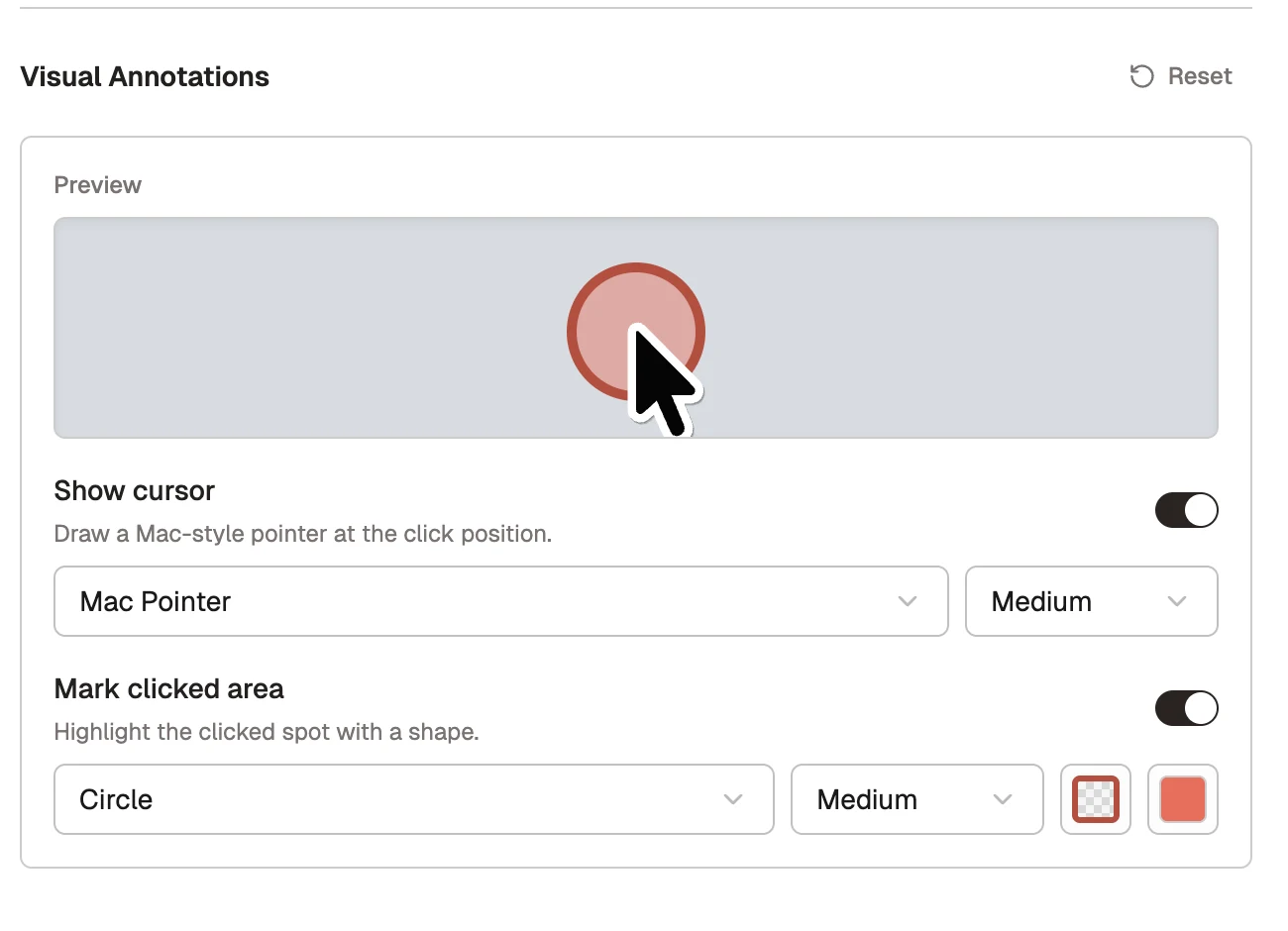
Le annotazioni visive vengono applicate senza modificare l'immagine originale quando il lavoro acquisito diventa un documento.
- Mostra il cursore nelle acquisizioni da clic: Puntatore Mac, Freccia essenziale, Punto di tocco o Mirino; Piccolo, Medio o Grande.
- Evidenzia area del clic: Cerchio o Rettangolo; Piccolo, Medio o Grande; colori del bordo e dello sfondo configurabili. L'indicatore si applica anche alle acquisizioni manuali da scorciatoia.
- Ripristina riporta le annotazioni visive alle impostazioni predefinite.
Prosegui con controlli di registrazione e Lavori recenti.