
快速入门
安装 Shotomatic,授予所需权限,并完成第一次自动截图任务。
更新日期 2026年8月10日
Shotomatic 可以按设定的时间间隔截取显示器、应用窗口或选定区域。一次基本截图只需要设置停止条件、时间间隔和截图来源。
下载并打开 Shotomatic
- 打开Shotomatic 网站,下载适合你的 Mac 的版本。
- 配备 M 系列芯片的 Mac 请选择 Apple Silicon;使用 Intel 处理器的 Mac 请选择 Intel。
- 打开 Shotomatic。
应用启动后会显示自动截图。随时可以按 Command + 1 返回这个页面。
授予 macOS 权限
Shotomatic 会在开始截图前检查权限。
| 权限 | 用途 |
|---|---|
| 录屏 | 截取显示器和应用窗口 |
| 辅助功能 | 自动发送按键、聚焦窗口以及监测 Action Capture 点击 |
选择缺失权限旁的打开系统设置,在系统设置中启用 Shotomatic,然后返回应用并选择刷新状态。完整的故障排查步骤请参阅macOS 权限。
设置第一次截图
第一次使用自动截图时,建议先采用简单设置:
- 将停止条件保持为截图数,输入
5。 - 将间隔保持为
1 秒。 - 将按键留空。
- 将倒计时保持为
3 秒,以便有时间切换到目标内容。
使用这些默认设置,Shotomatic 会每隔 1 秒截取一张图片,共 5 张。
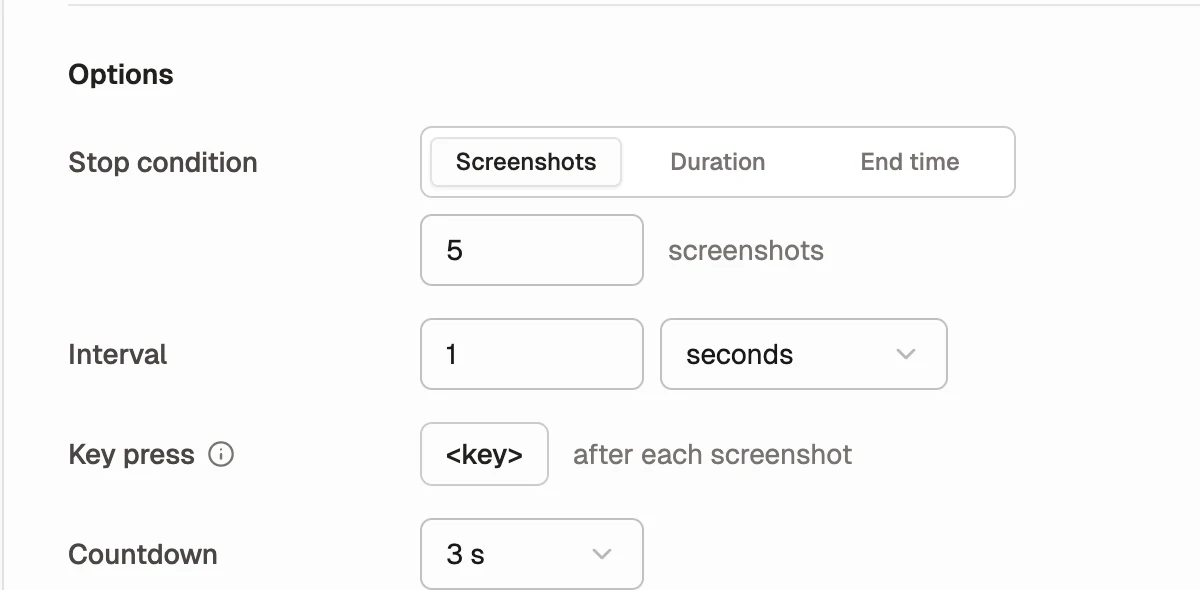
测试成功后,可以在按键中添加 Right Arrow,让 Shotomatic 每次截图后自动翻到下一页。关于阅读器设置、截图间隔、自动翻页和 PDF 导出,请参阅如何在 Mac 上将电子书页面保存为 PDF。
选择截图来源
选择设置页面底部的来源按钮。按钮文字会显示当前的来源类型,例如选择屏幕或选择窗口。请根据任务选择来源:
- 屏幕会在整个任务中截取所选的一台显示器。
- 窗口会截取所选的一个应用窗口。开始截图时,Shotomatic 会将该窗口置于前台。
使用屏幕或窗口时,先选择缩略图,再选择开始截图。请在倒计时期间将目标内容调整到开始截图时需要的状态。
如需截取屏幕的一小部分,请选择自定义区域。如果存在已保存的区域,选择器会重新打开该区域;否则,会在屏幕中央显示一个 16:9 的选区。你可以移动或调整选区大小,也可以按 Escape 清除选区后重新绘制。最后在浮层中选择开始自动截图。
有关各类来源的说明,请参阅显示器、窗口和自定义区域。
开始并结束截图
确认来源后,倒计时随即开始。Shotomatic 会持续保存画面,直到达到停止条件。
截图期间,悬浮工具栏会显示距离停止条件还有多少进度。选择暂停截图可以暂时停止会话,选择完成截图会立即结束。已经截取的画面仍会保留。
查看结果
任务运行时,新画面会出现在截图面板中。任务结束后,面板会显示截图完成和截图数量。使用全选或每个缩略图上的复选框,选择需要保留的画面。
所选画面会用于 ZIP、图片(PNG 或 JPG)、PDF 和 MP4 导出。创建文档会使用整个任务中的所有画面,包括未选中用于导出的画面。也可以从这个面板打开导出文件夹。