RedShelfのオフライン閲覧とPrint to PDFの使い方
RedShelfのブラウザ/モバイルアプリでオフライン閲覧し、出版社が許可したページ数の範囲だけをPDFにする手順です。

RedShelfには、オンライン中の閲覧セッションから資料を持ち出す方法が2つあります。ウェブリーダーのDownload for Offlineでは、許可されたセクションがブラウザのキャッシュに保存されます。iOS/Androidアプリでは、対象の本を端末へダウンロードできます。デスクトップのPrint Pages to a PDFでは、出版社が許可した範囲のページを持ち運べるファイルにできます。
要点: インターネットなしで読むときは、RedShelfのオフライン機能またはモバイルアプリを使います。許可されたページをPDFにするなら、デスクトップ版の印刷機能を使います。画面に表示される上限を超えないでください。
オフラインアクセスとPDF書き出しは別の機能
| RedShelfの機能 | 得られるもの | 主な注意点 |
|---|---|---|
| ウェブ版Download for Offline | ブラウザのキャッシュに保存された、許可範囲の本のセクション | 固有のリンクとキャッシュを維持する |
| モバイルアプリのダウンロード | アプリ内に保存された対象の本 | 提供状況と端末数は出版社によって異なる |
| デスクトップ版Print Pages to a PDF | 許可されたページを選んだPDF | 出版社が定める上限は本ごとに異なる |
| Notes and Highlights | 同期される学習データ | オフライン機能の一部は再接続後に同期される |
| Copy Text | 上限内でクリップボードへコピーした文章 | 残りの量はリーダーに表示される |
RedShelfは現在のブラウザでの手順を、オフラインアクセスと印刷のガイドで説明しています。どちらの機能も、その本に設定された許可範囲に従います。
ブラウザでRedShelfのコンテンツをダウンロードする
- サインインし、My Shelfから本を開きます。
- Read Nowを選びます。
- 上部バーのAdditional Optionsを開きます。
- Download for Offlineを選びます。
- ダイアログに表示される許可範囲を確認します。
- 必要な章または節を許可範囲から選びます。
- キューの各項目が完了するまで待ちます。
- 固有のeReaderリンクをブックマークするか、タブを開いたままにします。
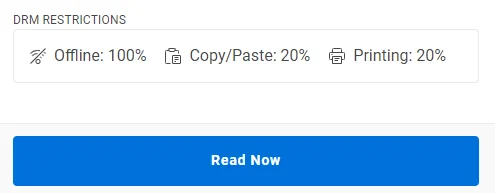
1台の端末やブラウザに本のどこまでをオフライン保存できるかは、出版社が決めます。RedShelfはその範囲をダウンロードパネルに表示します。
スマートフォンやタブレットではモバイルアプリを使う
RedShelfは、iOS/Android向けのeReaderモバイルアプリも提供しています。My Shelfのダウンロードアイコンで、その本をオフライン利用できるか確認できます。ダウンロード可能な本には通常の下矢印、完了した本には緑色の表示が付きます。モバイルアプリでは印刷できないため、その本で許可されたPDFが必要ならデスクトップリーダーを使います。
LMSからRedShelfへアクセスしている場合、モバイルアプリでは自動的にサインインできないことがあります。RedShelfのガイドでは、LMSアカウントに登録されたメールアドレスを使い、必要に応じてパスワードリセットからアプリ用の認証情報を作るよう案内しています。
インターネット環境を離れる前にブラウザで試す
ウェブリーダーは、「ダウンロード」フォルダにPDFを作るのではなく、オフライン資料をブラウザのキャッシュへ保存します。RedShelfは、キャッシュを消すとアクセスに支障が出る場合があると警告しています。この説明は、iOS/Androidアプリ内のダウンロードとは別です。
旅行前に、次の項目を確認してください。
- ダウンロードに使ったものと同じブラウザ、同じブラウザプロフィールを使う
- リーダーの正確なリンクを保存する
- 保存領域が消えることのあるプライベートブラウズを避ける
- キャッシュ削除ツールを実行しない
- ダウンロードした各セクションを一度開く
- Wi-Fiを切ってブラウザを再起動し、実際に試す
オフラインでは、ダウンロードしていないセクションを開けません。検索、定義、コピーした内容が利用できない場合もあります。注釈は、接続が戻った後に同期できます。
許可されたRedShelfのページをPDFにする
デスクトップでは、ブラウザの一般的な印刷機能ではなく、組み込みの機能を使います。
- Additional Optionsを開きます。
- Print Pages to a PDFを選びます。
- 許可範囲の最初と最後のページを入力します。
- その範囲を印刷キューに追加します。
- メモとハイライトを含めるか選びます。
- 許可範囲の表示を確認します。
- Print to PDFを開始し、完了するまで待ちます。
- ダウンロードしたPDFを開き、ページ順と注釈を確認します。
許可される割合は出版社によって異なります。リーダーには、その処理で使う量と残りが表示されます。処理の繰り返し、別アカウント、スクリーンショット、ブラウザの回避策を使って上限を超えないでください。
どの方法を選ぶ?
インターネットなしで章を読み、RedShelf内での閲覧に問題がなければ、オフライン機能を選びます。リーダーの使い勝手を保てて、後で学習データを同期できます。
許可されたページをプレビュー、Acrobat、Goodnotes、プリンターで使う必要があるなら、Print Pages to a PDFを選びます。持ち運べますが、ページ数に制限があります。
本当に必要なのが試験対策の記録なら、Notes and Highlightsを使います。許可されたPDFに注釈を含めれば、無関係なページを保存せずに文脈を残せます。
トラブルシューティング
オフライン機能がない、または許可範囲が少ない
許可範囲は出版社が管理しています。その本に表示されるDRM情報を確認してください。販売時の説明と異なる場合は、RedShelfまたは書店へ連絡します。
オフラインで本が開かない
再接続し、保存した固有のリンクを使い、そのセクションがダウンロード済みか、ブラウザデータが消去されていないかを確認します。レンタルやコースのアクセス権が有効かも確認してください。
PDFにページがない
指定した範囲とリーダーのページ番号、印刷履歴を照合します。範囲を小さくして開き、原因が本のページ対応表か、失敗した処理かを切り分けます。書名、ページ範囲、ブラウザ、許可範囲のスクリーンショットをサポートへ送ってください。
メモが表示されない
メモが同期済みか、印刷前に「メモを含める」選択肢を有効にしたか確認します。重要な学習資料は、メモを別にも書き出しておきましょう。
本のページにはRedShelfを使う
本のページにはRedShelf自身のPDF機能を使ってください。表示された許可範囲を保ち、注釈も含められます。RedShelfの本を作り直したり上限を超えたりする目的で、この機能をShotomaticに置き換えないでください。
よくある質問
RedShelfのオフラインコンテンツはどこに保存されますか?
ブラウザのキャッシュです。同じブラウザプロフィールで、固有のリーダーリンクから開き直します。
RedShelfでPDFを作れますか?
はい。出版社が表示する印刷上限内のページで作れます。
PDFにメモとハイライトを含められますか?
はい。PDFを作る前に、印刷キューで該当する選択肢を有効にします。
オフラインコンテンツが消えたのはなぜですか?
キャッシュが消去された、リンクが違う、元のアクセス期間が終了した、といった原因が考えられます。
関連記事
ほかの記事を見る
オフライン保存した電子教科書が「ダウンロード」に見つからない理由
オフライン用の電子教科書は、PDFではなくアプリ内やブラウザのキャッシュに保存されることがあります。再び開く方法と、移動・削除してはいけないデータを解説します。

オンライン学習資料をスクリーンショットで保存すべきでない場合
DRM、印刷上限、アクセス期限、許可不足、アクセシビリティの問題をスクリーンショットで回避せず、公式ダウンロードや承認済みの代替形式を使う判断基準です。

Mac で使える FireShot の代替ツール【2026年版】
FireShot の代替ツールを、ページ全体の撮影、URL 一括処理、対応ブラウザ、標準機能、注釈、プログラムによる撮影で比較します。

保存が認められたページを扱っていますか?
Shotomaticなら、許可されたページのキャプチャを順番どおりに整理し、内容を確認して、Macで検索可能なPDFに書き出せます。ビューアーの制限や印刷上限を回避するものではありません。