
Gespeicherte Optionen und Abläufe
Speichere Optionen von Website Capture unter einem Namen, sichere eine URL-Liste als Ablauf, führe ihn erneut aus und plane ihn.
Aktualisiert am 15. November 2026
Auf dieser Seite
Mit gespeicherten Optionen verwendest du die Einstellungen einer Seite wieder. Mit einem Ablauf führst du dieselbe URL-Liste erneut aus, von Hand oder nach Zeitplan.
Optionen speichern und anwenden
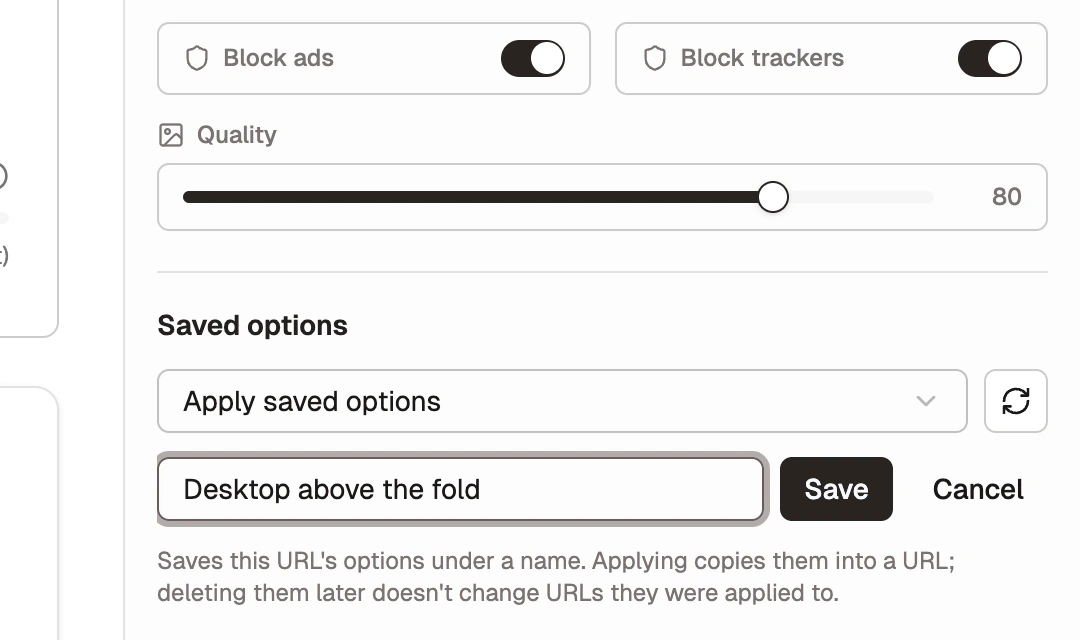
Öffne die Einstellungen einer URL-Zeile. Der Bereich Gespeicherte Optionen steht bei den übrigen Aufnahmeoptionen dieser Seite.
- Stelle die Optionen ein, die du für die Seite willst.
- Wähle Aktuelle Optionen speichern …, gib einen Namen wie
Mobil, ganze Seiteein und wähle Namen speichern. - Wähle bei einer anderen URL den Namen unter Gespeicherte Optionen anwenden. Fehlt ein neuer Name, wähle die Aktualisieren-Schaltfläche daneben.
Beim Anwenden werden die Optionen in die URL kopiert. Spätere Änderungen an den gespeicherten Optionen oder ihr Löschen ändern URLs nicht, auf die du sie schon angewendet hast.
Mit Verwalten benennst du gespeicherte Optionen um oder löschst sie, mit Fertig schließt du die Ansicht. Vor dem Löschen fragt Shotomatic nach. Ein Ablauf, der die gelöschten Optionen verwendet hat, läuft dann mit den Basisoptionen und zeigt einen Hinweis.
Einen Ablauf speichern
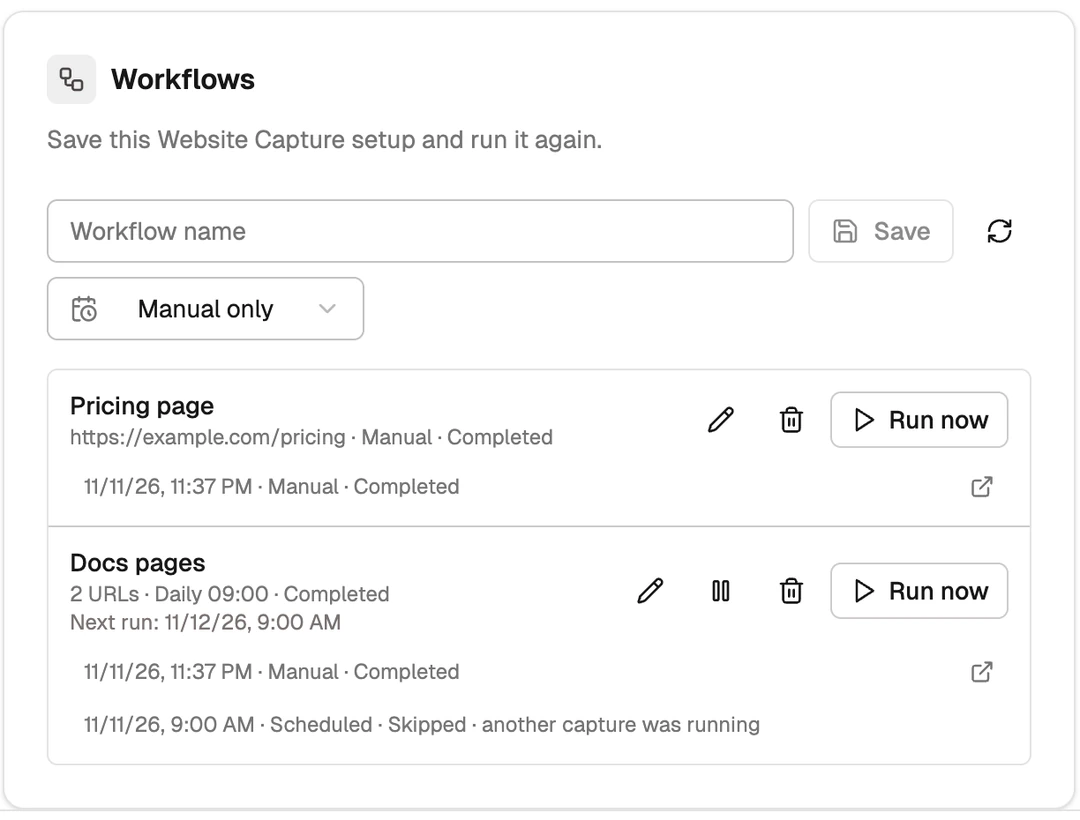
Die Karte Abläufe steht unter den Ausführungseinstellungen. Sie speichert die aktuellen URLs, ihre Optionen und die Zahl der gleichzeitigen Browser.
- Erstelle die URL-Liste und die Optionen auf der Seite.
- Gib einen Namen des Ablaufs ein.
- Wähle einen Zeitplan und dann Speichern.
Speichern ist möglich, sobald mindestens eine URL und ein Name vorhanden sind.
Einen Zeitplan wählen
| Zeitplan | Einstellung |
|---|---|
| Nur manuell | Läuft nur, wenn du Jetzt ausführen wählst. |
| Intervall | Alle paar Minuten, Stunden oder Tage. Das kürzeste Intervall beträgt 5 Minuten. |
| Täglich | Eine Uhrzeit und der Name einer Zeitzone wie Europe/Berlin. Als Zeitzone ist zunächst die deines Computers eingestellt. |
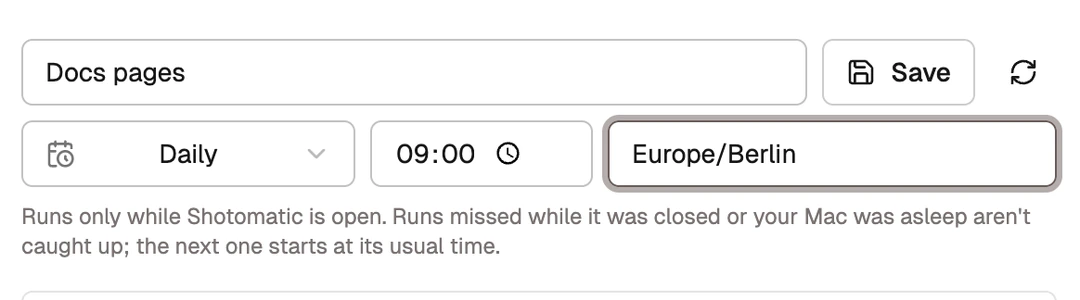
Geplante Abläufe laufen nur, solange Shotomatic geöffnet ist. War Shotomatic zur geplanten Zeit geschlossen oder der Computer im Ruhezustand, wird die Ausführung nicht nachgeholt. Die nächste startet zur gewohnten Zeit. Jede geplante Ausführung zählt wie jede Aufnahme zu den Grenzen deiner Version.
Ausführen, pausieren und verwalten
Jede Zeile zeigt den Namen des Ablaufs, die URL oder die Zahl der URLs, den Zeitplan, die letzte Ausführung und bei einem geplanten Ablauf Nächste Ausführung.
- Jetzt ausführen startet den Ablauf sofort. Die Schaltfläche ist nicht verfügbar, solange eine andere Aufnahme läuft oder die Browserkomponenten nicht bereit sind.
- Zeitplan pausieren stoppt automatische Ausführungen. Ein pausierter Ablauf zeigt Pausiert und lässt sich weiterhin mit Jetzt ausführen starten. Mit Zeitplan fortsetzen läuft er wieder nach Plan. Die Schaltfläche erscheint nur bei einem geplanten Ablauf.
- Ablauf bearbeiten lädt ihn auf die Seite. Hast du ungespeicherte URLs, fragt Shotomatic nach, bevor es sie ersetzt. Mit Änderungen speichern aktualisierst du denselben Ablauf. Verlauf und Pause bleiben dabei erhalten. Bearbeiten abbrechen lässt ihn unverändert.
- Ablauf löschen entfernt den Ablauf und seinen Zeitplan, nachdem du bestätigt hast. Screenshots früherer Ausführungen bleiben im Aufnahmeverlauf.
Die Liste der Ausführungen lesen
Unter einem Ablauf zeigen die fünf letzten Ausführungen die Uhrzeit, ob du oder der Zeitplan sie gestartet hat, und das Ergebnis: Aktiv, Abgeschlossen, Teilweise, Fehlgeschlagen, Abgebrochen oder Übersprungen. Wähle eine Ausführung, die gestartet wurde, um ihre Session zu öffnen.
Eine übersprungene Ausführung hat nichts aufgenommen und nennt den Grund:
| Grund | Bedeutung |
|---|---|
| eine andere Aufnahme lief | Es läuft immer nur eine Aufnahme. |
| Browser nicht installiert | Die Browserkomponenten von Website Capture fehlen. |
| offline | Der Computer hatte keine Verbindung. |
| mehr URLs, als die kostenlose Version erlaubt | Die kostenlose Version nimmt 3 URLs pro Stapel auf. |
| konnte nicht starten | Die Ausführung konnte nicht beginnen. |
Eine übersprungene Ausführung wartet auf den nächsten geplanten Zeitpunkt.
KI-Agenten können Abläufe ausführen und sie mit deiner Bestätigung planen. Mehr dazu unter Zulassungen und Bestätigungen.