
KI-Agenten verbinden
Schalte den Zugriff für KI-Agenten ein, verbinde Claude oder Codex über die Brücke shotomatic und lass den Agenten einmal zu.
Aktualisiert am 15. November 2026
Auf dieser Seite
KI-Agenten wie Claude und Codex können Shotomatic auf deinem Mac oder Windows-PC über MCP, das Model Context Protocol, bedienen. Ein Agent kann aufnehmen, den Aufnahmeverlauf lesen, Dokumente erstellen und exportieren. Du bestimmst, was er darf.
Der Zugriff ist standardmäßig aus. Erst wenn du ihn einschaltest und jeden Agenten zulässt, kann ein Agent etwas tun.
Mit einem Klick verbinden
- Öffne Einstellungen (
Command + ,, unter WindowsCtrl + ,) und wähle KI-Agenten. Du kannst auch Hilfe > KI-Agenten verbinden … wählen. - Wähle unter Agenten verbinden neben deinem Agenten Verbinden. Shotomatic zeigt Claude und Codex (ChatGPT) an, wenn es sie auf deinem Computer findet. Claude umfasst Claude Code und die Claude-App.
Shotomatic trägt sich in die Einstellungen dieses Agenten ein und schaltet Zugriff für KI-Agenten erlauben ein. Der Agent ist außerdem sofort erlaubt und funktioniert ohne Freigabekarte: Claude Code und Codex ab der nächsten Sitzung, die Claude-App nach einem Neustart.
Nach dem Verbinden zeigt die Zeile des Agenten Hinzugefügt und zwei Schaltflächen. Erneut verbinden trägt Shotomatic noch einmal bei diesem Agenten ein. Prompt kopieren kopiert eine erste Anfrage, die du beim Agenten einfügst: „Prüfe den Status von Shotomatic und sag mir, was du damit tun kannst.“ Unter der Liste öffnet Was Agenten tun können die Handbuchseite mit weiteren Anfragen.
Für diesen Weg brauchst du weder Node noch einen Terminalbefehl. Der Rest dieser Seite beschreibt andere Agenten und die Einrichtung von Hand.
Bevor du anfängst
- Verwende eine Shotomatic-Version, die in den Einstellungen den Bereich KI-Agenten enthält.
- Für die Einrichtung von Hand: Installiere Node 18.3 oder neuer. Der Agent startet mit
npxein kleines Brückenpaket namensshotomatic. Verbinden in den Einstellungen braucht das nicht. - Erteile auf dem Mac Bildschirmaufnahme und, für Tastendrücke, Bedienungshilfen wie unter macOS-Berechtigungen beschrieben. Agenten haben dieselben Berechtigungen wie du. Unter Windows sind keine Berechtigungen nötig.
Zugriff einschalten
- Öffne Einstellungen (
Command + ,, unter WindowsCtrl + ,) und wähle KI-Agenten. Du kannst auch Hilfe > KI-Agenten verbinden … wählen. - Schalte Zugriff für KI-Agenten erlauben ein.
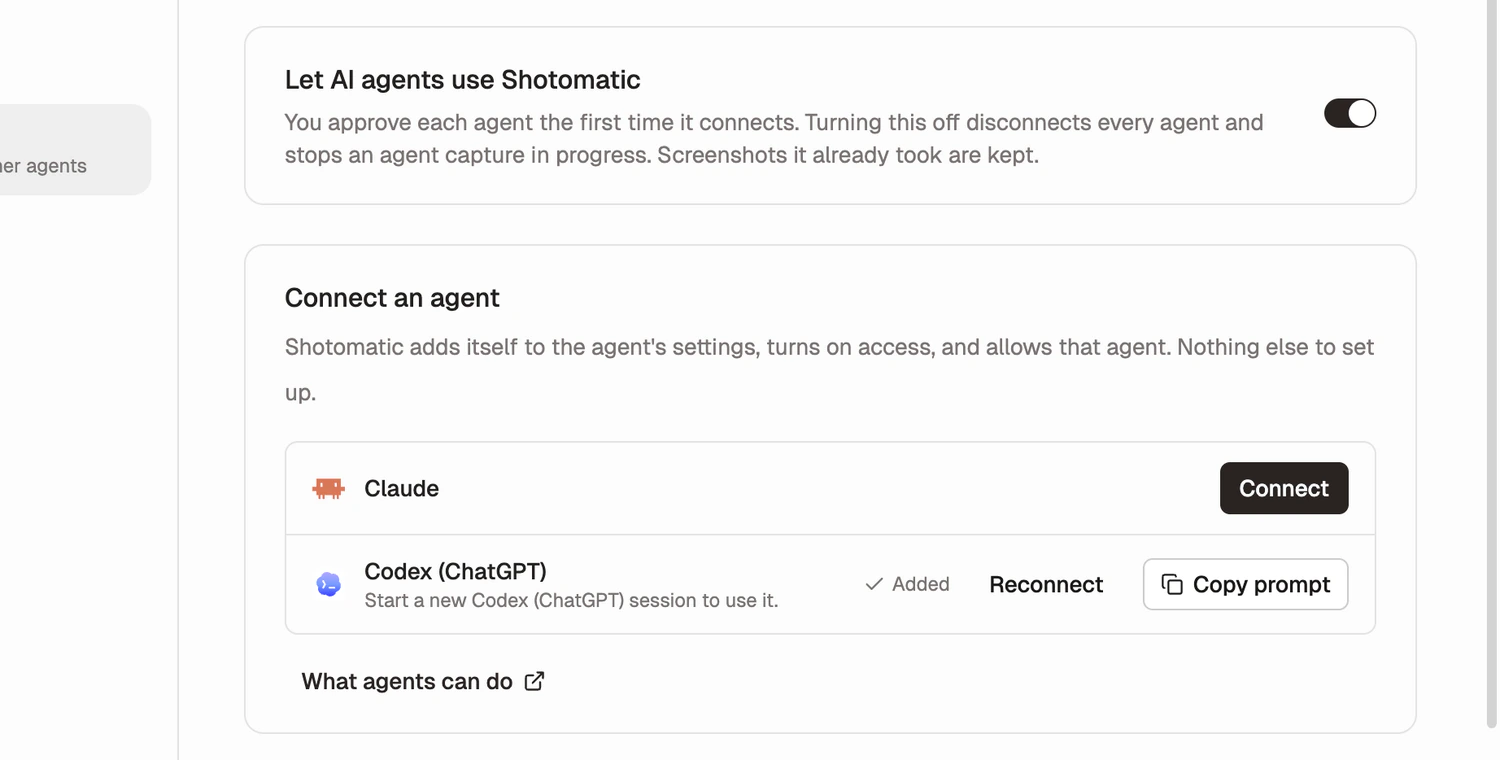
Schaltest du ihn wieder aus, werden alle Agenten getrennt und eine laufende Aufnahme eines Agenten wird beendet. Bereits aufgenommene Screenshots bleiben erhalten.
Shotomatic zu deinem Agenten hinzufügen
Der Client startet die Brücke für dich. Der Befehl ist überall gleich: npx -y shotomatic mcp.
Claude Code
claude mcp add shotomatic -- npx -y shotomatic mcp
Claude Desktop: Trage dies in claude_desktop_config.json ein (Settings > Developer > Edit Config; unter Windows liegt die Datei in %APPDATA%\Claude) und starte Claude Desktop neu.
{
  "mcpServers": {
    "shotomatic": {
      "command": "npx",
      "args": ["-y", "shotomatic", "mcp"]
    }
  }
}
Codex: Trage dies in ~/.codex/config.toml ein.
[mcp_servers.shotomatic]
command = "npx"
args = ["-y", "shotomatic", "mcp"]
Läuft Shotomatic nicht, wenn sich der Agent verbindet, öffnet die Brücke die App im Hintergrund.
Cursor, VS Code, Gemini CLI, Zed und andere MCP-Clients verwenden denselben Befehl, siehe Weitere KI-Agenten verbinden.
Den Agenten einmal zulassen
Beim ersten Verbinden eines Agenten zeigt Shotomatic Darf „Agent-Name“ Shotomatic verwenden? und lässt auf dem Mac das Dock-Symbol hüpfen. Die Karte nennt, was der Agent tun kann:
- sehen, welche Fenster geöffnet sind, und Screenshots davon aufnehmen
- ein Fenster aufnehmen und darin Tasten drücken, etwa zum Umblättern
- deinen Aufnahmeverlauf und deine Dokumente lesen
- Dokumente bearbeiten und exportieren
- Websites aufnehmen und Klick-für-Klick-Anleitungen aufzeichnen
- Aufnahme- und Exporteinstellungen ändern
Außerdem steht dort, dass der Agent nachfragt, bevor er etwas löscht, und dass er weder deine Lizenz ändern noch Updates installieren kann.
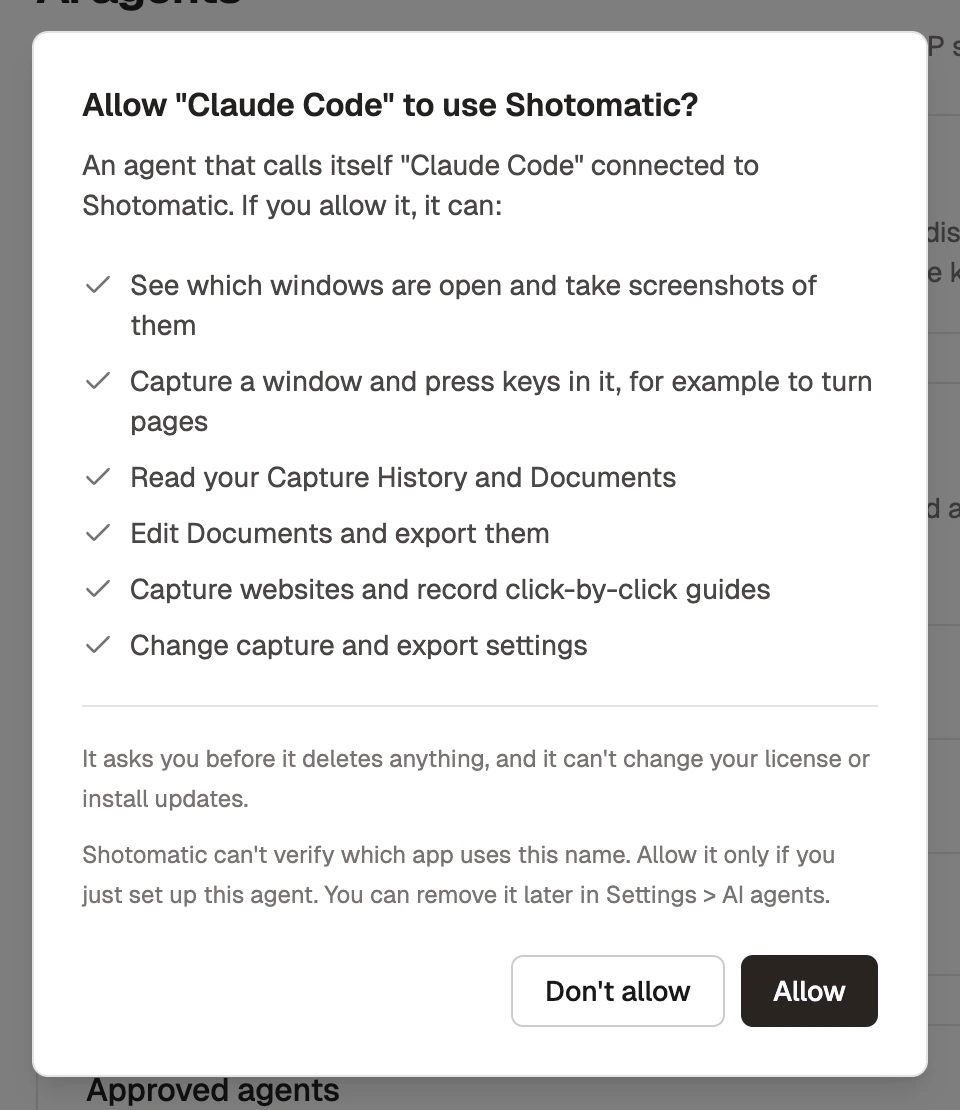
Wähle Erlauben, um den Agenten zuzulassen, oder Nicht erlauben, um ihn abzulehnen. Bis du antwortest, kann der Agent nur seinen Status lesen. Seine anderen Anfragen werden abgelehnt. Lehnst du ab, fragt Shotomatic beim nächsten Verbinden dieses Agenten erneut.
Sehen, wer verbunden ist
Solange ein Agent verbunden ist, zeigt eine Statuszeile unten im Fenster seinen Namen, zum Beispiel Claude Code verbunden, oder die Zahl der verbundenen Agenten. Mit Trennen beendest du alle Agentenverbindungen. Das Trennen hebt keine Zulassung auf; der Agent kann sich wieder verbinden.

Einen zugelassenen Agenten entfernen
Öffne Einstellungen > KI-Agenten. Unter Zugelassene Agenten steht jeder Agent mit Zulassungsdatum und dem Hinweis Verbunden, solange er verbunden ist. Mit Entfernen hebst du die Zulassung auf und trennst den Agenten. Zum erneuten Verbinden muss er wieder zugelassen werden. Die Claude-App steht dort als Claude Desktop, getrennt von Claude Code.
Weiter geht es mit Zulassungen und Bestätigungen.