
Werkzeuge und Tastenkürzel im Dokumenteditor
Nutze Arbeitsfläche, Seiten-Inspektor, Anmerkungswerkzeuge, Widerrufen, Wiederholen, Zoom und Tastenkürzel.
Aktualisiert am 10. August 2026
Der Editor speichert Titel, Seiten, Bildausschnitte und Anmerkungen automatisch. In der Kopfzeile steht Wird gespeichert…, Gespeichert oder Speichern fehlgeschlagen. Die Bereiche für Seiten, Arbeitsfläche und Inspektor lassen sich vergrößern, verkleinern oder einklappen.
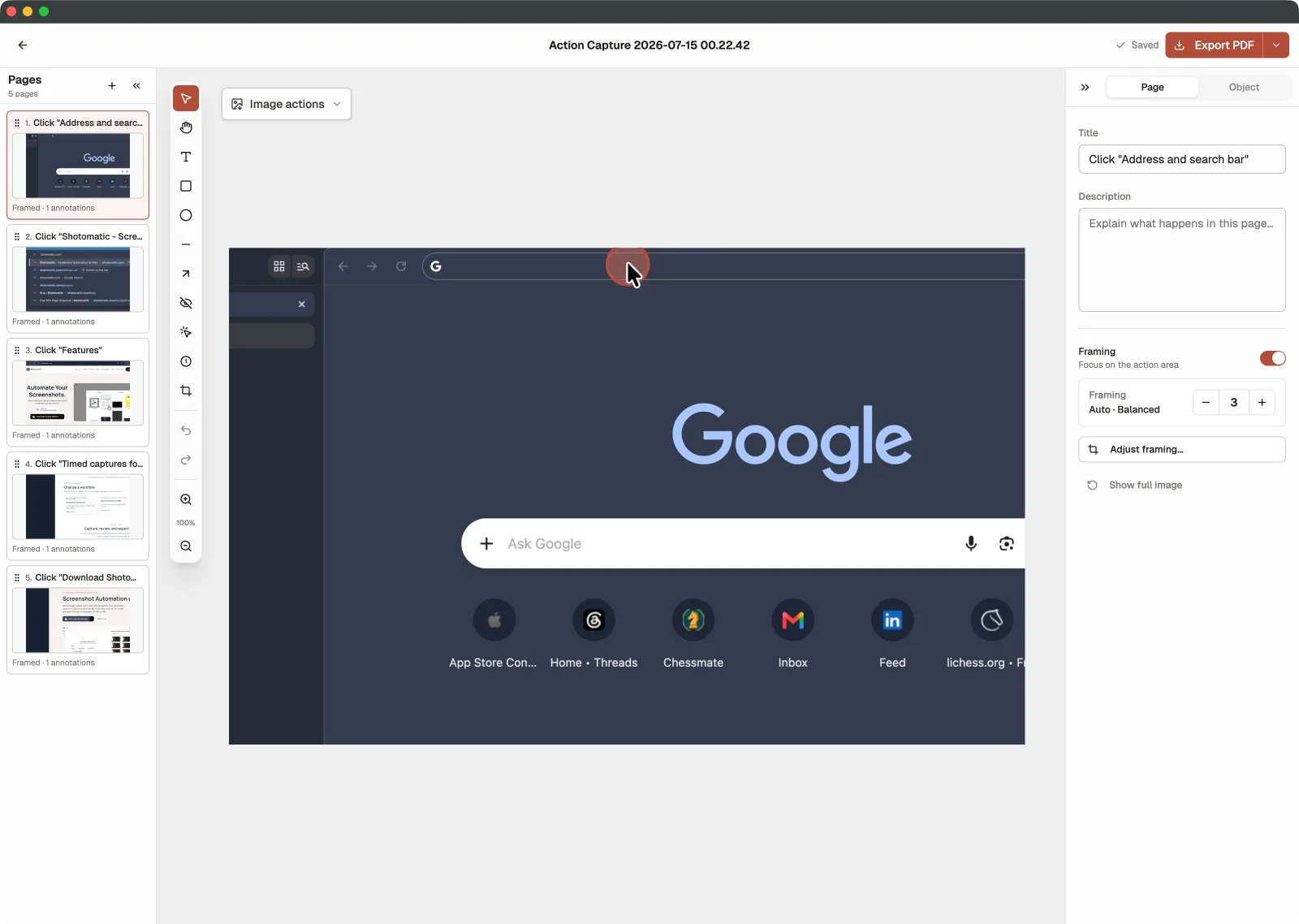
Werkzeuge auf der Arbeitsfläche
| Werkzeug | Taste | Verwendung |
|---|---|---|
| Auswählen | V | Objekte auswählen, verschieben und skalieren. |
| Verschieben | H | Die Arbeitsfläche verschieben. Halte die Leertaste gedrückt, um vorübergehend zu verschieben. |
| Text | T | Text hinzufügen. |
| Rechteck | R | Einen rechteckigen Rahmen oder Hinweis hinzufügen. |
| Ellipse | O | Einen runden oder ovalen Rahmen hinzufügen. |
| Linie | L | Eine gerade Linie hinzufügen. |
| Pfeil | A | Auf ein Bedienelement zeigen. |
| Weichzeichnen | B | Vertrauliche Details unkenntlich machen. |
| Klickmarkierung | M | Einen Klick hervorheben. |
| Schrittnummern | N | Nummerierte Schrittmarken hinzufügen. |
| Bildausschnitt | F | Den sichtbaren Seitenbereich fokussieren oder zuschneiden. |
Verwende „Widerrufen“ und „Wiederholen“ in der Werkzeugleiste oder Command + Z, Shift + Command + Z und Command + Y. Mit Command + C und Command + V kopierst und fügst du ausgewählte Anmerkungen ein. Die Löschtaste entfernt die Auswahl. Mit [ und ] verschiebst du eine ausgewählte Anmerkung eine Ebene nach hinten oder vorn. Die Zoomfunktionen verändern nur die Ansicht der Arbeitsfläche, nicht die Exportgröße.
Seitendetails bearbeiten
Im Seiten-Inspektor bearbeitest du Titel und Beschreibung der Seite. Automatisch erstellte Titel aus Action Capture lassen sich wie alle anderen Titel umschreiben.
Eine Anmerkung bearbeiten
Wähle ein Objekt aus, um den Objekt-Inspektor zu öffnen. Die verfügbaren Einstellungen hängen vom Objekt ab:
- Deckkraft und Ebenenreihenfolge;
- Textinhalt, Größe und Farbe;
- Farbe und Breite von Rechtecken, Ellipsen, Linien oder Pfeilen;
- Stärke der Weichzeichnung;
- Rahmen, Hintergrund, Größe, Beschriftung und Radius eines Klickmarkers;
- Wert und Darstellung einer Schrittnummer.
Anmerkungen verändern das Ausgangsbild nicht dauerhaft. Du kannst sie später weiter bearbeiten oder entfernen.
Weiter geht es mit Aktionsfokus, Zuschnitt und Bildausschnitt.