
Dokumentseiten hinzufügen und ordnen
Lade Bilder hoch, importiere Sessions, setze die Arbeit mit einer neuen Aufnahme fort und ordne oder dupliziere Seiten.
Aktualisiert am 10. August 2026
Auf dieser Seite
Öffne ein Dokument im Editor. Bei einem leeren Dokument stehen drei Wege zur Auswahl, um die ersten Seiten hinzuzufügen.
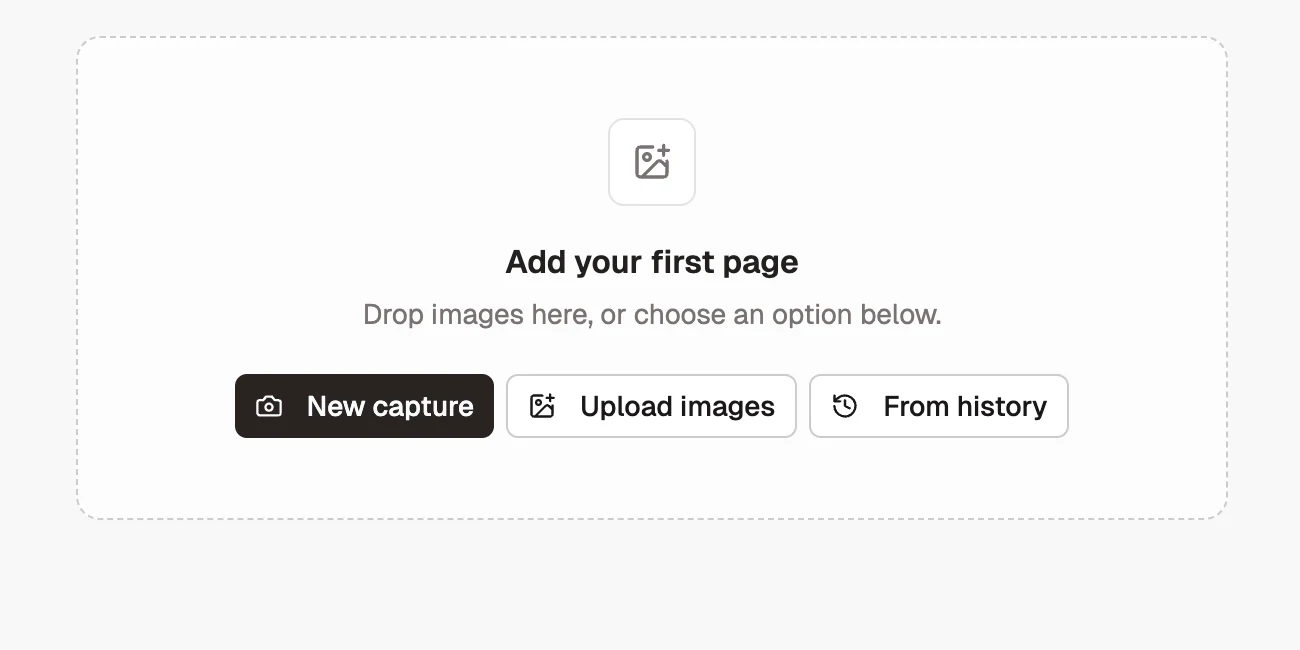
Bilder hochladen
Wähle im Finder ein oder mehrere Bilder aus. Shotomatic kopiert sie in das Dokument, damit spätere Änderungen die Originaldateien nicht verändern.
Bilder aus dem Aufnahmeverlauf hinzufügen
- Öffne Aus dem Aufnahmeverlauf hinzufügen.
- Wähle eine oder mehrere Sessions aus.
- Klappe eine Session auf, um einzelne Bilder ein- oder auszuschließen.
- Wähle Ausgewählte Bilder hinzufügen.
Aktive Sessions werden nicht angeboten. Die Reihenfolge deiner Auswahl bestimmt die Reihenfolge der neuen Seiten.
Neue Seiten aufnehmen
Wähle im Hinzufügen-Menü der Seiten Screenshot-Aufnahme, Website Capture oder Action Capture. Schließe die Aufnahme ab; Shotomatic übernimmt die Bilder anschließend in den Editor. Neue Seiten können hinter der aktuell ausgewählten Seite eingefügt werden.
Seiten ordnen
Ziehe Seiten an die gewünschte Position. Wenn du beim Ziehen an einen Rand kommst, scrollt die Liste automatisch weiter. Im Seitenmenü findest du folgende Aktionen:
- Seite duplizieren;
- Nach oben oder Nach unten;
- Bildausschnitt anpassen;
- Ganzes Bild anzeigen;
- Seite löschen.
Wenn du die letzte Seite löschst, bleibt ein leeres Dokument zurück. Über die Schaltflächen im leeren Zustand kannst du später wieder neue Seiten hinzufügen.