
Dokumentenbibliothek
Erstelle, öffne, benenne um, exportiere, markiere und lösche bearbeitbare Screenshot-Dokumente.
Aktualisiert am 10. August 2026
Unter Documents speichert Shotomatic bearbeitbare Anleitungen getrennt vom Aufnahmeverlauf. Öffne den Bereich unter Arbeitsbereich oder drücke Command + 4.
Ein Dokument erstellen
Mit Neues Dokument erstellst du sofort ein leeres Dokument. Über das Menü daneben kannst du mit vorhandenem Material beginnen:
- Mit Bildern... importierst du lokale Dateien;
- unter Aufnahmeverlauf... wählst du Sessions und einzelne Bilder aus;
- über Neue Aufnahme... öffnest du Auto Capture, Website Capture oder Action Capture.
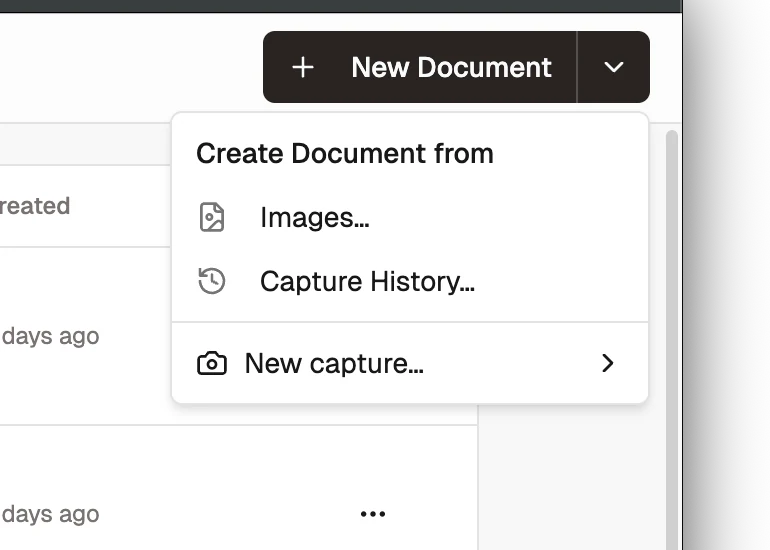
Wenn du aus „Documents“ eine neue Aufnahme startest, übernimmt Shotomatic die fertigen Bilder anschließend in das neue Dokument.
Die Bibliothekstabelle verwenden
Die Tabelle zeigt Vorschau, Titel, Seitenzahl sowie Änderungs- und Erstellungszeit. Öffne eine Zeile im Editor. Über das zugehörige Menü kannst du das Dokument umbenennen, als PDF exportieren oder löschen.
Markiere mehrere Dokumente, um verfügbare Sammelaktionen zu verwenden, darunter den PDF-Stapelexport. Leere Dokumente lassen sich nicht exportieren.
Besitz der Dateien verstehen
Wenn du ein Dokument löschst, werden auch die Bilder entfernt, die diesem Dokument gehören. Die ursprüngliche Session im Aufnahmeverlauf und deren Originalbilder bleiben erhalten. Kopien, die bereits in einem anderen Dokument verwendet werden, bleiben ebenfalls dort bestehen.
Weiter geht es mit dem Hinzufügen und Ordnen von Seiten.