
Ein Dokument exportieren
Exportiere fertige Dokumentseiten als PDF, PNG, JPG, WebP oder ZIP.
Aktualisiert am 10. August 2026
Beim Dokumentexport übernimmt Shotomatic die aktuelle Reihenfolge der Seiten, ihre Bildausschnitte, Titel, Beschreibungen und Anmerkungen. Diese Exporte sind von den Exporten aus dem Aufnahmeverlauf getrennt.
| Format | Ergebnis |
|---|---|
| PNG-Seiten | Eine verlustfreie Datei pro Seite |
| JPG-Seiten | Eine komprimierte Datei pro Seite |
| PDF-Dokument | Ein mehrseitiges Dokument |
| WebP-Seiten | Eine WebP-Datei pro Seite |
| ZIP-Paket | Ein Archiv mit dem vollständig gerenderten Paket |
Wähle PDF exportieren für den direkten PDF-Export. Unter Weitere Exportformate findest du PDF, PNG, JPG, WebP und ZIP.
Ein PDF konfigurieren
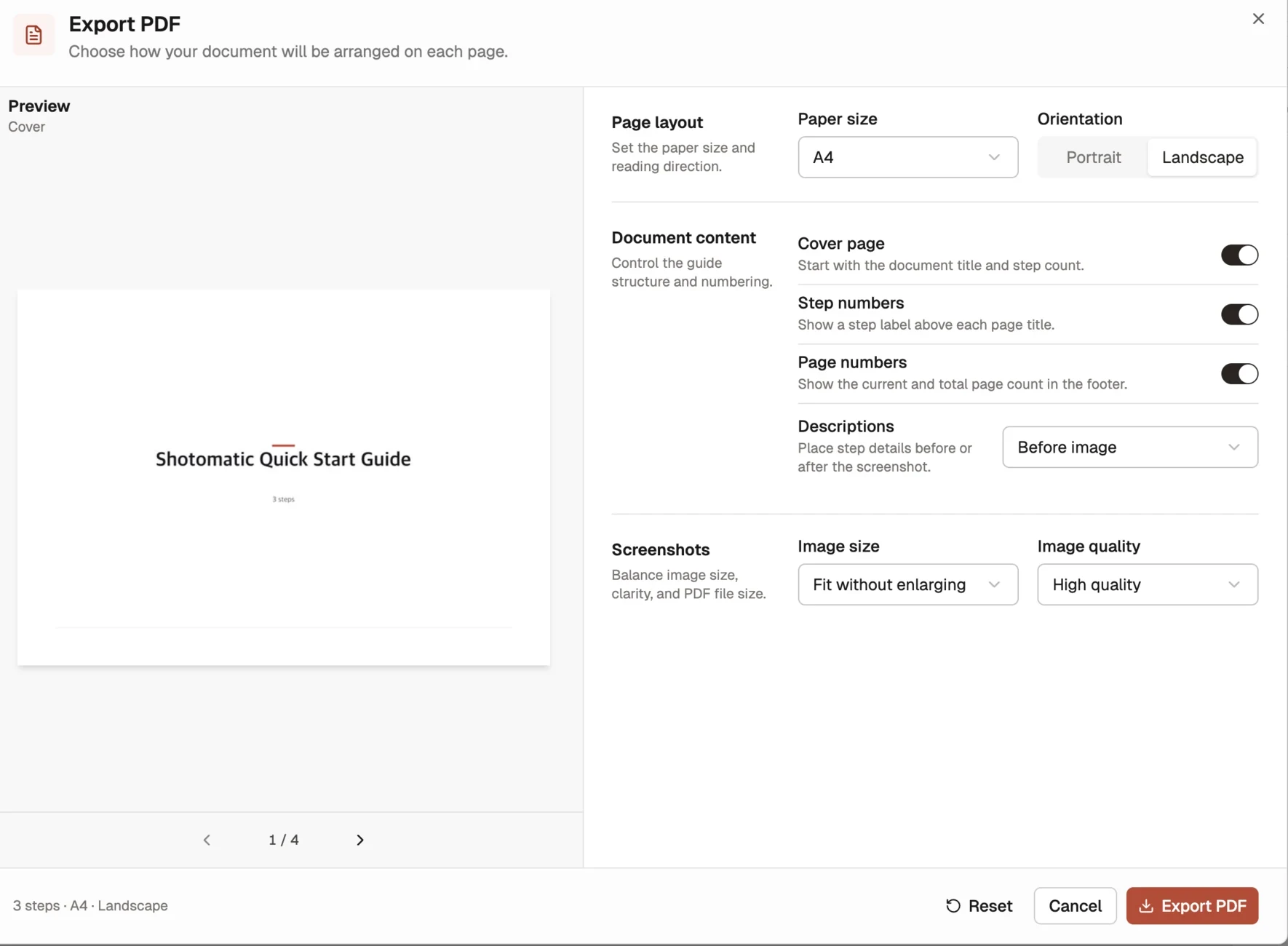
Der PDF-Dialog zeigt eine Live-Vorschau. Dort legst du Folgendes fest:
- Papierformat sowie Hoch- oder Querformat;
- ob eine Titelseite, Schrittnummern und Seitenzahlen enthalten sein sollen;
- ob Beschreibungen vor oder nach dem jeweiligen Screenshot erscheinen;
- Bildgröße und Bildqualität.
Gehe vor dem Export alle Seiten in der Vorschau durch. Prüfe, ob Titel, Beschreibungen und Bildausschnitte zum gewählten Papierformat passen. Mit Zurücksetzen stellst du die Standardwerte des Dialogs wieder her.
Ein leeres Dokument kann nicht exportiert werden.
Das Dokument bleibt nach dem Export bearbeitbar. Wenn du Reihenfolge, Bildausschnitte oder Anmerkungen änderst, kannst du es erneut exportieren und erhältst eine neu gerenderte Ausgabe.