
Aktionsfokus, Zuschnitt und Bildausschnitt
Richte eine Seite auf die aufgezeichnete Aktion aus, wähle einen Bildausschnitt oder lege den Zuschnitt manuell fest.
Aktualisiert am 10. August 2026
Auf dieser Seite
Der Bildausschnitt bestimmt, welcher Teil des Ausgangsbilds auf einer Seite sichtbar ist. Das Ausgangsbild selbst wird dabei nicht überschrieben.
„Aktion fokussieren“ einschalten
Wenn ein Bild einen aufgezeichneten Aktionspunkt enthält, kannst du Aktion fokussieren aktivieren. Shotomatic vergrößert die Seite dann automatisch rund um diesen Punkt.
Wähle eine Stufe für den Bildausschnitt:
- Weit;
- Großzügig;
- Ausgewogen;
- Nah;
- Eng.
Weite Einstellungen zeigen mehr Kontext. Engere Einstellungen betonen die genaue Aktion.
Den Bildausschnitt manuell anpassen
Wähle Bildausschnitt (F) oder Bildausschnitt anpassen im Seitenmenü. Wähle anschließend Benutzerdefiniert, verschiebe oder skaliere den Bereich so, dass der wichtige Kontext enthalten ist, und bestätige mit Bildausschnitt anwenden.
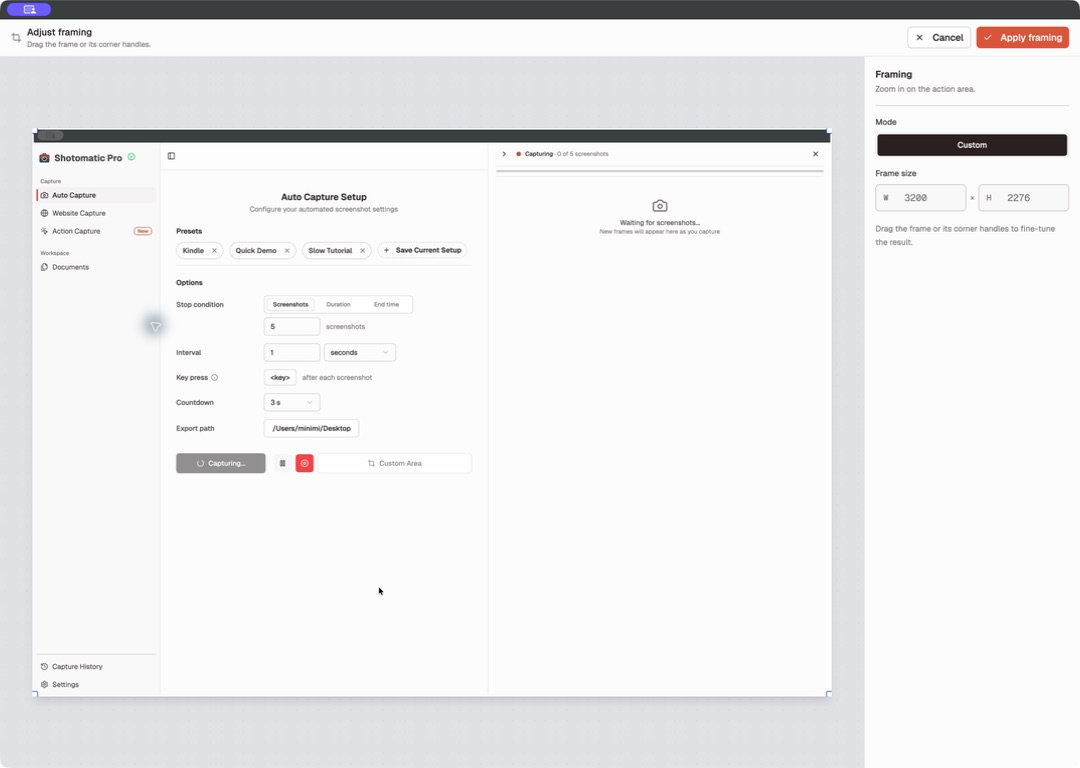
Mit Ganzes Bild anzeigen entfernst du den Zuschnitt. Ist ein Punkt aus Action Capture vorhanden, kannst du zum aufgezeichneten Aktionspunkt zurückkehren und den automatischen Bildausschnitt neu erstellen lassen.
Vertrauliche Informationen schützen
Schließe unwichtige Randbereiche aus dem Bildausschnitt aus. Details, die innerhalb der Seite bleiben müssen, kannst du mit Weichzeichnen (B) unkenntlich machen. Prüfe jede Seite vor der Weitergabe in der späteren Exportgröße.