
Stoppbedingungen, Intervalle und Tastendrücke
Lege fest, wie oft Shotomatic aufnimmt, was nach jedem Bild passiert und wann die Session endet.
Aktualisiert am 10. August 2026
Auf dieser Seite
Die Einstellungen unter Auto Capture bestimmen den gesamten Durchlauf, bevor du eine Quelle auswählst.
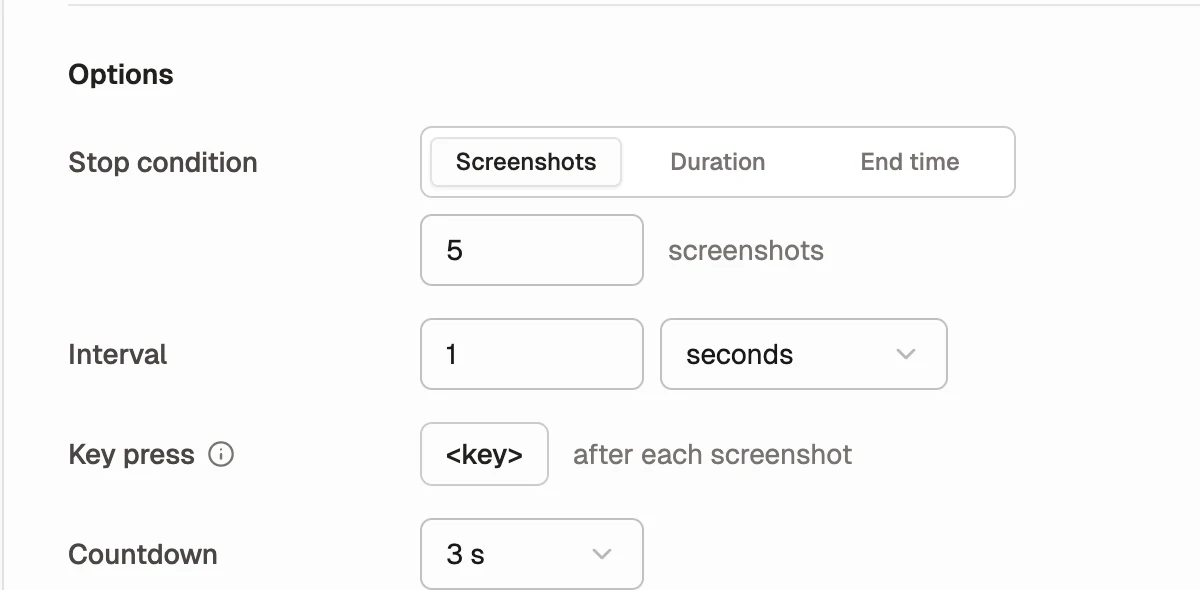
Eine Stoppbedingung wählen
Pro Session gilt genau eine Stoppbedingung.
| Stoppbedingung | Verhalten |
|---|---|
| Screenshots | Stoppt nach der festgelegten Anzahl von Bildern. Voreingestellt sind 5. |
| Dauer | Läuft eine bestimmte Anzahl von Sekunden, Minuten oder Stunden. Pausen werden nicht mitgerechnet. |
| Endzeit | Stoppt am gewählten lokalen Datum und zur gewählten Uhrzeit. Eine Pause verschiebt die Endzeit nicht. |
Bei zeitbasierten Sessions muss das Intervall größer als null sein.
Das Intervall festlegen
Intervall ist die Wartezeit zwischen zwei Bildern. Du kannst Millisekunden, Sekunden, Minuten oder Stunden eingeben.
Ein kurzes Intervall eignet sich für schnelle Änderungen an einer Oberfläche. Ein längeres Intervall passt besser zu Dashboards, Fortschrittsprotokollen oder einem Zeitraffer über einen längeren Zeitraum.
Shotomatic führt jede Schleife in dieser Reihenfolge aus:
- Screenshot speichern.
- Falls festgelegt, die aufgezeichnete Taste senden.
- Das Intervall abwarten.
Einen Tastendruck aufzeichnen
Verwende Tastendruck, wenn nach jedem Screenshot im Ziel weitergeschaltet werden soll. Wähle das Feld aus und drücke anschließend die Taste oder Tastenkombination, die Shotomatic senden soll.
Unterstützt werden Buchstaben, Zahlen, Pfeiltasten, Eingabetaste, Tabulator, Escape, Leertaste, F1 bis F12 sowie Kombinationen mit Command, Control, Option oder Shift.
Die Berechtigung für Bedienungshilfen muss aktiv sein. Tastenkürzel, die macOS oder eine andere App global registriert hat, reagieren möglicherweise anders als eine Taste, die direkt an das ausgewählte Fenster gesendet wird.
Den Countdown festlegen
Der Countdown gibt dir Zeit, das Ziel vor dem ersten Bild in den richtigen Zustand zu bringen. Verfügbar sind:
- Keiner
- 3 s
- 5 s
- 10 s
Voreingestellt sind 3 Sekunden.
Einen Durchlauf pausieren oder stoppen
Eine Pause hält die Aufnahmeschleife an. Bei einer Session mit Dauer bleibt die verbleibende aktive Zeit während der Pause erhalten. Eine Session mit Endzeit endet weiterhin zur gewählten Uhrzeit.
„Aufnahme stoppen“ beendet den Durchlauf vorzeitig. Bereits erstellte Screenshots bleiben in der aktuellen Session und können exportiert werden.
Die Fortschrittsanzeige zeigt die Anzahl der Bilder und bei zeitbasierten Sessions auch die verbleibende Zeit.