
Bildschirme, Fenster und eigene Bereiche
Wähle einen ganzen Bildschirm, ein einzelnes App-Fenster oder einen skalierbaren Bildschirmbereich als Aufnahmequelle.
Aktualisiert am 10. August 2026
Auf dieser Seite
Auto Capture kann einen Bildschirm, ein einzelnes App-Fenster oder einen eigenen Bereich aufnehmen. Die gewählte Quelle bleibt während des Durchlaufs fest, sofern sich die Bildschirmkonfiguration nicht ändert.
Action Capture bietet Aktives Fenster, Vollbild, Bestimmtes Fenster und Aufnahmebereich. Aktives Fenster folgt bei jedem akzeptierten Klick dem jeweils verwendeten Fenster.
Das aktive Fenster mit Action Capture aufnehmen
Verwende Aktives Fenster in Action Capture, wenn du während der Aufgabe zwischen Apps oder Fenstern wechselst. Jeder akzeptierte Klick speichert den Zustand des Fensters, in dem die jeweilige Aktion ausgeführt wurde.
Bei „Aktives Fenster“ musst du keine Vorschau auswählen. Halte während des Durchlaufs andere und vertrauliche Fenster aus dem Arbeitsablauf heraus.
Für die zeitgesteuerte Aufnahme mit Auto Capture wählst du eine feste Quelle unter Bildschirme oder Fenster oder verwendest Benutzerdefinierter Bereich.
Einen Bildschirm aufnehmen
Verwende Bildschirme, wenn das Ergebnis einen ganzen Bildschirm zeigen soll.
- Öffne Auto Capture.
- Wähle die Schaltfläche für die Quelle unter den Aufnahmeoptionen.
- Öffne den Tab Bildschirme.
- Wähle die Vorschau des gewünschten Bildschirms aus.
- Wähle Aufnahme starten.
Diese Quelle kann mehrere Apps, die Menüleiste und alles Weitere enthalten, was auf dem Bildschirm sichtbar ist.
Ein Fenster aufnehmen
Verwende Fenster, um die Aufnahme auf ein einzelnes App-Fenster zu beschränken.
- Öffne die Quellenauswahl.
- Wähle den Tab Fenster.
- Wähle die Vorschau des Fensters aus.
- Wähle Aufnahme starten.
Vor Beginn des Durchlaufs versucht Shotomatic, das ausgewählte Fenster zu fokussieren. Dafür ist die Berechtigung für Bedienungshilfen erforderlich. Falls das Fokussieren fehlschlägt, klicke auf das Zielfenster, sobald Shotomatic dich dazu auffordert.
Einen eigenen Bereich aufnehmen
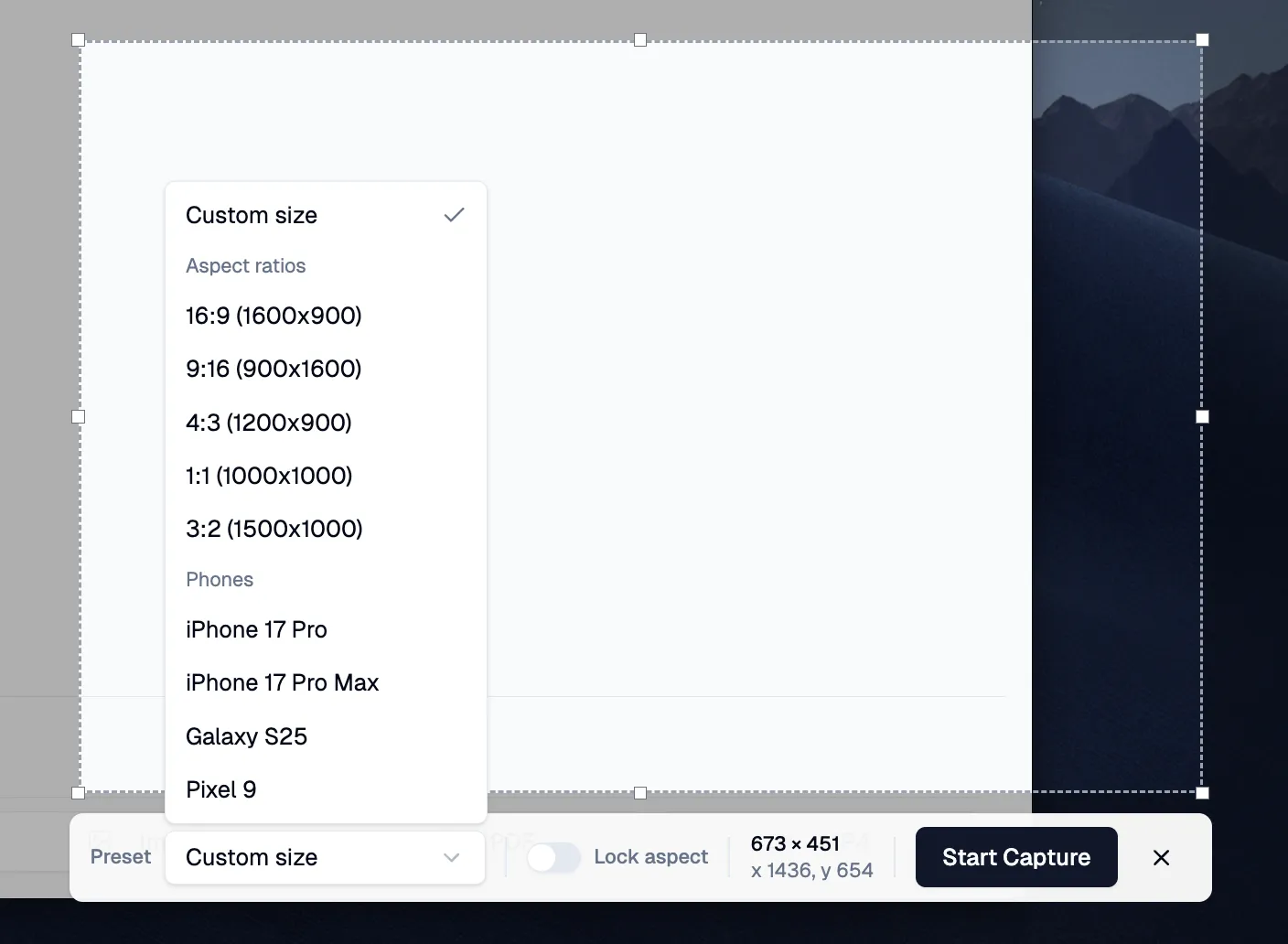
Wähle die Option Benutzerdefinierter Bereich im Einrichtungsbildschirm von Auto Capture. Die Bereichsauswahl erscheint über dem Bildschirm und beginnt mit einer mittigen Auswahl im Format 16:9.
- Behalte die mittige 16:9-Auswahl bei oder drücke einmal Escape und ziehe einen neuen Bereich auf.
- Ziehe innerhalb der Auswahl, um sie zu verschieben.
- Skaliere sie an einem Rand oder einer Ecke.
- Wähle ein Seitenverhältnis oder eine Gerätevoreinstellung, wenn die Ausgabe eine feste Größe braucht.
- Aktiviere Seitenverhältnis sperren, um das aktuelle Seitenverhältnis beim Skalieren beizubehalten.
- Wähle Auto Capture starten.
Das Overlay zeigt Breite, Höhe und Bildschirmposition an. Drücke einmal Escape, um eine vorhandene Auswahl zurückzusetzen. Mit einem weiteren Druck auf Escape schließt du die Auswahl.
| Voreinstellung | Ausgangsgröße |
|---|---|
| 16:9 | 1600 × 900 |
| 9:16 | 900 × 1600 |
| 4:3 | 1200 × 900 |
| 1:1 | 1000 × 1000 |
| 3:2 | 1500 × 1000 |
| iPhone 17 Pro | 402 × 874 |
| iPhone 17 Pro Max | 440 × 956 |
| Galaxy S25 | 360 × 780 |
| Pixel 9 | 360 × 808 |
Ist eine Voreinstellung größer als der Bildschirm, verkleinert Shotomatic sie passend und behält das Seitenverhältnis bei.
Mit einer Änderung der Bildschirmkonfiguration umgehen
Wenn du einen Bildschirm anschließt, trennst oder die Anordnung änderst, kann die gewählte Quelle ungültig werden.
Bei einer Vollbildaufnahme verwendet Shotomatic einen anderen verfügbaren Bildschirm, sofern das sicher möglich ist. Bei einem eigenen Bereich oder einer nicht mehr verfügbaren Quelle öffnet die App Bildschirmkonfiguration geändert. Wähle einen neuen Bildschirm und Mit ausgewähltem Bildschirm fortfahren oder stoppe die Session und beginne eine neue.