
Action Capture
Zeichne einen Ablauf als Screenshots vor dem Klick auf – mit automatischen Titeln, Cursor-Einblendungen und Klickmarkierungen.
Aktualisiert am 11. August 2026
Auf dieser Seite
Action Capture zeichnet einen Ablauf ohne Intervall auf. Bei jedem akzeptierten Klick speichert Shotomatic den Zustand des Ziels unmittelbar vor dem Klick. Anschließend ergänzt die App Klickdaten, aus denen in einem Dokument Seitentitel, Cursor und Markierung entstehen können.
Du brauchst die Berechtigungen für Bildschirmaufnahme und Bedienungshilfen. Öffne Action Capture in der Seitenleiste oder drücke Command + 3.
Ein Aufnahmeziel wählen
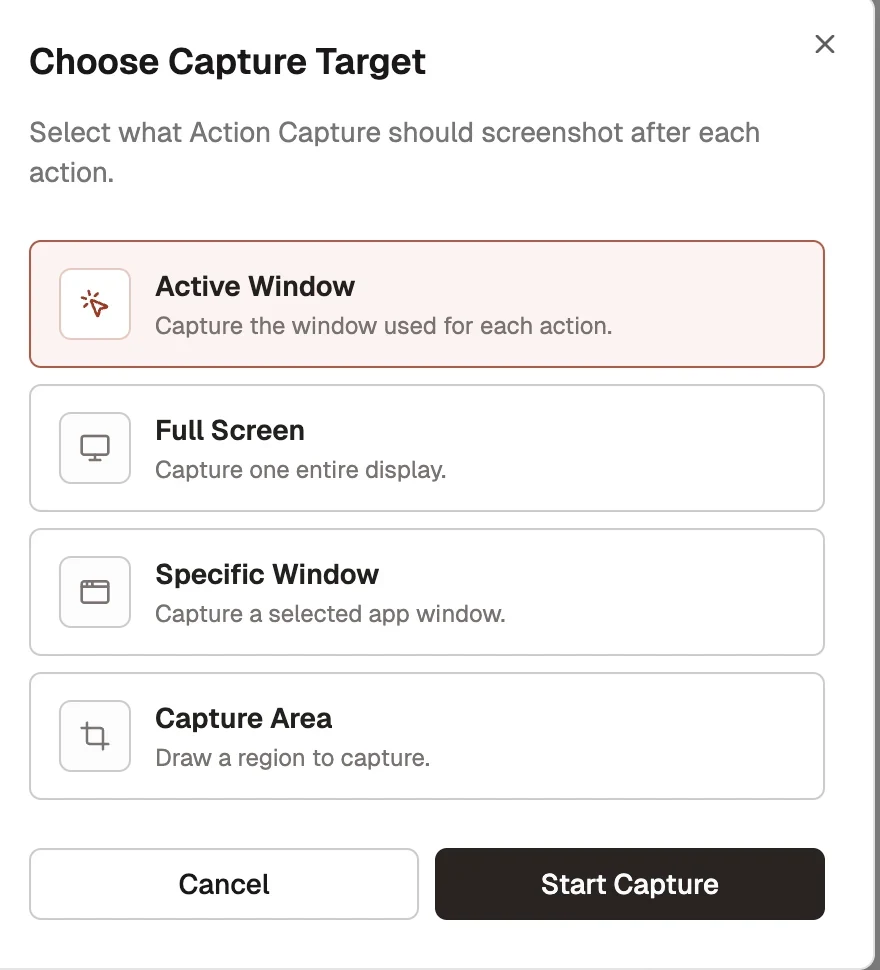
Wähle Action Capture starten und anschließend genau ein Ziel.
| Ziel | Was jeder Schritt aufnimmt |
|---|---|
| Aktives Fenster | Das App-Fenster der jeweiligen Aktion. Das Fenster kann von Schritt zu Schritt wechseln. |
| Vollbild | Einen ausgewählten Bildschirm. |
| Bestimmtes Fenster | Ein ausgewähltes App-Fenster für den gesamten Durchlauf. |
| Aufnahmebereich | Einen ausgewählten rechteckigen Bereich. |
Bestätige bei „Vollbild“ oder „Bestimmtes Fenster“ die Quelle in der Bildschirm- oder Fensterauswahl. Ziehe oder skaliere bei „Aufnahmebereich“ den Bereich und wähle anschließend Action Capture starten im Overlay.
Akzeptierte Klicks konfigurieren
Wähle vor einem Durchlauf Konfigurieren, wenn du die Voreinstellungen ändern möchtest.
- Unter Aufnahme bei Mausklicks legst du fest, ob jeder Klick einen Schritt hinzufügt, nur Klicks mit einer ausgewählten Zusatztaste aufgenommen werden, Klicks mit dieser Taste übersprungen werden oder Mausklicks gar keine Schritte hinzufügen.
- Das Tastenkürzel für manuelle Aufnahme fügt einen Schritt ohne Mausklick hinzu. Voreingestellt ist
Umschalt + Command + 2; du kannst ein anderes Tastenkürzel aufnehmen. - Cursor bei Aufnahmen per Tastenkürzel anzeigen legt fest, ob dieser manuelle Schritt die aktuelle Zeigerposition enthält.
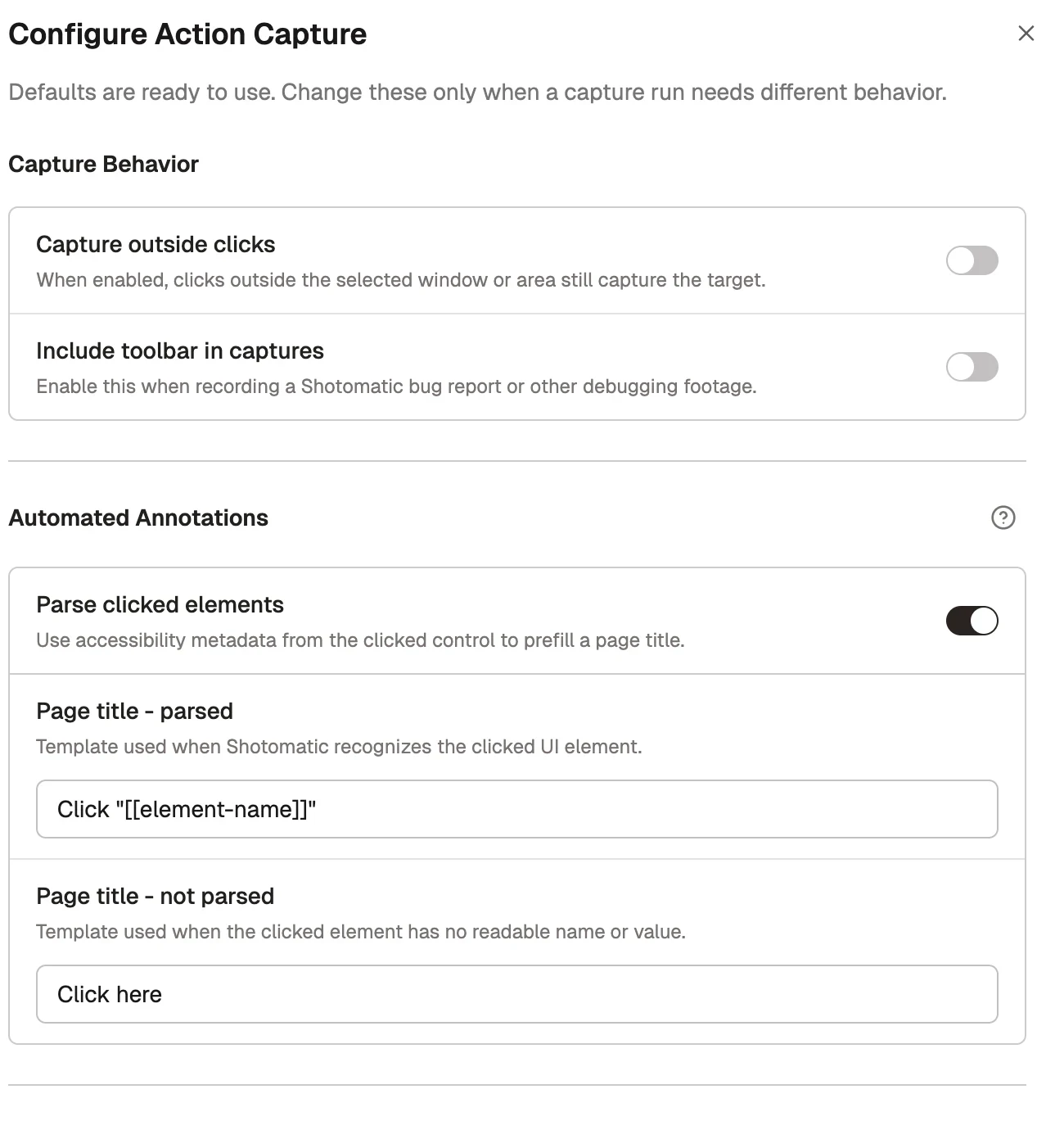
- Klicks außerhalb aufnehmen ist bei „Bestimmtes Fenster“ und „Aufnahmebereich“ verfügbar. Ist die Option aktiv, wird das ausgewählte Ziel auch bei einem Klick außerhalb aufgenommen.
- Symbolleiste in Aufnahmen einschließen lässt die schwebende Symbolleiste von Action Capture in gespeicherten Schritten sichtbar. Aktiviere dies, wenn die Symbolleiste selbst relevant ist, etwa bei einem Fehlerbericht zu Shotomatic.
- Shotomatic ignoriert Klicks, die zu schnell aufeinanderfolgen, damit aus einer einzigen Interaktion keine doppelten Schritte entstehen.
- Die Konfiguration wird lokal gespeichert und bei späteren Durchläufen wiederverwendet.
Automatische Seitentitel erstellen
Aktiviere Angeklickte Elemente erkennen, damit Shotomatic das angeklickte Bedienelement über die macOS-Bedienungshilfen liest.
- Seitentitel – erkannt unterstützt
[[element-name]]; voreingestellt istAuf „[[element-name]]“ klicken. - Seitentitel – nicht erkannt wird verwendet, wenn kein lesbarer Elementname verfügbar ist; voreingestellt ist
Hier klicken.
Wie viele Angaben Shotomatic lesen kann, hängt von der Ziel-App und deren Metadaten für Bedienungshilfen ab.
Visuelle Anmerkungen hinzufügen
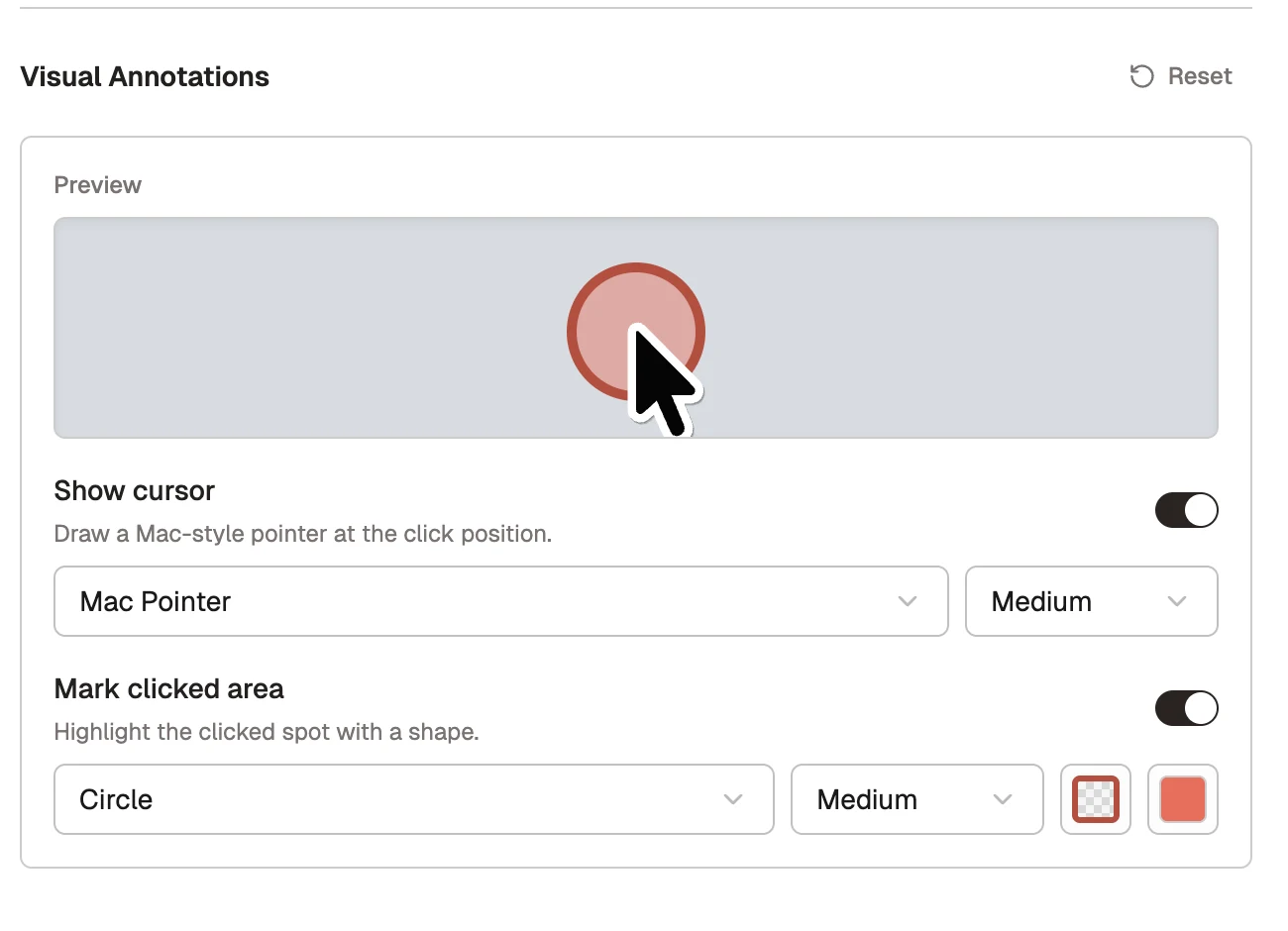
Visuelle Anmerkungen werden dem Dokument hinzugefügt, ohne das Ausgangsbild dauerhaft zu verändern.
- Cursor bei Klickaufnahmen anzeigen: Mac-Zeiger, Schlichter Pfeil, Berührungspunkt oder Fadenkreuz; jeweils Klein, Mittel oder Groß.
- Angeklickten Bereich markieren: Kreis oder Rechteck; jeweils Klein, Mittel oder Groß; Rahmen- und Hintergrundfarbe sind einstellbar. Die Markierung gilt auch für manuelle Aufnahmen per Tastenkürzel.
- Zurücksetzen stellt die Standardwerte für visuelle Anmerkungen wieder her.
Weiter geht es mit Aufnahmesteuerung und „Letzte Arbeiten“.