
빠른 시작
Shotomatic을 설치하고 필요한 권한을 허용한 뒤 첫 자동 스크린샷 세션을 완료합니다.
업데이트 2026년 8월 10일
Shotomatic은 화면, 앱 윈도우 또는 선택한 영역을 일정에 따라 캡처합니다. 기본 세션에는 중지 조건, 간격, 캡처 소스만 있으면 됩니다.
Shotomatic 다운로드하고 열기
- Shotomatic 웹사이트에서 사용하는 Mac에 맞는 빌드를 다운로드하세요.
- M 시리즈 칩을 탑재한 Mac은 Apple Silicon을, Intel 기반 Mac은 Intel을 선택하세요.
- Shotomatic을 여세요.
앱을 열면 자동 캡처 화면이 표시됩니다. 언제든 Command + 1을 눌러 이 화면으로 돌아올 수 있습니다.
macOS 권한 허용하기
Shotomatic은 캡처를 시작하기 전에 권한을 확인합니다.
| 권한 | 허용되는 작업 |
|---|---|
| 화면 기록 | 디스플레이와 앱 창 캡처 |
| 손쉬운 사용 | 자동 키 입력, 창 포커스, Action Capture 클릭 감지 |
누락된 권한 옆의 시스템 설정 열기를 선택하고 시스템 설정에서 Shotomatic을 켠 다음, 앱으로 돌아와 상태 새로고침을 선택하세요. 문제가 생겼을 때의 전체 복구 순서는 macOS 권한 설정에서 확인하세요.
첫 세션 설정하기
자동 캡처에서 첫 실행은 간단하게 설정하세요.
- 중지 조건을 스크린샷으로 두고
5를 입력하세요. - 간격은
1초로 두세요. - 키 입력은 비워 두세요.
- 대상 화면으로 전환할 시간을 확보할 수 있도록 카운트다운을
3초로 두세요.
이 기본 설정은 1초 간격으로 스크린샷 다섯 장을 만듭니다.
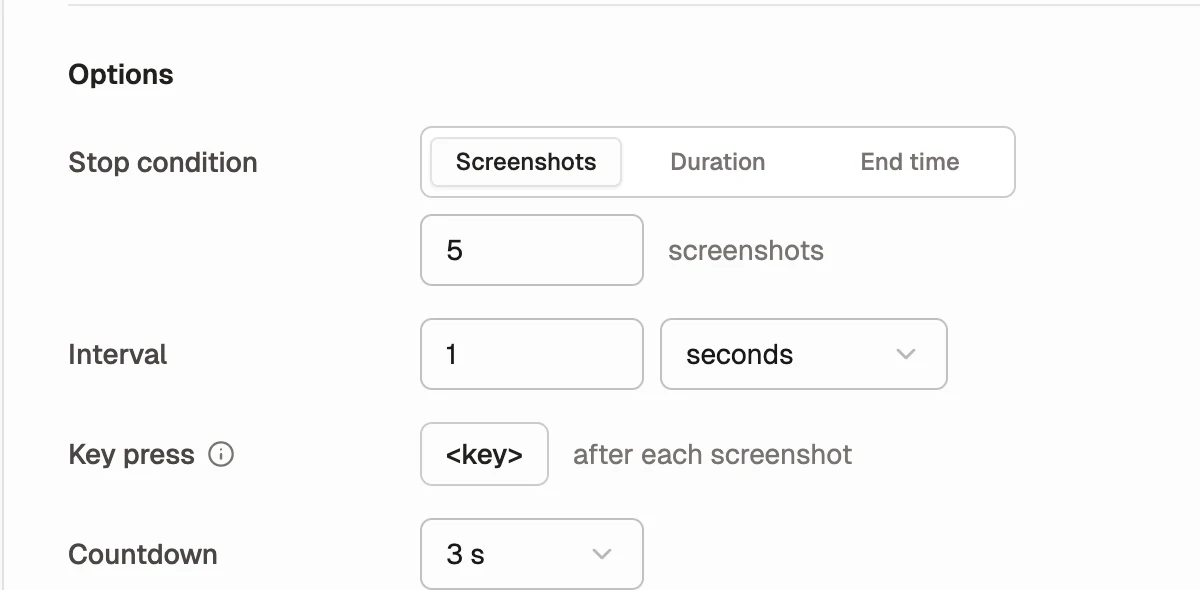
테스트가 잘 끝나면 키 입력에 Right Arrow를 추가해 스크린샷을 찍을 때마다 다음 페이지로 넘겨 보세요. 리더 설정, 캡처 간격, 페이지 넘김 자동화, PDF 내보내기는 Mac에서 전자책 페이지를 PDF로 저장하는 방법을 참고하세요.
캡처 소스 선택하기
설정 화면 아래쪽의 소스 버튼을 선택하세요. 버튼에는 현재 소스 유형에 따라 화면 선택 또는 윈도우 선택 같은 레이블이 표시됩니다. 작업에 맞는 소스를 고르세요.
- 화면은 세션이 끝날 때까지 선택한 디스플레이 하나를 캡처합니다.
- 윈도우는 선택한 앱 창 하나를 캡처합니다. 캡처가 시작되면 Shotomatic이 해당 창을 앞으로 가져옵니다.
화면 또는 윈도우에서는 썸네일을 고른 다음 캡처 시작을 선택하세요. 카운트다운 동안 대상 화면을 시작 상태로 맞춥니다.
화면의 작은 부분만 찍으려면 사용자 설정 영역을 선택하세요. 저장된 영역이 있으면 선택 도구가 해당 영역을 다시 열고, 없으면 화면 가운데에 16:9 영역을 만듭니다. 영역을 옮기거나 크기를 조절하고, Escape 키를 눌러 지운 뒤 새 영역을 그릴 수도 있습니다. 오버레이에서 자동 캡처 시작을 선택하세요.
소스별 자세한 내용은 화면, 윈도우 및 사용자 설정 영역을 확인하세요.
캡처 실행하고 마치기
소스를 확인하면 카운트다운이 시작됩니다. Shotomatic은 중지 조건에 도달할 때까지 프레임을 저장합니다.
캡처 중에는 떠 있는 도구 막대에 중지 조건까지의 진행 상황이 표시됩니다. 잠시 멈추려면 캡처 일시 정지를, 바로 끝내려면 캡처 완료를 선택하세요. 캡처한 프레임은 그대로 남습니다.
결과 확인하기
세션이 진행되는 동안 새 프레임이 스크린샷 패널에 나타납니다. 세션이 끝나면 캡처 완료와 스크린샷 수가 표시됩니다. 모두 선택 또는 각 썸네일의 체크박스로 보관할 프레임을 선택하세요.
프레임 선택은 ZIP, 이미지(PNG 또는 JPG), PDF, MP4 내보내기에 적용됩니다. 문서 만들기는 내보내기 대상으로 선택하지 않은 프레임까지 포함해 세션 전체를 사용합니다. 이 패널에서 내보내기 폴더를 열 수도 있습니다.
완료된 세션은 캡처 기록에도 표시되며 나중에 다시 열 수 있습니다. 다음 단계는 캡처 기록과 내보내기 형식을 확인하세요.