新機能
v1.0.2
Shotomatic Team
読了まで約2分画面の必要な部分を正確に撮影
ShotomaticのCustom Area撮影で、必要な範囲だけを選んで保存できます。UIの一部やエラーメッセージ、手順画像の作成に便利です。
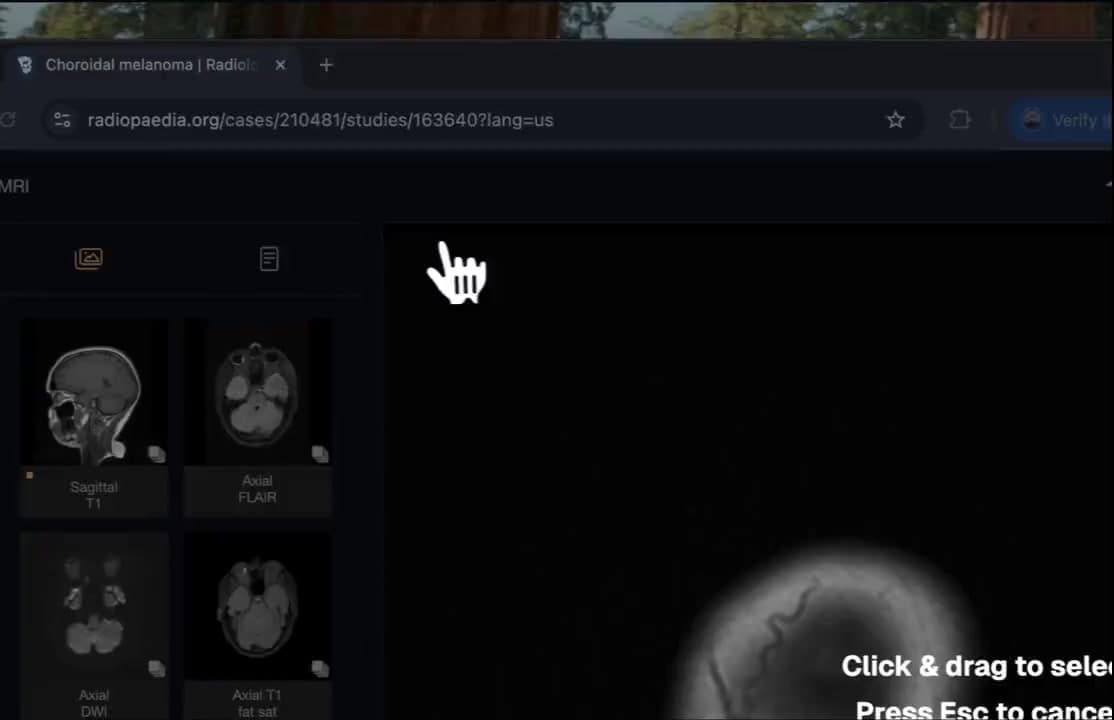
範囲選択ツールを使い、必要な部分だけを正確に撮影できます。撮影後に切り抜く手間はありません。最初から残したい範囲だけを選べます。
デモ
Custom Area撮影の使い方
🎯 範囲を描く – クリックしてドラッグし、選択ボックスを作成
✏️ ハンドルで微調整 – 角や辺を動かし、ピクセル単位で範囲を調整
🖥️ 複数ディスプレイに対応 – 接続中の各ディスプレイで利用可能
こんな用途に
- バグ報告 – 機密情報を見せず、エラーメッセージだけを撮影
- デザインへのフィードバック – 対象のUIに絞り、意図を明確に伝える
- ドキュメント作成 – ユーザーガイド用に見やすく焦点の合った画像を作成
- ソーシャルメディア – 共有したい部分だけを切り取って保存
操作例
- クリックしてドラッグし、撮影範囲を選択します
- サイズ変更ハンドルで範囲を調整します
- 選択範囲を目的の位置へ移動します
- Start Captureボタンを押します
Shotomatic v1.0.2にアップデートすると、画面上で選んだ範囲だけを撮影できます。
関連する機能と更新
関連機能
新機能
サムネイルで複数のスクリーンショットを管理
サムネイルサイドバーで複数のスクリーンショットをまとめて確認、整理、書き出しできます。撮影セッション内の移動も簡単です。
機能を見る
新機能スクリーンショットをPDFやアニメーションGIFに書き出し
撮影セッションをドキュメント用のPDFやチュートリアル用のGIFに変換できます。ユーザーガイド、バグ報告、デモの作成に利用できます。
機能を見る
新機能Documents:Shotomaticでスクリーンショットガイドを作成
撮影または読み込んだスクリーンショットをDocumentsで一元管理し、ページの整理、注釈の追加、完成したガイドの書き出しを行えます。
機能を見る
