改善
v1.7.1
Shotomatic Team
読了まで約3分Auto Exportで「Save as you go」が復活
ユーザーからの声を受け、Save as you goがAuto Exportとして復活しました。形式や保存先も細かく指定できます。
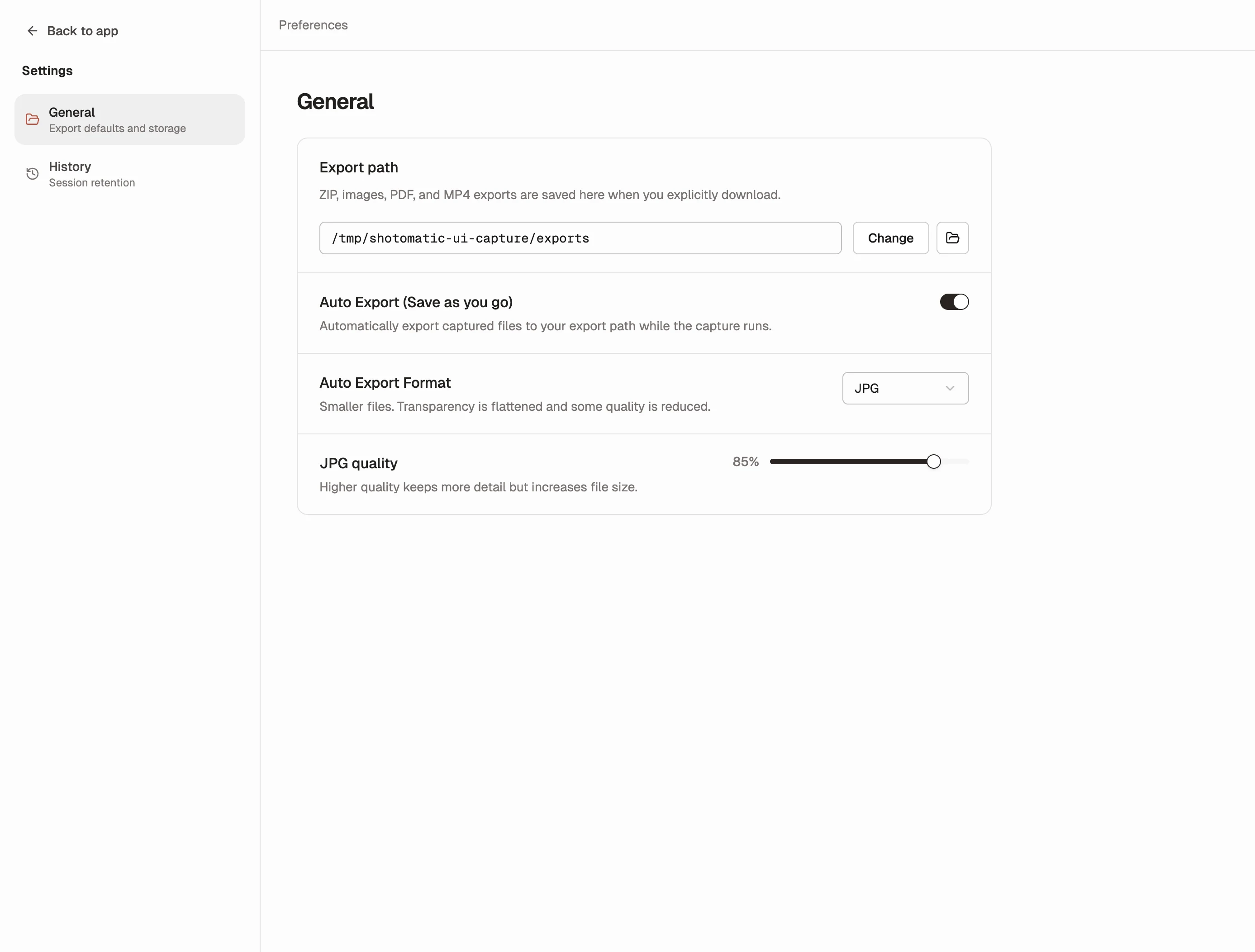
Shotomaticユーザーから、Save as you go を復活させてほしいという声が寄せられていました。その要望を受け、より使いやすい Auto Export として再導入しました。
Previous Sessions はこれまでどおり、アプリ内の撮影履歴を保存します。Auto Export は、撮影中にファイルを直接ディスクへ保存する、もう一つの使い方に対応します。
改善点
- Save as you goが復活し、名称は
Auto Exportになりました - 撮影と同時にファイルを書き出すため、指定したフォルダへすぐに保存されます
- PNGまたはJPGを選択し、画質とファイルサイズのバランスを調整できます
- 1つの共通設定がスクリーンショット撮影、Website Capture、SERP Captureに適用されます
- 設定画面にまとめたことで、撮影準備の画面がすっきりしました
復活させた理由
今回の変更は、ユーザーからの要望を直接反映したものです。自動で残るセッション履歴は便利でも、撮影中にファイルがディスクへ保存される安心感も欲しい、という声がありました。
Shotomaticでは、用途に合わせて次の2つを使い分けられます。
- Previous Sessions:アプリ内で履歴を確認し、後から開き直す場合
- Auto Export:撮影中のファイルをすぐにディスクへ保存する場合
便利になる点
途中で撮影が止まった場合にもファイルが残りやすくなり、Finderやほかのツールへの受け渡しも早くなります。長時間の撮影でも保存状況を確認しやすく、容量を抑えたJPGと高画質のPNGを用途に応じて選べます。
実際の使い方を聞き、それに沿ってShotomaticを改善したアップデートです。
Shotomatic v1.7.1にアップデートすると、撮影中にキャプチャをディスクへ保存できます。
関連する機能と更新
関連機能
新機能
Previous Sessions
完了した撮影履歴をShotomaticが自動で保存します。Save as you goを別途有効にしなくても、以前のセッションを開き直せます。
機能を見る
新機能JPG書き出し:長時間の撮影で容量を節約
JPG書き出しにより、見た目の品質を保ちながらファイルを小さくできます。長時間のスクリーンショット撮影で容量不足を防ぎやすくなります。
機能を見る
