
Guida rapida
Installa Shotomatic, concedi le autorizzazioni necessarie e completa la prima sessione automatica di screenshot.
Aggiornato il 10 agosto 2026
In questa pagina
Shotomatic acquisisce uno schermo, la finestra di un'app o un'area selezionata a intervalli regolari. Per una sessione di base servono soltanto una condizione di arresto, un intervallo e una sorgente.
Scaricare e aprire Shotomatic
- Vai al sito di Shotomatic e scarica la versione adatta al tuo Mac.
- Scegli Apple Silicon per i Mac con chip della serie M oppure Intel per i Mac con processore Intel.
- Apri Shotomatic.
L'app si apre su Acquisizione automatica. Puoi tornare a questa schermata in qualsiasi momento con Command + 1.
Concedere le autorizzazioni di macOS
Prima di iniziare un'acquisizione, Shotomatic controlla le autorizzazioni.
| Autorizzazione | Funzione abilitata |
|---|---|
| Registrazione schermo | Acquisizione di schermi e finestre delle app |
| Accessibilità | Pressione automatica dei tasti, attivazione delle finestre e clic dell'acquisizione da azioni |
Seleziona Apri Impostazioni di Sistema accanto all'autorizzazione mancante, abilita Shotomatic nelle Impostazioni di Sistema, torna nell'app e seleziona Aggiorna stato. Per la procedura completa in caso di problemi, consulta autorizzazioni di macOS.
Configurare la prima sessione
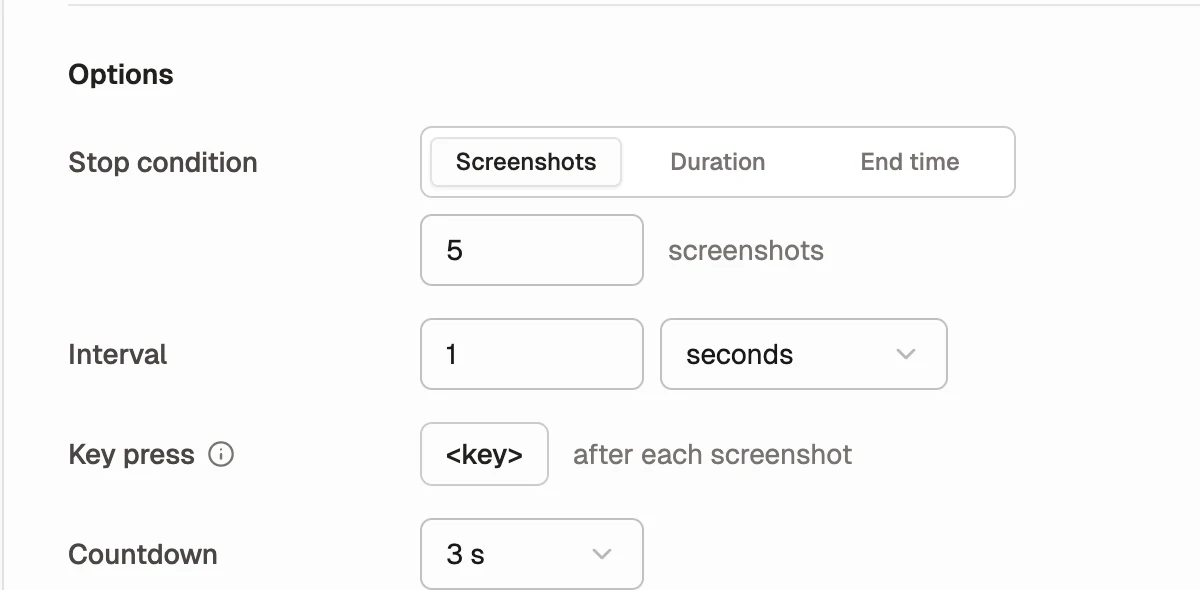
Per la prima prova in Acquisizione automatica, usa una configurazione semplice:
- Lascia Condizione di arresto su Screenshot e inserisci
5. - Lascia Intervallo su
1 secondo. - Lascia vuoto Pressione tasto.
- Mantieni il Conto alla rovescia su
3 s, così avrai il tempo di passare alla destinazione.
Con queste impostazioni, Shotomatic crea cinque screenshot a un secondo di distanza l'uno dall'altro.
Quando la prova funziona, aggiungi Right Arrow in Pressione tasto per avanzare di una pagina dopo ogni screenshot. In Come salvare le pagine di un ebook in PDF su Mac trovi la configurazione del lettore, i tempi, l'avanzamento automatico delle pagine e l'esportazione in PDF.
Scegliere una sorgente di acquisizione
Seleziona il pulsante della sorgente in fondo alla schermata di configurazione. L'etichetta indica il tipo attuale, ad esempio Seleziona schermo o Seleziona finestra. Scegli la sorgente adatta al lavoro:
- Schermi acquisisce un unico schermo selezionato per tutta la sessione.
- Finestre acquisisce la finestra di un'app selezionata. Shotomatic la porta in primo piano all'inizio dell'acquisizione.
Per Schermi o Finestre, seleziona una miniatura e poi Avvia acquisizione. Usa il conto alla rovescia per preparare la destinazione nello stato iniziale desiderato.
Per acquisire una parte più piccola dello schermo, seleziona Area personalizzata. Lo strumento riapre l'area salvata, se esiste; altrimenti parte da una selezione 16:9 centrata. Spostala o ridimensionala, oppure premi Escape per cancellarla e disegna una nuova area. Seleziona Avvia acquisizione automatica nella sovrimpressione.
Per i dettagli su ogni sorgente, consulta schermi, finestre e aree personalizzate.
Avviare e terminare l'acquisizione
Il conto alla rovescia inizia dopo la conferma della sorgente. Shotomatic salva quindi i fotogrammi fino a raggiungere la condizione di arresto.
Durante l'esecuzione, la barra mobile di acquisizione mostra l'avanzamento verso la condizione di arresto. Usa Metti in pausa l'acquisizione per sospendere la sessione o Termina acquisizione per concluderla subito. I fotogrammi già acquisiti restano disponibili.
Controllare il risultato
I nuovi fotogrammi compaiono nel pannello degli screenshot durante la sessione. Al termine, il pannello mostra Acquisizione completata e il numero di screenshot. Usa Seleziona tutto o la casella su ogni miniatura per scegliere i fotogrammi da conservare.
La selezione vale per le esportazioni in ZIP, Immagini (PNG o JPG), PDF e MP4. Crea documento usa invece l'intera sessione, compresi i fotogrammi non selezionati per l'esportazione. Da questo pannello puoi anche aprire la cartella di esportazione.
Le sessioni concluse compaiono anche in Cronologia acquisizioni, da cui puoi riaprirle in seguito. Per i passaggi successivi, consulta Cronologia acquisizioni e formati di esportazione.