
Schnellstart
Installiere Shotomatic, erteile die benötigten Berechtigungen und schließe deine erste automatische Screenshot-Session ab.
Aktualisiert am 10. August 2026
Auf dieser Seite
Shotomatic nimmt einen Bildschirm, ein App-Fenster oder einen ausgewählten Bereich nach Zeitplan auf. Für eine einfache Session brauchst du nur eine Stoppbedingung, ein Intervall und eine Aufnahmequelle.
Shotomatic herunterladen und öffnen
- Öffne die Shotomatic-Website und lade die passende Version für deinen Mac herunter.
- Wähle Apple Silicon für Macs mit einem Chip der M-Serie. Für einen Intel-Mac wählst du Intel.
- Öffne Shotomatic.
Die App startet im Bereich Auto Capture. Mit Command + 1 kannst du jederzeit dorthin zurückkehren.
macOS-Berechtigungen erteilen
Shotomatic prüft vor jeder Aufnahme, ob die nötigen Berechtigungen vorliegen.
| Berechtigung | Wofür sie benötigt wird |
|---|---|
| Bildschirmaufnahme | Bildschirme und App-Fenster aufnehmen |
| Bedienungshilfen | Automatische Tastendrücke, Fensterfokus und Klicks bei Action Capture |
Wähle neben einer fehlenden Berechtigung Systemeinstellungen öffnen, aktiviere Shotomatic in den Systemeinstellungen und kehre dann zur App zurück. Wähle dort Status aktualisieren. Eine vollständige Anleitung zur Fehlerbehebung findest du unter macOS-Berechtigungen.
Die erste Session einrichten
Halte den ersten Durchlauf unter Auto Capture bewusst einfach:
- Lass Stoppbedingung auf Screenshots stehen und gib
5ein. - Lass Intervall auf
1 Sekundestehen. - Lass Tastendruck leer.
- Behalte den Countdown von
3 sbei, damit du noch zum Ziel wechseln kannst.
Mit diesen Einstellungen erstellt Shotomatic fünf Screenshots im Abstand von jeweils einer Sekunde.
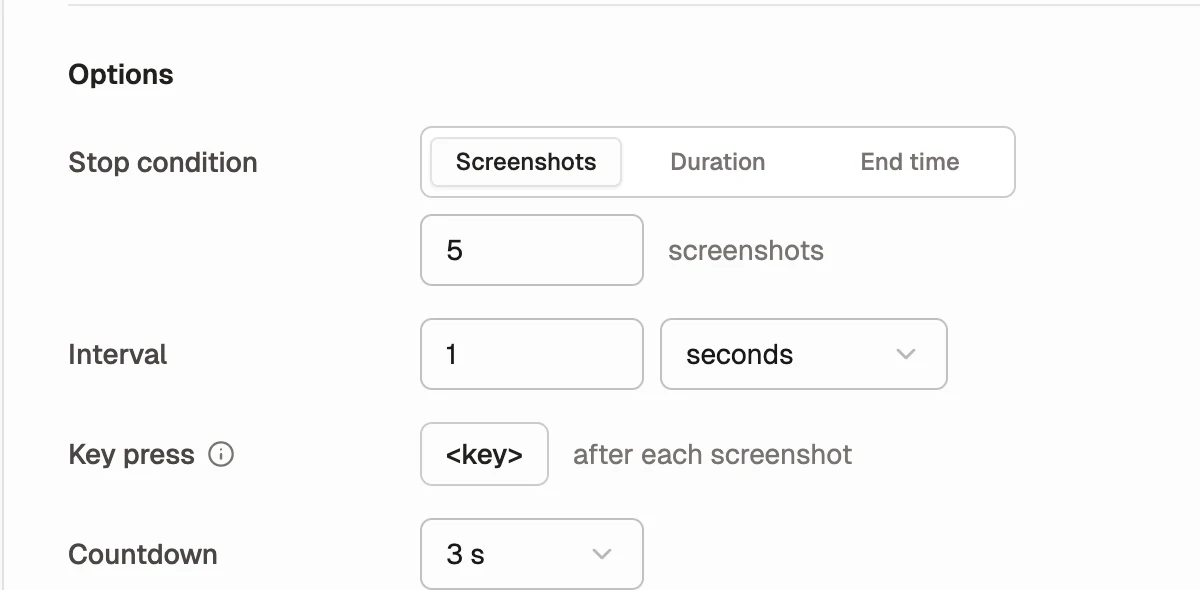
Wenn dieser Test funktioniert, kannst du unter Tastendruck die Taste Right Arrow hinzufügen. So blättert Shotomatic nach jedem Screenshot eine Seite weiter. Im Artikel E-Book-Seiten auf dem Mac als PDF speichern findest du Hinweise zur Einrichtung des Readers, zum richtigen Timing, zum automatischen Umblättern und zum PDF-Export.
Eine Aufnahmequelle auswählen
Wähle unten auf dem Einrichtungsbildschirm die Schaltfläche für die Aufnahmequelle. Ihre Beschriftung zeigt den aktuellen Quellentyp an, etwa Bildschirm auswählen oder Fenster auswählen. Entscheide dich für die Quelle, die zu deiner Aufgabe passt:
- Unter Bildschirme wählst du einen Bildschirm aus, der während der gesamten Session aufgenommen wird.
- Unter Fenster wählst du ein App-Fenster aus. Shotomatic holt dieses Fenster beim Start der Aufnahme nach vorn.
Wähle bei Bildschirme oder Fenster eine Vorschau und anschließend Aufnahme starten. Nutze den Countdown, um das Ziel in den gewünschten Ausgangszustand zu bringen.
Für einen kleineren Bildschirmausschnitt wählst du die Option Benutzerdefinierter Bereich. Die Auswahl startet mittig im Format 16:9. Du kannst sie verschieben oder skalieren. Mit Escape löschst du sie und ziehst einen neuen Bereich auf. Starte die Aufnahme anschließend direkt im Overlay.
Weitere Einzelheiten zu den Quellen findest du unter Bildschirme, Fenster und eigene Bereiche.
Die Aufnahme ausführen und beenden
Nachdem du die Quelle bestätigt hast, beginnt der Countdown. Anschließend speichert Shotomatic so lange Bilder, bis die Stoppbedingung erreicht ist.
Während der Aufnahme zeigt die Symbolleiste den Fortschritt bis zur Stoppbedingung. Mit der Pausentaste hältst du die Session an, mit der Stopptaste beendest du sie vorzeitig. Bereits erstellte Bilder bleiben auch nach einem vorzeitigen Stopp erhalten.
Das Ergebnis prüfen
Neue Bilder erscheinen schon während der Session im Screenshot-Bereich. Nach Abschluss der Aufnahme siehst du dort Aufnahme abgeschlossen und die Anzahl der Screenshots. Mit Alle auswählen oder dem Kontrollkästchen an jeder Vorschau wählst du aus, welche Bilder du behalten möchtest.
Diese Auswahl gilt für Exporte als ZIP, Bilder (PNG oder JPG), PDF und MP4. Dokument erstellen übernimmt dagegen die gesamte Session, also auch Bilder, die du nicht für den Export ausgewählt hast. Den Exportordner kannst du ebenfalls direkt aus diesem Bereich öffnen.
Abgeschlossene Sessions findest du außerdem unter Aufnahmeverlauf und kannst sie dort später wieder öffnen. Die nächsten Schritte erklären die Artikel Aufnahmeverlauf und Exportformate.