Tutorial
Screenshots auf dem Mac für klare Anleitungen markieren
Nutze Klickmarkierungen, Pfeile, Formen, Text, Zuschnitt und Weichzeichnung für verständliche Anleitungen, ohne wichtigen Kontext zu verdecken.
6 Min. Lesezeit
Praxisnahe Anleitungen für visuelle Dokumentation, Screenshot-Automatisierung, Website-Aufnahmen und lokale Dateien
Nutze Klickmarkierungen, Pfeile, Formen, Text, Zuschnitt und Weichzeichnung für verständliche Anleitungen, ohne wichtigen Kontext zu verdecken.

Erstelle eine visuelle SOP mit klarem Umfang, Verantwortlichem, Voraussetzungen, Schritt-Screenshots, Ausnahmen, Prüfungen und Prüftermin.

Verwandle ein gelöstes Supportticket in eine wiederverwendbare Screenshot-Anleitung mit klarem Umfang, geprüften Schritten, Datenschutzkontrolle und Übergabe.
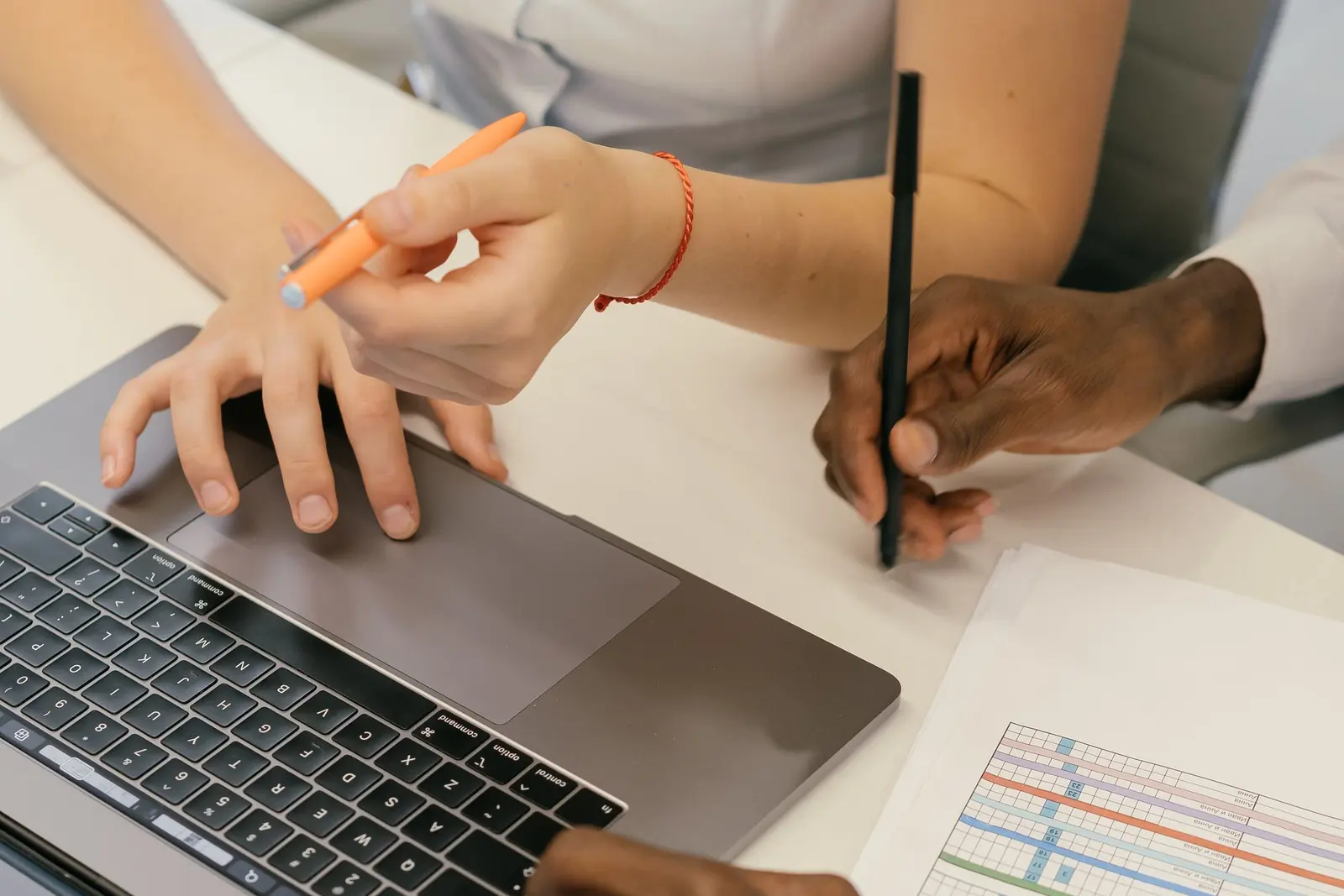
Nein. Halte den Ausgangszustand, wichtige Kontrollpunkte, das Endergebnis und jeden Fehler fest. Diese Anleitung zeigt, wie du ein prüfbares QA-Testprotokoll erstellst.
Dokumentiere einen reproduzierbaren Softwarefehler auf dem Mac mit klaren Schritten, Screenshots, Umgebungsangaben, erwarteten Ergebnissen und Nachweisen.
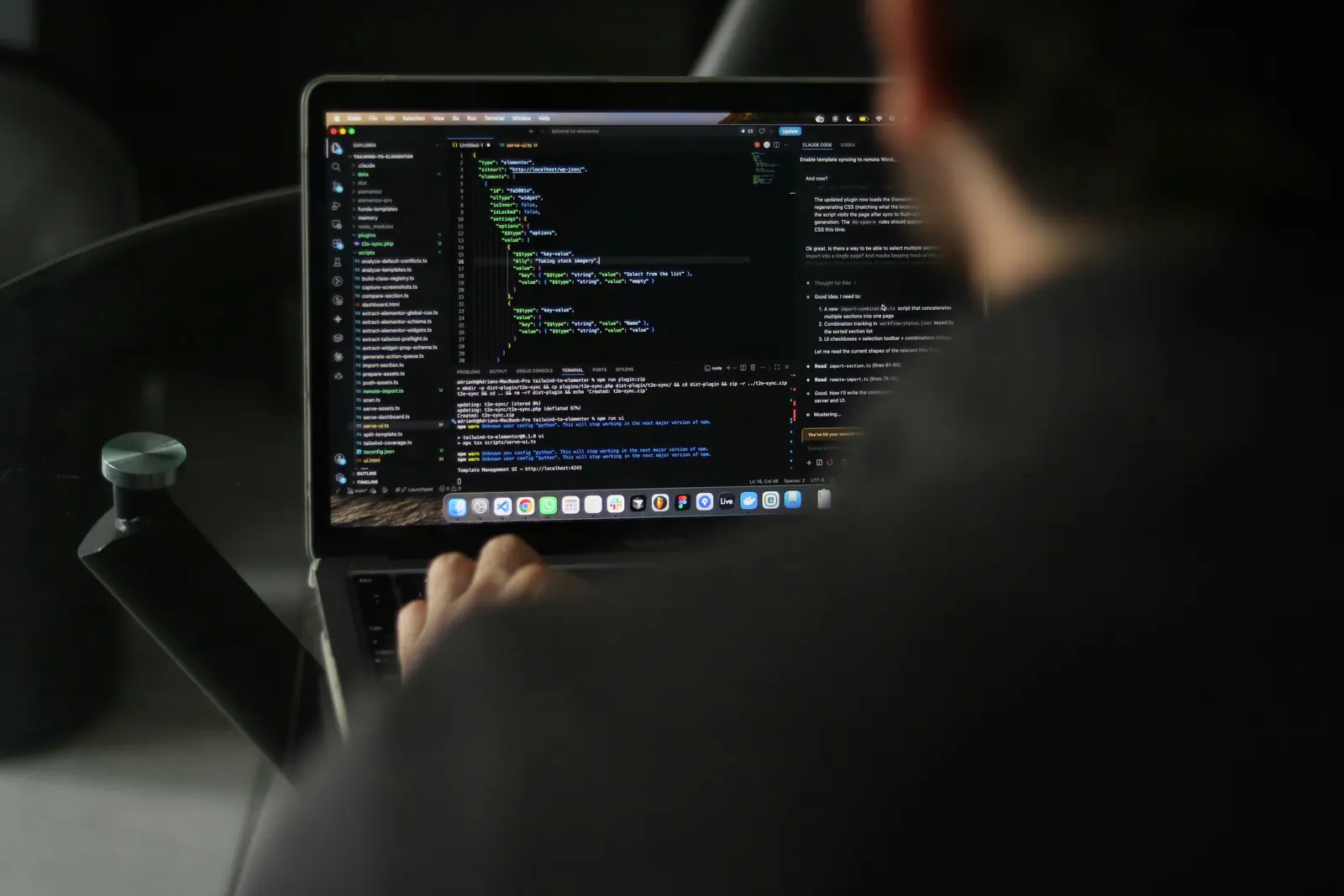
Ein praktisches Electron-i18n-Design für Spracheinstellungen, typisierte Kataloge, Fallbacks, Intl-Formatierung und die Synchronisierung vom Renderer zum Main-Prozess.
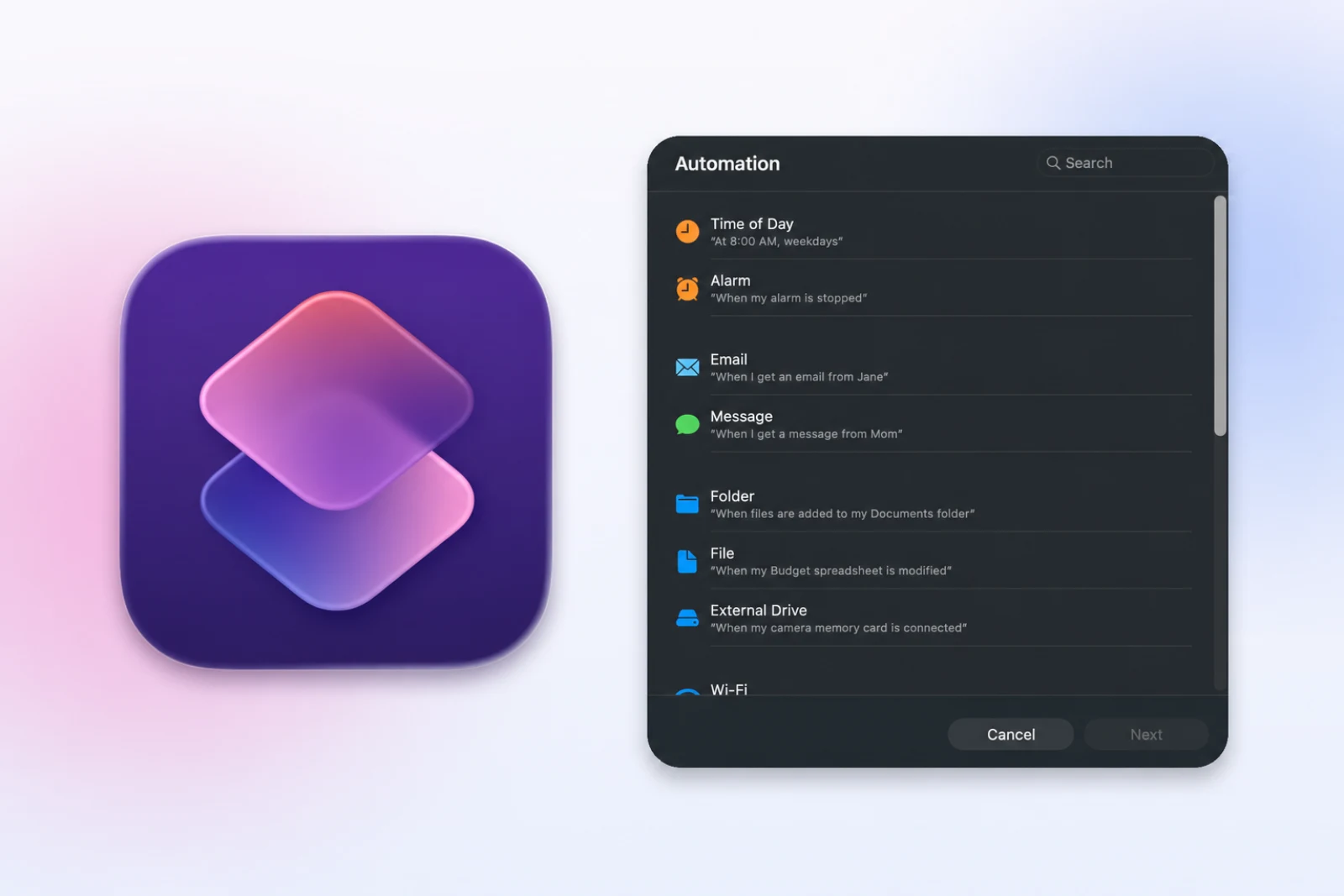
Mit der Kurzbefehle-App auf dem Mac Screenshots in Abständen aufnehmen, per Uhrzeit oder App-Start auslösen und Skript- und Aufnahmeberechtigungen erteilen.

Erstelle auf dem Mac eine Schritt-für-Schritt-Anleitung: wichtige Klicks aufnehmen, Aktionen markieren, Schritte bearbeiten und als Bilder oder PDF exportieren.

Du brauchst Steps Recorder auf dem Mac? Vergleiche Klickaufnahme mit Bildschirmaufnahme und wähle dann den passenden Ablauf für Anleitungen als Bilder, PDF oder Video.

Wähle für Tutorials, Support und Dokumentation zwischen Screenshot-Guide und Bildschirmaufnahme – je nach Bewegung, Ton, Bearbeitung und Leserbedarf.
Shotomatic nimmt Screenshot-Serien auf, organisiert sie und exportiert sie auf deinem Mac.