Website-Capture

Website-Screenshots mit Shotomatic automatisieren

Füge URLs hinzu, wähle Capture-Optionen, starte den Batch und exportiere die Screenshots aus einem Arbeitsbereich.

Shotomatic Website Capture mit URL-Liste, Seitenvorschau und Capture-Optionen

So funktioniert Shotomatic

  1. Schritt 1

    URLs hinzufügen

    URLs gesammelt einfügen oder einzeln ergänzen.

  2. Schritt 2

    Optionen anpassen

    Viewport, Full-Page, Timing, Format und Qualität pro URL festlegen.

  3. Schritt 3

    Aufnehmen und exportieren

    Batch erfassen, Ergebnisse prüfen und als Bilder, ZIP, PDF oder MP4 exportieren.

Schritt 1

URL-Liste einfügen

Beginne mit den Seiten, die du erfassen möchtest. Füge mehrere URLs auf einmal ein und Shotomatic macht daraus einzelne Capture-Zeilen.
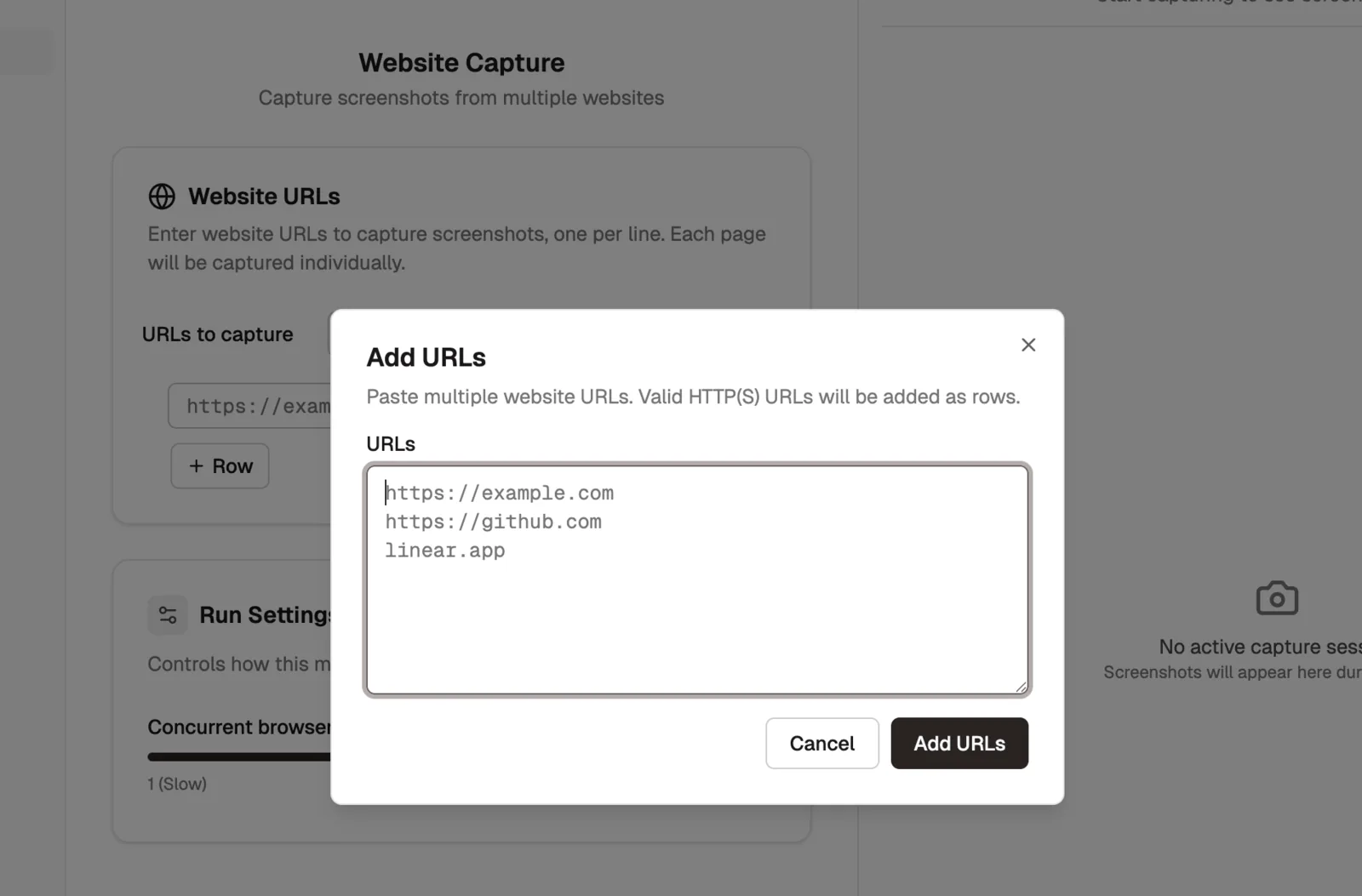
Shotomatic Website Capture mit Dialog zum Einfügen mehrerer URLs
Bulk Insert verwandelt eine URL-Liste in einzelne Capture-Zeilen.
  • URLs aus Notiz, Tabelle, Sitemap oder Crawl-Bericht einfügen
  • Domains oder vollständige URLs nutzen
  • Jede URL als eigene Zeile behalten

Schritt 2

Optionen für jede URL anpassen

Wähle eine Zeile, prüfe die Vorschau und ändere nur die Einstellungen, die diese URL braucht.

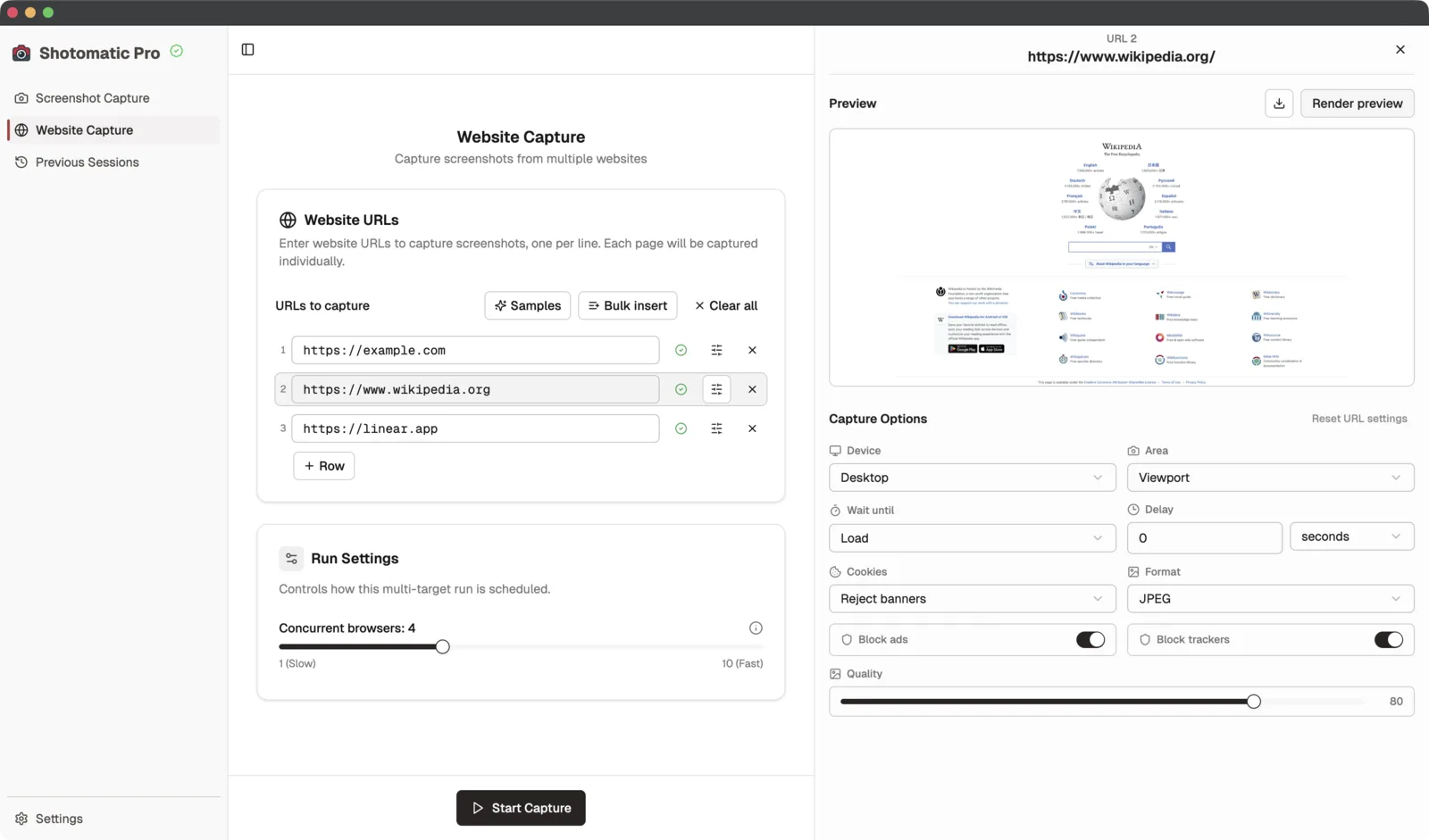
Shotomatic Website Capture mit URL-Liste, Seitenvorschau und Capture-Optionen
Wähle eine URL, sieh dir die Vorschau an und passe Optionen vor dem Batch an.
  • Viewport oder Full-Page-Aufnahme wählen
  • Desktop-, Tablet- oder Mobile-Größe setzen
  • Warteverhalten, Cookies, Format und Qualität einstellen

Schritt 3

Batch prüfen und Ergebnis exportieren

Fertige Screenshots bleiben in der Session, damit du die Ausgabe vor der Übergabe kontrollieren kannst.

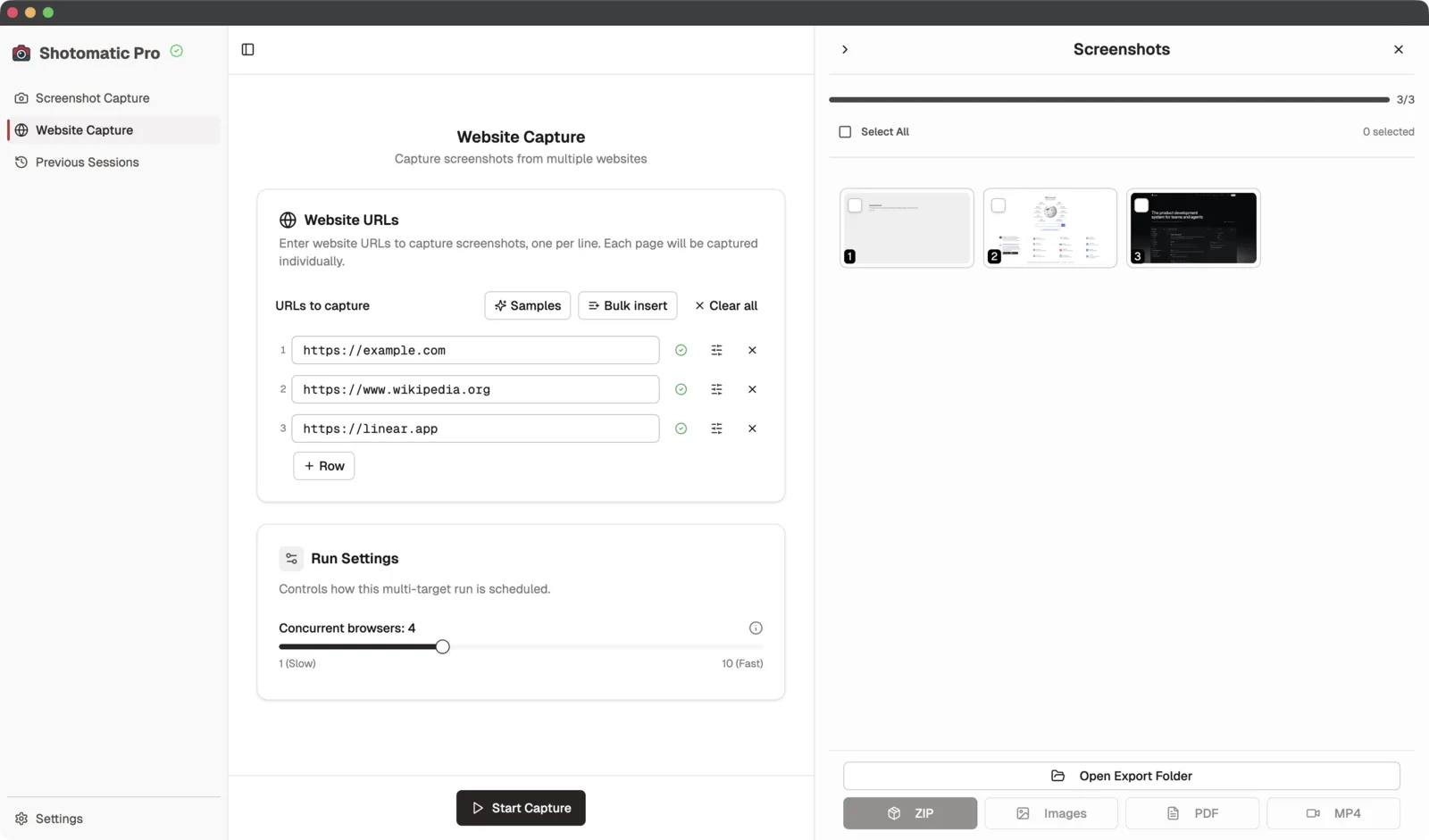
Shotomatic Website Capture mit fertigen Screenshots bereit für den Export
Fertige Captures bleiben im selben Arbeitsbereich, damit du sie vor dem Export prüfen kannst.
  • Einzelne Screenshots exportieren
  • ZIP für Ordnerübergaben nutzen
  • PDF oder MP4 für berichtartige Ausgabe verwenden

Schritt 4

Ausgabe dort nutzen, wo sie hingehört

Website Capture liefert Dateien für QA-Notizen, Audits, Kundenberichte und Archive.

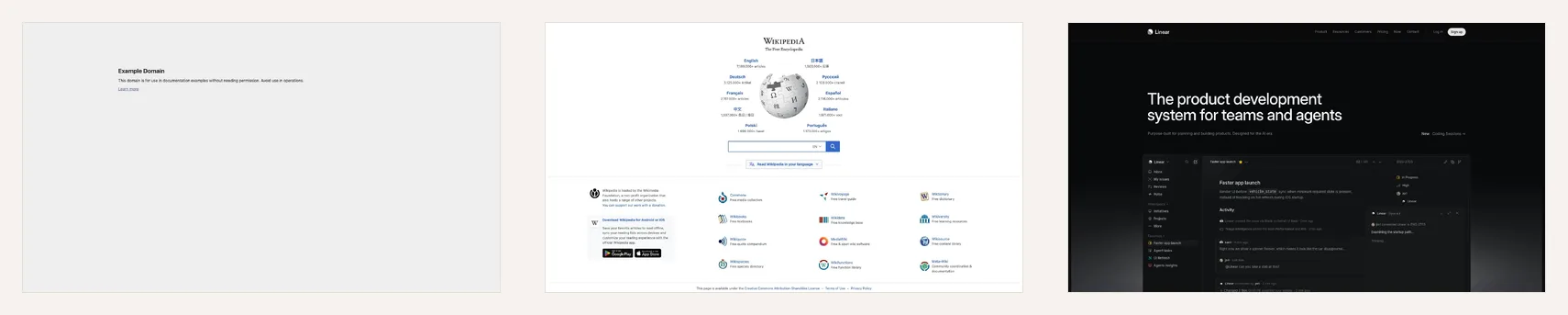
Drei exportierte Website-Screenshots für example.com, Wikipedia und Linear
Der Bildexport erstellt einen Screenshot pro URL, bereit für Review oder Übergabe.
  • Screenshots den Quell-URLs zuordnen
  • Dasselbe URL-Set später erneut verwenden
  • Ausgabe im passenden Review-Format teilen

Häufige Fragen

Kann ich Website-Screenshots auf dem Mac automatisch aufnehmen?

Ja. Shotomatic ist für wiederholbare Website-Capture-Abläufe gebaut, damit Screenshots über mehrere URLs, Routen oder Berichtszyklen konsistent bleiben.

Kann Shotomatic mehrere Websites automatisch erfassen?

Ja. Website Capture nimmt eine URL-Liste als Batch auf. Danach kannst du die fertigen Screenshots prüfen und exportieren.

Kann ich je URL andere Einstellungen nutzen?

Ja. Wähle vor dem Batch eine einzelne URL aus und passe Viewport, Full-Page-Verhalten, Timing, Cookies, Blocking, Format und Qualität an.

Hilft das bei Website-Audits oder SEO-Reporting?

Ja. Wiederholte Seiten- oder SERP-Screenshots helfen bei visuellen Berichten, wiederkehrenden Audit-Belegen, Archiven und Änderungsnachweisen.

Ist Website-Screenshot-Automatisierung dasselbe wie Crawling?

Nicht ganz. Der Schwerpunkt liegt auf wiederholbarer visueller Aufnahme und Dokumentation. Das ergänzt Crawling und Analyse um die Screenshot-Ebene.

Bereit, Screenshots auf dem Mac ohne Skripte zu automatisieren?

Lege Ziel, Intervall und Exportformat fest. Shotomatic führt die Session anschließend auf deinem Mac aus.

Website-Screenshots mit Shotomatic automatisieren | Shotomatic