Screenshots auf dem Mac für klare Anleitungen markieren
Nutze Klickmarkierungen, Pfeile, Formen, Text, Zuschnitt und Weichzeichnung für verständliche Anleitungen, ohne wichtigen Kontext zu verdecken.
Diese Anleitung zeigt, wie du Software-Screenshots für verständliche Anweisungen markierst. Du bestimmst einen Blickpunkt, schneidest oder rahmst den Bildschirm, wählst die passende Anmerkung, schützt private Angaben und prüfst das Ergebnis in seiner endgültigen Größe.
Kurz gesagt: Nutze pro Screenshot eine Hauptmarkierung, lass die Beschriftung der Oberfläche sichtbar und schreibe die vollständige Anweisung neben das Bild, statt den Bildschirm mit Text zu verdecken.
Mit einem Blickpunkt beginnen
Jeder Screenshot in einer Anleitung sollte eine visuelle Frage beantworten. Der Leser muss vielleicht erkennen, wohin er klicken, welchen Wert er auswählen, was sich geändert oder welche Warnung er beachten soll.
Formuliere diese Frage, bevor du das Bild bearbeitest. Wenn der Screenshot drei voneinander unabhängige Bedienelemente erklären muss, teile den Schritt oder nimm einen gezielteren Zustand auf.
Vor den Anmerkungen zuschneiden
Ein Zuschnitt entfernt unwichtige Fläche und macht das Ziel leichter auffindbar. Lass den App-Namen, die Bereichsüberschrift, eine benachbarte Beschriftung oder anderen Kontext stehen, den der Leser zur Orientierung braucht.
Ein schlechter Zuschnitt zeigt entweder den gesamten Schreibtisch oder liegt so eng am Bedienelement, dass dessen Position nicht mehr erkennbar ist. Ein besserer Ausschnitt enthält das Ziel und eine nützliche Ebene der umgebenden Oberfläche.
Action Focus erzielt einen ähnlichen Effekt, ohne den zugrunde liegenden Screenshot zu verändern. Nutze die Funktion, wenn du den wichtigen Bereich rahmen, die aufgenommene Seite aber für spätere Anpassungen erhalten möchtest.
Die Anmerkung nach ihrer Aufgabe wählen
Die Anmerkungsart sollte genau die bestehende Unklarheit beseitigen. Diese Tabelle hilft, bevor mehrere Markierungen auf demselben Bild landen.
| Anmerkung | Geeignet für | Nicht verwenden, wenn |
|---|---|---|
| Klickmarkierung | Genaue Position des Zeigers oder Fingertipps | das Ziel ein großer Bereich ist oder kein Klick erfolgt |
| Pfeil | Richtung oder Verbindung zwischen Text und Bedienelement | eine Markierung den genauen Klick bereits zeigt |
| Form | Feld, Gruppe, Warnung oder geänderter Bereich | der Rand Beschriftungen oder mehrere Bedienelemente verdecken würde |
| Text | Kurzer Wert, Hinweis oder Bedingung | die vollständige Anweisung neben das Bild gehört |
| Framing oder Action Focus | Ablenkung verringern und Maßstab verbessern | dem Leser notwendiger Navigationskontext fehlen würde |
| Weichzeichnung | Nicht zur Weitergabe bestimmte Informationen schützen | sichere Testdaten schon bei der Aufnahme möglich sind |
Eine Hauptmarkierung reicht meist aus. Eine Klickmarkierung und ein Pfeil auf dieselbe Schaltfläche wiederholen dieselbe Aussage.
Klickmarkierungen für genaue Aktionen verwenden
Eine Klickmarkierung eignet sich, wenn der Leser eine ganz bestimmte Stelle auswählen muss. Setze sie auf den aktiven Bereich des Bedienelements, ohne die gesamte Beschriftung zu verdecken.
Action Capture markiert den aufgezeichneten Klick automatisch. Prüfe die Markierung nach der Aufnahme: Menüs, Hover-Zustände, Animationen oder schnelle Übergänge können beeinflussen, welcher Bildschirm für den fertigen Schritt am hilfreichsten ist.
Zusätzliche Klickmarkierungen helfen, wenn eine Seite mehrere Aktionen zusammenfasst. Eine Schritt-für-Schritt-Anleitung ist jedoch oft klarer, wenn jede nötige Aktion eine eigene Seite erhält. In Shotomatic stehen zusätzliche Markierungswerkzeuge mit Pro zur Verfügung.
Pfeile und Formen für den Kontext einsetzen
Pfeile verbinden einen Hinweis mit einem Ziel oder lenken den Blick durch freie Fläche. Beginne den Pfeil außerhalb wichtiger Texte und lass ihn nahe am Bedienelement enden, statt die Pfeilspitze auf dessen Beschriftung zu setzen.
Formen kennzeichnen einen Bereich statt eines Punkts. Ein Rechteck oder eine Ellipse eignet sich für eine Gruppe von Einstellungen, ein geändertes Feld oder ein Ergebnis, das der Leser vergleichen soll.
Halte Farben und Linienstärken in der gesamten Anleitung einheitlich. Eine Akzentfarbe für Aktionen und eine neutrale Darstellung für Kontext sind leichter zu verstehen als ein neuer Stil auf jeder Seite.
Text kurz und außerhalb des Ziels halten
Text im Bild sollte eine kurze Beschriftung, einen Wert oder eine Warnung enthalten, die auch ohne den umgebenden Absatz verständlich ist. Platziere ihn in freier Fläche und verbinde ihn nur dann mit einem Pfeil, wenn der Bezug nicht eindeutig ist.
Vergleiche diese Fassungen:
Vorher: „Du musst hier auf diese Schaltfläche klicken, damit der Exportvorgang beginnen kann.“
Nachher: „PDF exportieren“
Der vollständige Schritt kann anschließend den Kontrollpunkt nennen: „Ein Speicherdialog wird geöffnet.“ Diese Trennung hält den Screenshot lesbar und macht die Anweisung auch für Menschen verständlich, die das Bild nicht gut erkennen können.
Nur notwendige Angaben weichzeichnen
Eine Weichzeichnung schützt ein Detail und erhält die umgebende Oberfläche. Wende sie auf Namen, Nachrichten, Tokens, Kundendatensätze und Benachrichtigungsvorschauen an, die eine Person oder ein Konto erkennen lassen könnten.
Bei besonders vertraulichem Text reicht eine leichte Weichzeichnung nicht aus, wenn sich der ursprüngliche Inhalt noch ableiten lässt. Ersetze die Quelle möglichst durch Testdaten oder decke die Angabe mit einer Methode vollständig ab, die zur Sensibilität und geplanten Verteilung passt. Den vollständigen Entscheidungsprozess erklärt Vertrauliche Angaben in Tutorial-Screenshots schwärzen.
Screenshot vor und nach der Bearbeitung vergleichen
Bei einem sinnvollen Vorher-nachher-Test hat jede Markierung eine eigene Aufgabe. Das erste Bild verwendet nur die automatische Klickmarkierung. Die bearbeitete Fassung ergänzt einen Pfeil zum nächsten Prüfbereich und ein Rechteck um den Bereich, dessen Zustand wichtig ist.
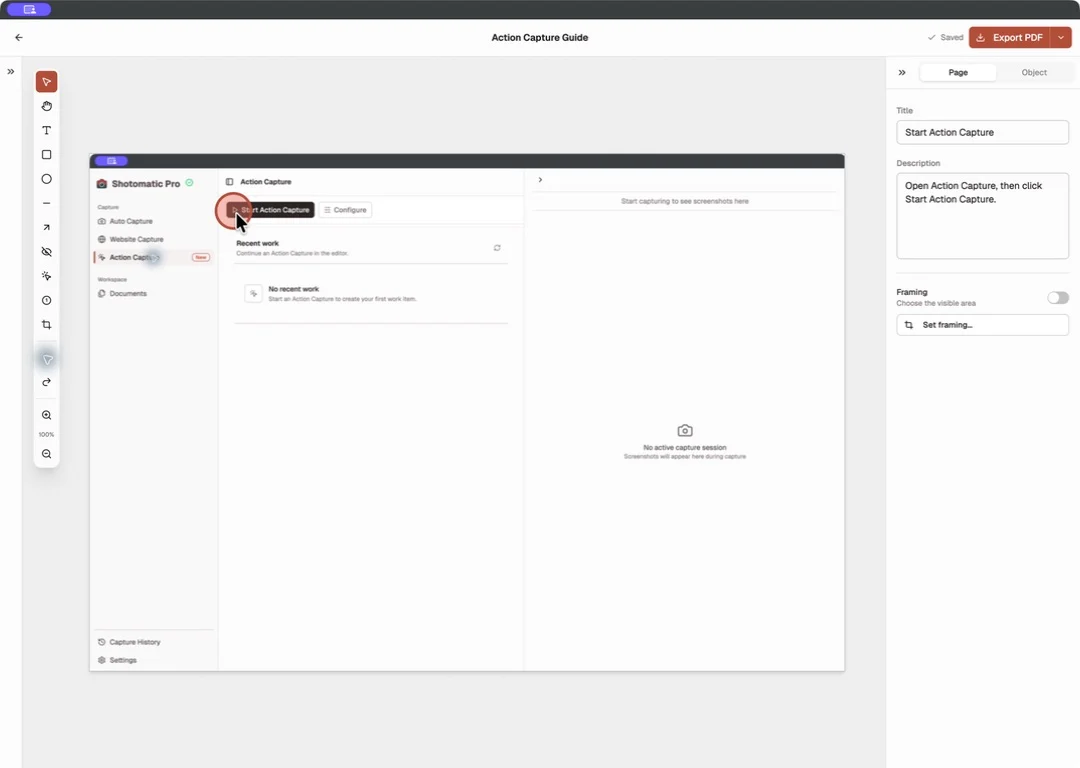
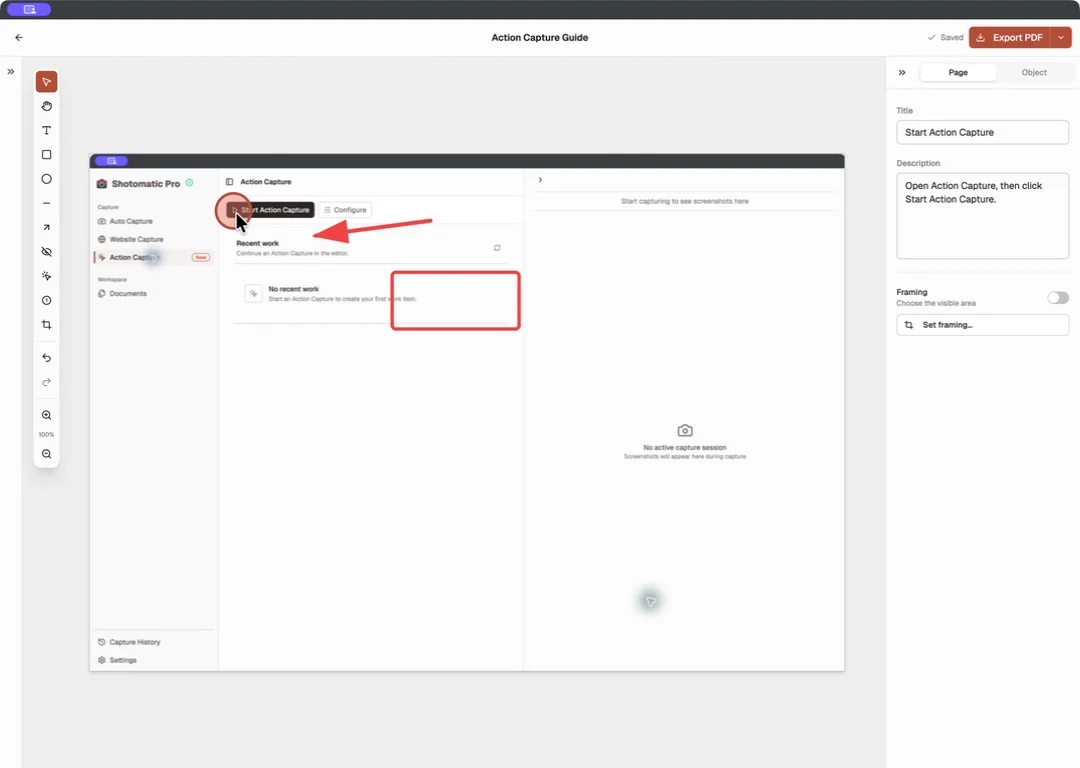
Füge nicht beide Markierungen hinzu, wenn die Klickmarkierung den gesamten Schritt bereits erklärt. Das Beispiel zeigt verschiedene Aufgaben von Anmerkungen und ist keine Standardvorlage für jede Seite.
Die endgültige Anzeigegröße prüfen
In der endgültigen Vorschau fallen Anmerkungen auf, die nur bei starker Vergrößerung funktioniert haben. Prüfe den Screenshot in der Breite, in der er im Help Center, PDF oder in einer Supportnachricht gelesen wird.
Der Screenshot ist fertig, wenn der App-Bereich erkennbar bleibt, die Beschriftung des Ziels lesbar ist, die Hauptmarkierung auffällt, keine Anmerkung das Ergebnis verdeckt und private Angaben geschützt sind. Der vollständige Ablauf von der Aufnahme bis zur Seitenbearbeitung steht in Schritt-für-Schritt-Anleitung aus Klicks auf dem Mac erstellen. Die aktuellen Aufnahme- und Anmerkungswerkzeuge findest du unter Action Capture.
Frequently Asked Questions
Ähnliche Artikel
Weitere ArtikelAuf dem Mac aus Klicks eine Schritt-für-Schritt-Anleitung erstellen
Erstelle auf dem Mac eine Schritt-für-Schritt-Anleitung: wichtige Klicks aufnehmen, Aktionen markieren, Schritte bearbeiten und als Bilder oder PDF exportieren.

Klare Schritt-für-Schritt-Anweisungen für Software schreiben
Schreibe Software-Anweisungen mit einer Aktion pro Schritt, genauen Oberflächenbezeichnungen, sichtbaren Prüfpunkten, hilfreichen Screenshots und kurzen Fehlerwegen.

Vertrauliche Angaben in Tutorial-Screenshots schwärzen
Entferne vertrauliche Angaben aus Tutorial-Screenshots: Nutze sichere Testdaten und wähle je nach Risiko Zuschnitt, Weichzeichnung oder vollständige Entfernung.

Onboarding-Anleitungen für Mitarbeiter mit Screenshots erstellen
Erstelle rollenbasierte Onboarding-Anleitungen mit Screenshots für Zugang, erste Aufgaben, Schulung, Kontrollen und Zuständigkeiten.

Verwandle deine Klicks in eine klare Schritt-für-Schritt-Anleitung
Action Capture zeichnet jeden Klick als geordneten Schritt auf. Anschließend bearbeitest und exportierst du die Anleitung auf deinem Mac.