Screenshots mit Apples Kurzbefehle-App auf dem Mac automatisieren
Erstelle eine Screenshot-Routine in Kurzbefehle, starte sie per persönlicher Automation und behebe Skript- oder Aufnahmeberechtigungen.
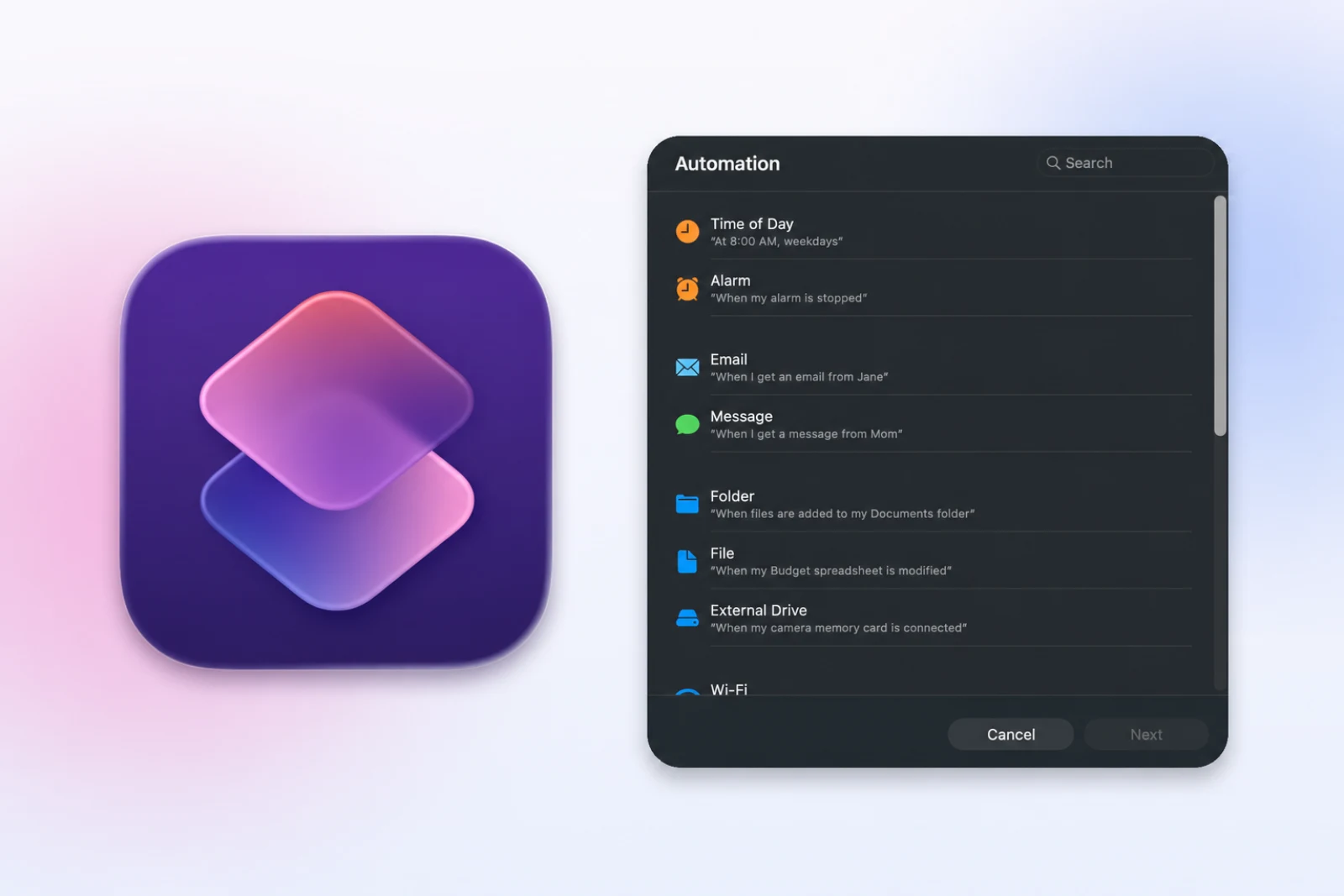
Diese Anleitung behandelt Apples Kurzbefehle-App und nicht die Tastenkombinationen Shift-Command-3, Shift-Command-4 oder Shift-Command-5. Du prüfst die nötigen Berechtigungen, baust einen Kurzbefehl für drei Screenshots, testest ihn, ergänzt einen persönlichen Automationsauslöser und wählst den Startweg.
Skriptaktionen und Bildschirmaufnahme erlauben
Prüfe vor dem ersten Lauf zwei Einstellungen:
- Skriptaktionen: Ist „Run Shell Script“ nicht verfügbar, öffne die Einstellungen von Kurzbefehle und prüfe unter den erweiterten Datenschutz- und Sicherheitsoptionen, ob Skripte erlaubt sind. Apple dokumentiert diese erweiterten Einstellungen von Kurzbefehle. Aktiviere Skriptaktionen nur für Befehle, die du verstehst.
- Bildschirmaufnahme: Kurzbefehle fragt beim ersten Lauf womöglich nach Zugriff auf Bildschirmaufnahmen. Sind die Bilder leer oder unvollständig, erlaube Kurzbefehle unter Systemeinstellungen > Datenschutz & Sicherheit > Bildschirm- & Systemaudioaufnahme den Zugriff und öffne die App erneut, wenn macOS dazu auffordert.
Für die folgende Screenshot-Schleife ist keine Bedienungshilfen-Berechtigung nötig. Sie wird erst benötigt, wenn du AppleScript ergänzt, das Tasten sendet oder eine andere App steuert.
Kurzbefehl für wiederholte Screenshots erstellen und testen
Sobald „Run Shell Script“ verfügbar ist, baust du einen kurzen Test:
- Öffne Kurzbefehle auf dem Mac.
- Erstelle einen neuen Kurzbefehl.
- Nenne ihn
Repeated Screenshots. - Füge Run Shell Script hinzu.
- Setze das folgende Skript ein.
- Belasse es beim ersten Lauf bei drei Bildern.
- Führe den Kurzbefehl aus und prüfe den Ausgabeordner.
RUN_DIR="$HOME/Desktop/shortcuts-run-$(date +%Y%m%d-%H%M%S)"
mkdir -p "$RUN_DIR"
COUNT=3

for ((i=1; i<=COUNT; i++)); do
  screencapture -x -m "$RUN_DIR/frame-$(printf "%02d" "$i").png"
  if (( i < COUNT )); then
    sleep 10
  fi
done
Der Kurzbefehl erstellt einen neuen Ordner mit Zeitstempel und nimmt den Hauptmonitor dreimal im Abstand von zehn Sekunden auf. Prüfe Ordner, Bildinhalt und Dateireihenfolge, bevor du COUNT erhöhst oder den Abstand änderst.
Über eine persönliche Automation starten
Unter macOS 26 enthält Kurzbefehle einen Bereich Automation für persönliche Automationen. Apple dokumentiert persönliche Automationen auf dem Mac. Die aktuelle App bietet Auslöser wie Tageszeit, App, Ordner und Datei.
So planst du den getesteten Screenshot-Kurzbefehl:
- Öffne Automation in der Seitenleiste von Kurzbefehle.
- Wähle New Automation.
- Wähle Time of Day.
- Lege Uhrzeit und Wiederholungsplan fest.
- Wähle den Kurzbefehl
Repeated Screenshotsals auszuführende Aktion. - Speichere die Automation.
Der Auslöser startet den Kurzbefehl einmal. Die Schleife im Kurzbefehl bestimmt, wie viele Screenshots entstehen und in welchem Abstand.
Nutze einen App-Auslöser, wenn die Aufnahme nach dem Öffnen oder Schließen einer bestimmten App beginnen soll. Ordner- und Datei-Auslöser eignen sich für Abläufe mit eingehenden Dateien. Teste sie mit harmlosen Beispieldateien, bevor du dich darauf verlässt.
Kurzbefehl aus dem Terminal starten
Apple beschreibt auch das Ausführen von Kurzbefehlen über die Kommandozeile:
shortcuts run "Repeated Screenshots"
Das ist praktisch, wenn ein größeres Skript oder ein Entwicklungsablauf einen Kurzbefehl über seinen Namen starten soll. Nutzt du die Routine ausschließlich im Terminal, ist ein direkter Aufruf von screencapture meist einfacher. Die Anleitung zu Screenshots über die Mac-Kommandozeile behandelt Seitenwechsel, JPG-Ausgabe und Steuerungen für längere Läufe.
Kurzbefehle und Automator im Vergleich
Beide Apps können wiederholte Aufnahmen starten, eignen sich aber für unterschiedliche Ausgangslagen:
| Kurzbefehle wählen, wenn … | Automator wählen, wenn … |
|---|---|
| du einen persönlichen Automationsauslöser brauchst | du die nativen Aktionen „Take Screenshot“ und „Loop“ verwenden möchtest |
| du Routinen über Spotlight oder Dock startest | du einen per Doppelklick startbaren Application-Workflow möchtest |
| du deine Routinen bereits in Kurzbefehle organisierst | du den klassischen Automator-Editor bevorzugst |
Den nativen Automator-Weg beschreibt die Anleitung „Wiederholte Screenshots mit Automator erstellen“.
Fehlerbehebung
| Problem | Vorgehen |
|---|---|
| „Run Shell Script“ ist deaktiviert | Prüfe die erweiterten Einstellungen von Kurzbefehle und erlaube Skripte nur, wenn du den Befehl verstehst |
| Bilder sind leer | Erlaube Kurzbefehle die Bildschirm- & Systemaudioaufnahme, öffne die App neu und versuche es erneut |
| Automation wird ausgelöst, aber keine Dateien erscheinen | Starte den Kurzbefehl manuell, prüfe den Schreibtischordner und kontrolliere die Shell-Aktion auf Fehler |
| Alte Dateien vermischen sich mit einem neuen Lauf | Behalte den Ausgabeordner mit Zeitstempel bei |
| Ziel bewegt sich aus dem Ausschnitt | Ordne es neu an und aktualisiere vor dem Automationslauf das Rechteck für -R |
| Lauf dauert zu lange | Verringere Bildzahl oder Abstand und teste erneut mit drei Bildern |
Wenn Kurzbefehle nicht die passende Aufnahmeoberfläche ist
Kurzbefehle eignet sich, wenn dir verschiedene Startwege und Ereignisauslöser wichtig sind. Umständlich wird die App, wenn sich Zielfenster, Bildzahl, Abstand, Seitenwechsel, Prüfung oder Exportformat zwischen den Läufen ändern.
Wenn du Aufnahmeoptionen und Bildprüfung in derselben App möchtest, kannst du in Shotomatic Ziel, Anzahl, Abstand und optionalen Tastendruck festlegen und anschließend ausgewählte Bilder exportieren. Mehr dazu findest du unter Screenshot-Automatisierung mit Shotomatic auf dem Mac. Für ein geordnetes Dokument nach der Aufnahme lies „Screenshots auf dem Mac als PDF speichern“.
FAQ
Kann die Kurzbefehle-App Screenshots auf dem Mac automatisieren?
Ja. Ein Kurzbefehl kann ein Shell-Skript mit screencapture ausführen. Eine persönliche Automation kann diesen Kurzbefehl über einen unterstützten Auslöser wie eine Tageszeit oder ein App-Ereignis starten.
Ist das dasselbe wie ein Screenshot-Tastenkürzel auf dem Mac?
Nein. Diese Anleitung verwendet Apples Kurzbefehle-App für einen wiederholbaren Ablauf. Für einen einzelnen Screenshot nutzt du Shift-Command-3, Shift-Command-4 oder Shift-Command-5.
Warum ist „Run Shell Script“ in Kurzbefehle deaktiviert?
Möglicherweise musst du Skriptaktionen in den erweiterten Einstellungen von Kurzbefehle erlauben. Aktiviere sie nur für Skripte, die du gelesen und verstanden hast.
Kann ich einen Mac-Kurzbefehl aus dem Terminal starten?
Ja. Nutze den eingebauten Befehl shortcuts, zum Beispiel shortcuts run gefolgt vom Namen des Kurzbefehls.
Ähnliche Artikel
Weitere ArtikelScreenshots auf dem Mac mit Bordmitteln automatisieren
Automatisiere Screenshots auf dem Mac mit screencapture, Automator oder Kurzbefehlen – einschließlich Berechtigungen, sicheren Schleifen und Fehlerbehebung.

Screenshots auf dem Mac über die Kommandozeile automatisieren
Nutze macOS-screencapture-Schleifen für Vollbild, feste Bereiche und Seitenwechsel, mit sicheren Dateinamen und Fehlerbehebung.
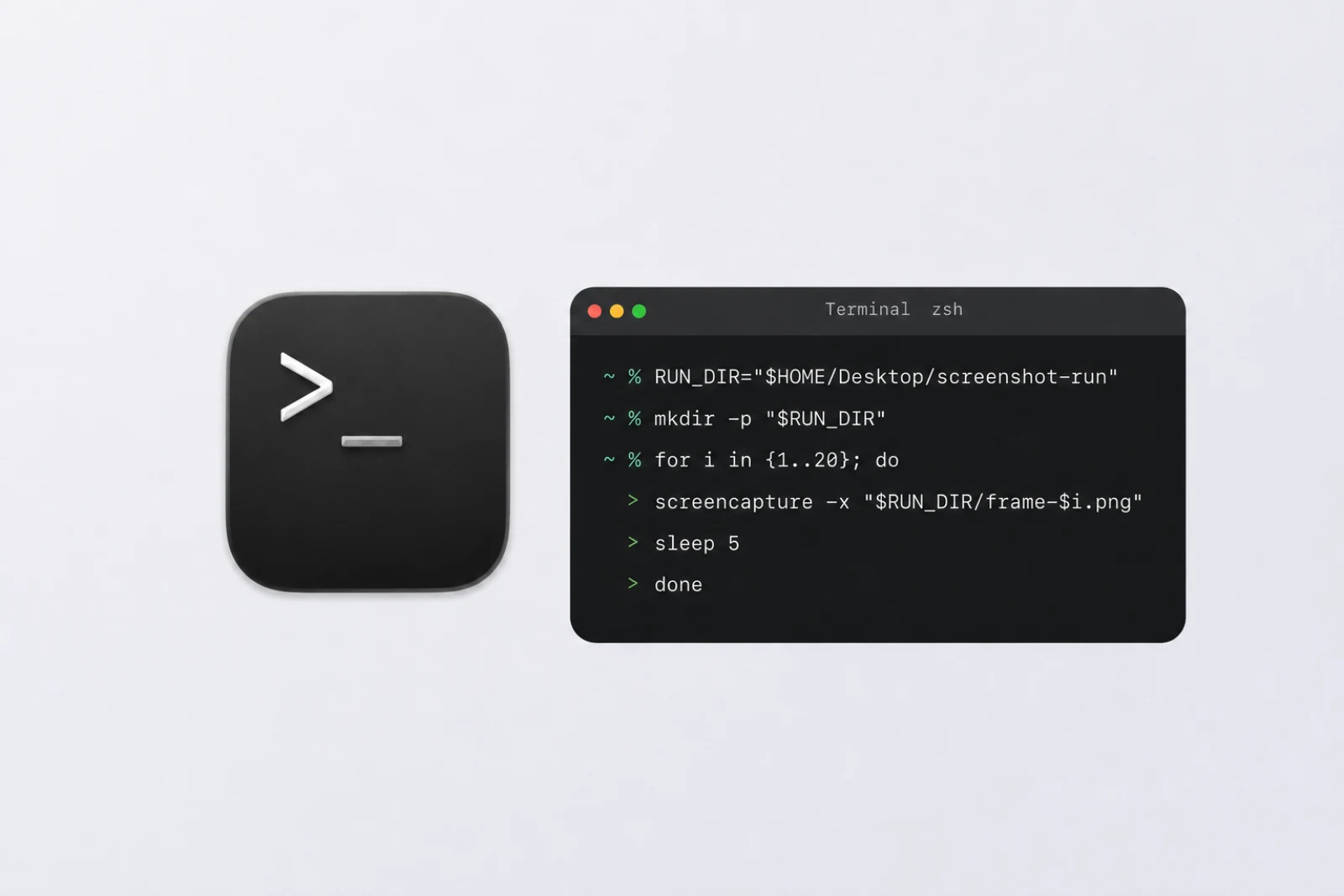
Wiederholte Screenshots mit Automator auf dem Mac erstellen
Baue in Automator mit „Take Screenshot“ und „Loop“ einen Screenshot-Ablauf und nutze für geordnete Dateien eine Shell-Aktion.
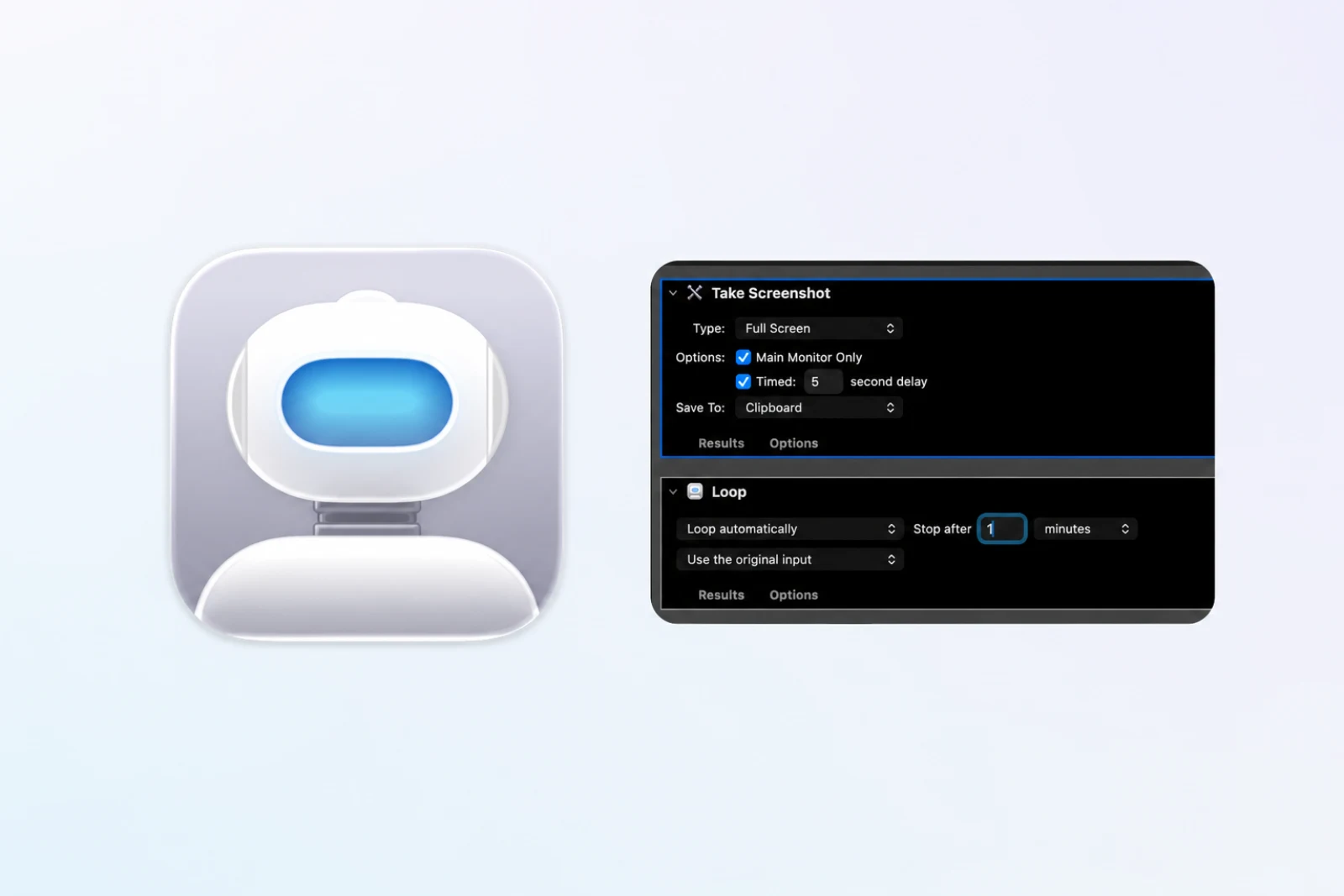
Was bedeutet Screenshot-Automatisierung auf dem Mac?
Was Screenshot-Automatisierung auf dem Mac bedeutet, wie sie sich von manuellen Screenshots und Bildschirmaufnahmen unterscheidet und wann ein eigener Aufnahmeablauf sinnvoll wird.

Aus wiederkehrenden Screenshots fertige Ergebnisse machen
Shotomatic nimmt Screenshot-Serien auf, organisiert sie und exportiert sie auf deinem Mac.