Alternative zu Microsoft Steps Recorder für den Mac: Diese Möglichkeiten gibt es
Der Mac hat keinen direkten Ersatz für Microsoft Steps Recorder. Vergleiche integrierte Aufzeichnung, Klickaufnahme, Guide-Bearbeitung und PDF-Optionen.

Wer auf dem Mac nach Microsoft Steps Recorder sucht, sollte zuerst das gewünschte Endergebnis klären. macOS kann Screenshots und Videos aufnehmen, enthält aber keine direkte Entsprechung, die eine Klickfolge in ein bearbeitbares Schritt-für-Schritt-Dokument umwandelt.
Dieser Guide vergleicht die integrierte Bildschirmaufnahme des Mac mit speziellen Apps zur Schrittaufzeichnung. So findest du die passende Lösung für ein Video, ein Protokoll zur Fehlerbehebung oder einen Screenshot-Guide.
Kurzfassung: Nutze die Screenshot-App von macOS, wenn ein Video oder wenige manuelle Screenshots ausreichen. Eine klickbasierte Guide-App passt, wenn jede Aktion einen eigenen Screenshot, eine sichtbare Klickposition, Bearbeitung und ein geordnetes Dokument braucht.
Was Microsoft Steps Recorder erledigte
Microsoft Steps Recorder, früher Problem Steps Recorder oder PSR genannt, nahm Screenshots und beschreibende Schritte auf, während jemand eine Aufgabe ausführte. Eine andere Person konnte die erzeugte Datei prüfen, die Aktionen nachvollziehen oder das Problem untersuchen.
Microsoft hat Steps Recorder eingestellt. Laut der offiziellen Mitteilung zeigte Windows 11 seit dem Update vom Februar 2024 einen entsprechenden Hinweis in der App. Microsoft verweist Nutzer auf Snipping Tool, Xbox Game Bar und Clipchamp.
Diese Alternativen nehmen Videos auf. Sie sind hilfreich, wenn die prüfende Person eine durchgehende Bewegung sehen muss, erzeugen aber nicht dasselbe Dokument aus Screenshots und Einzelschritten.
Hat der Mac einen integrierten Steps Recorder?
Der Mac hat keine direkte integrierte Entsprechung zu Steps Recorder. Apples Screenshot-App kann den gesamten Bildschirm, ein Fenster oder einen ausgewählten Bereich erfassen. Sie kann außerdem Videos aufnehmen und dabei den Zeiger oder Mausklicks anzeigen. Apple dokumentiert diese Möglichkeiten in der Mac-Anleitung.
Der Unterschied liegt in der Ausgabe. Screenshot speichert einzelne Bilddateien, die Bildschirmaufnahme ein Video. Keines der beiden Werkzeuge erzeugt eine bearbeitbare Liste, in der jede Aktion einen eigenen Screenshot und eine Anweisung erhält.
Das ist entscheidend, wenn aus dem Ergebnis ein Hilfeartikel, ein interner Ablauf, ein Support-Guide oder ein PDF werden soll, dem jemand Seite für Seite folgt.
Mac-Alternativen im Überblick
| Option | Aufnahme | Fertige Ausgabe | Besonders geeignet für |
|---|---|---|---|
| macOS Screenshot oder QuickTime | Manuelle Screenshots oder durchgehendes Video | PNG, Bildmarkierungen oder MOV-Video | Wenige Screenshots, Bewegung oder Sprachkommentar |
| Automator, Kurzbefehle oder Shell-Skript | Screenshots nach Zeit oder eigener Aktion | Bilddateien, die manuell zusammengestellt werden müssen | Technisch versierte Nutzer, die einen eigenen Aufnahmeablauf bauen |
| Shotomatic Action Capture | Zielzustand vor jedem bestätigten Klick, einschließlich markierter Klickposition | Bearbeitbare Folge; PDF, PNG, JPG, WebP oder ZIP | Mac-Tutorials, Support-Guides und Abläufe |
| Folge | Per Klick ausgelöste Screenshots unter Mac und Windows | Bearbeitete Guides als PDF, Word, HTML, Markdown und in weiteren Formaten | Lokale plattformübergreifende Dokumentation mit mehreren Exportformaten |
| Scribe Desktop | Desktop- oder Browser-Aktionen, die in einen visuellen Guide umgewandelt werden | Cloud-Guide, Link, Einbettung und unterstützte Exporte | Teams, die Online-Freigabe und Zusammenarbeit möchten |
Die Tabelle vergleicht die Art des Ergebnisses, für die jede Lösung entwickelt wurde. Preise fehlen bewusst, weil Tarife und gebündelte Funktionen wechseln können. Die Angaben zu Scribe stammen aus der aktuellen öffentlichen Produktdokumentation und nicht aus einem praktischen Desktop-Test.
macOS Screenshot für ein Video oder wenige Bilder
Die integrierte Screenshot-App ist die einfachste Lösung für eine kurze Aufzeichnung oder wenige Bilder. Drücke Shift-Command-5, wähle einen Screenshot- oder Aufnahmemodus und einen Bereich aus und starte die Aufnahme.
Bei Bildschirmaufzeichnungen kann macOS Mikrofonton aufnehmen und bei einem Klick einen Kreis anzeigen. Das Ergebnis bleibt ein Video. Wer es ansieht, muss also pausieren oder durch die Zeitleiste springen, um eine bestimmte Aktion zu finden.
Bei manuellen Screenshots legst du jedes Bild selbst fest. Nach jeder Aktion musst du jedoch anhalten, das Bild speichern und benennen und später den Guide zusammensetzen. Für drei oder vier Schritte ist das überschaubar, für einen längeren Ablauf mühsam.
Integrierte Automatisierung für wiederholte Aufnahmen
Automator, Kurzbefehle und der Befehl screencapture können wiederholt Screenshots erstellen, ohne dass du eine weitere App installierst. Diese Wege passen, wenn Zeit, ein Tastaturbefehl oder ein Skript den Aufnahmezeitpunkt bestimmt.
Sollen Mausklicks die Schritte festlegen, ist mehr Einrichtung nötig. Außerdem brauchst du einen eigenen Ablauf, um Klicks zu markieren, Anweisungen zu schreiben, unerwünschte Bilder zu entfernen und das fertige Dokument zu erstellen.
Mehr zu diesen integrierten Möglichkeiten findest du unter Screenshots auf dem Mac mit Bordmitteln automatisieren.
Eine klickbasierte Guide-App für Screenshot-Schritte
Ein eigener Schritt-Rekorder folgt der Aufgabe statt einem Timer. Starte eine Session, führe den Ablauf aus und lass jeden relevanten Klick einen neuen Schritt erzeugen. Prüfe anschließend die Screenshots, entferne unnötige Aktionen und ergänze kurze Anweisungen.
Damit kommt die Ausgabe dem ursprünglichen Steps-Recorder-Ablauf näher: Sie bleibt eine Folge einzelner Aktionen und wird nicht zu einem durchgehenden Video.
Shotomatic Action Capture
Shotomatic Action Capture richtet sich an Mac-Nutzer, die Klicks in einen Screenshot-Guide umwandeln möchten. Die Funktion speichert den Zielzustand unmittelbar vor jedem bestätigten Klick, markiert die Klickposition und öffnet die Folge in einem Editor. Auf Free lassen sich bis zu 5 Schritte pro Session speichern und als PDF, PNG, JPG, WebP oder ZIP exportieren. Die Zahl gespeicherter Guides ist nicht begrenzt.
Free enthält Text, Rechtecke, Ellipsen, Linien, Pfeile, Framing und Action Focus. Pro entfernt das Schrittlimit pro Session und ergänzt Weichzeichnen, Klickmarkierung und Schrittnummern.
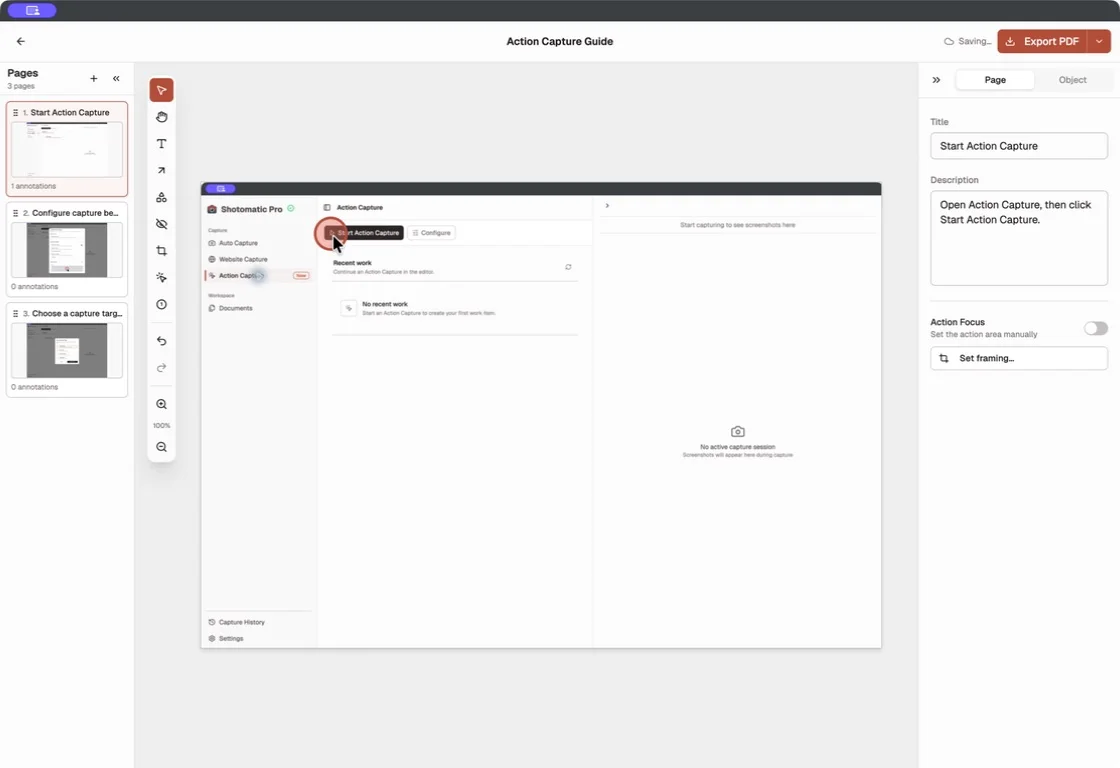
Das Ergebnis eignet sich, wenn Leser eine Aufgabe im eigenen Tempo nachvollziehen oder zu einem einzelnen Schritt zurückkehren sollen, ohne ein Video von vorn abzuspielen.
Folge
Folge ist eine lokale Desktop-App für macOS und Windows. Laut offizieller Produktseite erstellt sie bei jedem Mausklick einen Screenshot, unterstützt Anmerkungen und das Neuordnen von Schritten und exportiert als PDF, Word, PowerPoint, HTML, Markdown und in weiteren Formaten.
Folge unterstützt macOS und Windows und bietet mehrere Dokumentformate. Shotomatic konzentriert sich auf einen Mac-Screenshot-Ablauf, der in einer bearbeiteten Folge oder einem PDF endet.
Scribe Desktop
Scribe Desktop zeichnet Desktop-Abläufe unter Mac und Windows auf und verwandelt sie in visuelle Guides mit Screenshots und erzeugtem Text. Das Freigabemodell konzentriert sich auf Online-Guides, Links, Einbettungen und Team-Zusammenarbeit.
Scribe eignet sich für Teams, die Guides in einem Cloud-Workspace speichern und teilen möchten.
Welche Alternative passt?
Entscheide zuerst, ob das fertige Ergebnis ein Video, ein Ordner mit Bildern oder ein geordneter Guide sein soll. macOS Screenshot passt zu einem Video oder wenigen manuellen Bildern. Automator, Kurzbefehle oder ein Skript eignen sich für eigene wiederholte Aufnahmen, deren Ergebnis du selbst zusammensetzen möchtest. Eine klickbasierte Guide-App ist sinnvoll, wenn jede Aktion einen eigenen Screenshot und eine Anweisung benötigt.
Unter den spezialisierten Guide-Apps passt Shotomatic zu einem Mac-Ablauf mit Klickmarkierungen, lokaler Bearbeitung und Bild- oder Dokumentexport. Folge eignet sich, wenn lokale Unterstützung für Mac und Windows sowie mehrere Dokumentformate wichtig sind. Scribe ist auf Online-Freigabe, Einbettungen und Team-Zusammenarbeit ausgerichtet.
Falls du noch zwischen Video und Standbildern abwägst, vergleiche einen Schritt-für-Schritt-Screenshot-Guide mit einer Bildschirmaufnahme. Mit dem Guide Schritt-für-Schritt-Anleitung aus Klicks auf dem Mac erstellen baust du direkt ein geordnetes Dokument.
Unter Action Capture findest du den klickgesteuerten Ablauf. Die Shotomatic-Funktionsübersicht zeigt weitere Aufnahmemodi. Für zeitgesteuerte Bilder eignet sich Screenshot-Automatisierung auf dem Mac. Prüfe die aktuellen Tarifdetails, statt dich auf einen festen Preis in diesem Artikel zu verlassen.
FAQ
Hat der Mac eine integrierte Entsprechung zu Microsoft Steps Recorder?
Nein, keine direkte Entsprechung. Die Screenshot-App von macOS kann Standbilder oder Videos aufnehmen und Mausklicks in einer Aufzeichnung anzeigen. Sie macht aus diesen Klicks jedoch keine bearbeitbare Liste mit Screenshot-Schritten.
Was hat Microsoft Steps Recorder ersetzt?
Microsoft empfiehlt Snipping Tool, Xbox Game Bar und Clipchamp als Alternativen für Bildschirmaufnahmen. Diese Werkzeuge erzeugen Videos statt des Screenshot- und Schrittdokuments von Steps Recorder.
Kann ein Mac bei jedem Klick einen Screenshot aufnehmen?
Ja, mit einer eigenen App zur Klickaufnahme. Ein solches Werkzeug überwacht Klicks, nimmt die relevanten Bildschirme auf und bereitet das Ergebnis als geordneten Guide zur Prüfung vor.
Kann ich aufgezeichnete Schritte auf dem Mac als PDF exportieren?
Ja, sofern die Guide-App einen PDF-Export unterstützt. Shotomatic exportiert auf Free und Pro als PDF sowie als PNG, JPG, WebP und ZIP.
Ähnliche Artikel
Weitere ArtikelAuf dem Mac aus Klicks eine Schritt-für-Schritt-Anleitung erstellen
Erstelle auf dem Mac eine Schritt-für-Schritt-Anleitung: wichtige Klicks aufnehmen, Aktionen markieren, Schritte bearbeiten und als Bilder oder PDF exportieren.

Screenshots auf dem Mac mit Bordmitteln automatisieren
Automatisiere Screenshots auf dem Mac mit screencapture, Automator oder Kurzbefehlen – einschließlich Berechtigungen, sicheren Schleifen und Fehlerbehebung.

Screenshots auf dem Mac: Bordmittel oder Drittanbieter-App?
Wann Screenshot-Apps die Mac-Bordmittel schlagen und wann Cmd+Shift reicht. Ein Vergleich von CleanShot X, Snagit und Shotomatic.

Onboarding-Anleitungen für Mitarbeiter mit Screenshots erstellen
Erstelle rollenbasierte Onboarding-Anleitungen mit Screenshots für Zugang, erste Aufgaben, Schulung, Kontrollen und Zuständigkeiten.

Verwandle deine Klicks in eine klare Schritt-für-Schritt-Anleitung
Action Capture zeichnet jeden Klick als geordneten Schritt auf. Anschließend bearbeitest und exportierst du die Anleitung auf deinem Mac.