Auf dem Mac aus Klicks eine Schritt-für-Schritt-Anleitung erstellen
Erstelle auf dem Mac eine Schritt-für-Schritt-Anleitung: wichtige Klicks aufnehmen, Aktionen markieren, Schritte bearbeiten und als Bilder oder PDF exportieren.

Diese Anleitung zeigt, wie du eine Aufgabe auf dem Mac in visuelle Schritt-für-Schritt-Dokumentation verwandelst. Du legst eine Aufgabe fest, bereitest den Bildschirm vor, nimmst jeden wichtigen Klick auf, prüfst die Folge, bearbeitest die Seiten und exportierst die fertige Anleitung als Bilder oder PDF.
Kurz gesagt: Gib jeder erforderlichen Aktion einen klaren Screenshot, markiere die Klickstelle, entferne überflüssige Schritte und ergänze nur den Kontext, den der Leser zum Fortfahren braucht.
Eine Aufgabe für die Anleitung auswählen
Eine hilfreiche Anleitung beginnt an einem definierten Ausgangspunkt und endet mit einer erledigten Aufgabe. „Profilbild ändern“ ist eine Aufgabe. „Kontoeinstellungen kennenlernen“ ist eine Sammlung von Aufgaben und sollte in mehrere Anleitungen geteilt werden.
Schreibe die Aufgabe vor der ersten Aufnahme als kurze Folge auf. Zum Beispiel:
- Kontoeinstellungen öffnen.
- Profilbereich auswählen.
- Neues Bild auswählen.
- Änderung speichern.
- Prüfen, ob das neue Bild erscheint.
Die Übersicht zeigt, welche Klicks wichtig sind. An ihr lässt sich außerdem schnell erkennen, ob in der fertigen Anleitung ein Schritt fehlt.
Den Bildschirm für die Aufnahme vorbereiten
Eine vorbereitete Oberfläche spart später Bearbeitungszeit. Bringe die App vor der Session in denselben Zustand, den der Leser sehen wird, und entferne alles, was nicht in die Anleitung gehört.
- Testkonto oder Beispieldaten verwenden.
- Benachrichtigungen und nicht benötigte Fenster schließen.
- Persönliche Informationen und Kundendaten entfernen.
- Während der gesamten Aufgabe eine einheitliche Fenstergröße verwenden.
- Pop-ups schließen, die nicht Teil der Anweisungen sind.
Führe die Aufgabe einmal ohne Aufnahme aus. Eine Probe deckt fehlenden Zugriff, unerwartete Dialoge und langsame Bildschirme auf, bevor sie Teil der Screenshot-Folge werden.
Einen Screenshot für jeden wichtigen Klick aufnehmen
Die Aufnahme sollte den Aktionen aus deiner Übersicht folgen. Bei manueller Arbeit nimmst du nach jedem vom Leser zu wiederholenden Klick einen Screenshot auf und benennst die Dateien in Reihenfolge. Für eine kurze Anleitung funktioniert das, unterbricht die Aufgabe aber bei jedem Speichern.
Eine klickbasierte Schrittaufzeichnung beseitigt diese Unterbrechung. Starte die Aufnahme und erledige die Aufgabe. Jeder akzeptierte Klick speichert den Zielzustand unmittelbar vor der Aktion. Die Folge orientiert sich damit an der Aufgabe und nicht an einem Timer.
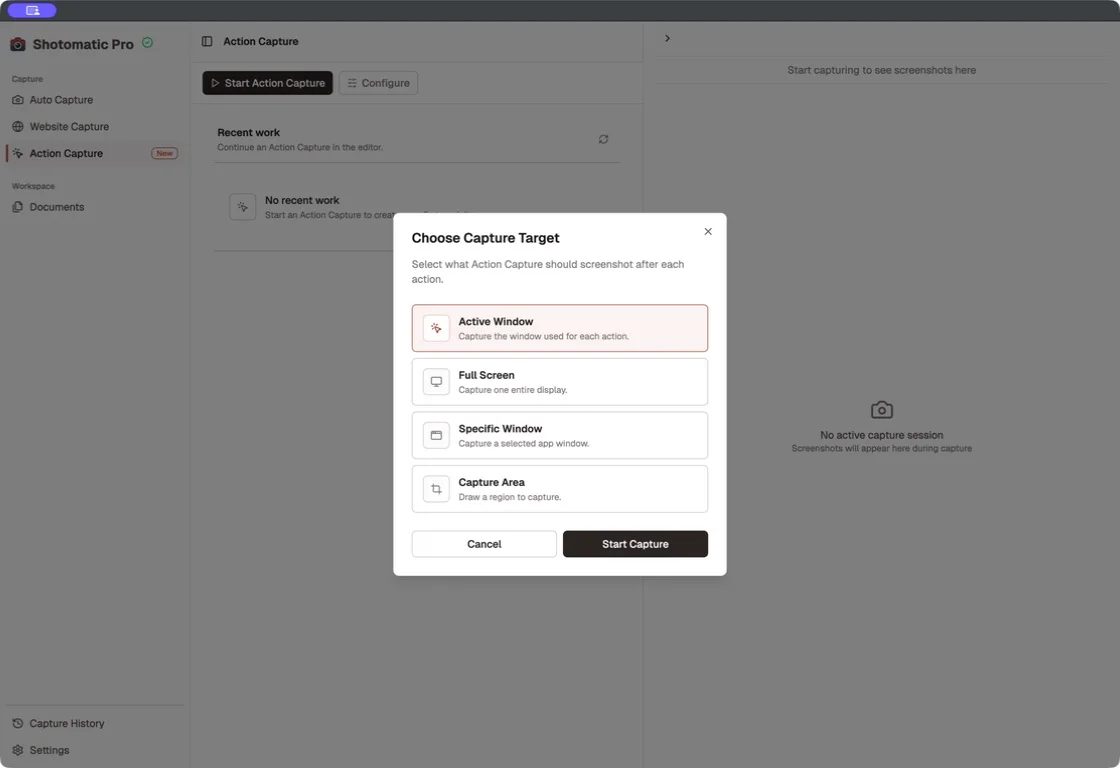
Wähle das zur Aufgabe passende Aufnahmeziel. Active Window folgt dem bei jeder Aktion verwendeten Fenster. Specific Window und Capture Area geben allen Schritten dagegen einen einheitlichen Ausschnitt.
Füge keine Klicks hinzu, nur damit die Anleitung ausführlicher wirkt. Das Öffnen des richtigen Menüs, die Auswahl einer Option und das Bestätigen einer Änderung können jeweils einen Schritt brauchen. Der Fokuswechsel zwischen Feldern oder das Schließen eines unwichtigen Pop-ups meist nicht.
Die Stelle jedes Klicks markieren
Ein Screenshot zeigt den Zustand der Oberfläche, aber nicht unbedingt das als Nächstes zu verwendende Bedienelement. Die Klickmarkierung verbindet das Bild mit der Aktion.
Prüfe, dass die Markierung weder das ausgewählte Bedienelement noch seine Beschriftung verdeckt. Stehen mehrere ähnliche Bedienelemente auf dem Bildschirm, kombiniere sie mit einer kurzen Anweisung wie „Benachrichtigungen auswählen“ oder „PDF wählen“.
Die Markierung zeigt die Aktionsstelle auf dem Bildschirm. Längere Erklärungen gehören in den Schritttext oder eine Anmerkung.
Screenshots in Reihenfolge prüfen
Lies die aufgenommene Folge aus Sicht einer Person, die die Aufgabe zum ersten Mal erledigt. Jeder Screenshot sollte die nächste Aktion klar machen, ohne dass der Leser einen fehlenden Bildschirm erraten muss.
Entferne Screenshots, die dieselbe Aktion wiederholen, einen versehentlichen Klick zeigen oder keine hilfreiche Information liefern. Behalte einen Bestätigungsbildschirm, wenn er den Erfolg der Aufgabe belegt. Brauchen zwei Bilder dieselbe Anweisung, ist eines davon möglicherweise überflüssig.
Beginne jeden Schritt mit einem direkten Verb:
- Einstellungen öffnen.
- Benachrichtigungen auswählen.
- Wöchentliche Zusammenfassung aktivieren.
- Speichern auswählen.
Erzähle nicht, was der Screenshot bereits eindeutig zeigt. Der Text benennt die Aktion, das Bild liefert den visuellen Kontext.
Anmerkungen ergänzen, wenn die Klickmarkierung nicht reicht
Anmerkungen helfen, wenn der Leser ein Ergebnis bemerken, einen bestimmten Wert eingeben oder ein benachbartes Bedienelement vermeiden muss. Ergänze sie erst nach dem Entfernen überflüssiger Screenshots, damit du kein später verworfenes Bild bearbeitest.
Beschränke jeden Screenshot auf eine Anweisung. Mehrere Pfeile, Beschriftungen und Hinweise auf einem Bild bedeuten meist, dass der Schritt geteilt oder ein Teil der Erklärung in den Text verschoben werden sollte.
Prüfe jede Anmerkung in der Größe der fertigen Ausgabe. Kleine Schrift und dünne Markierungen können im Editor klar wirken und nach dem Export schwer lesbar sein.
Die fertige Anleitung exportieren und prüfen
Exportiere getrennte PNG-, JPG- oder WebP-Seiten, wenn die Screenshots in ein Help Center oder ein anderes Dokument eingefügt werden. Ein PDF passt, wenn der Leser eine geordnete Datei braucht. ZIP bündelt die Seiten.
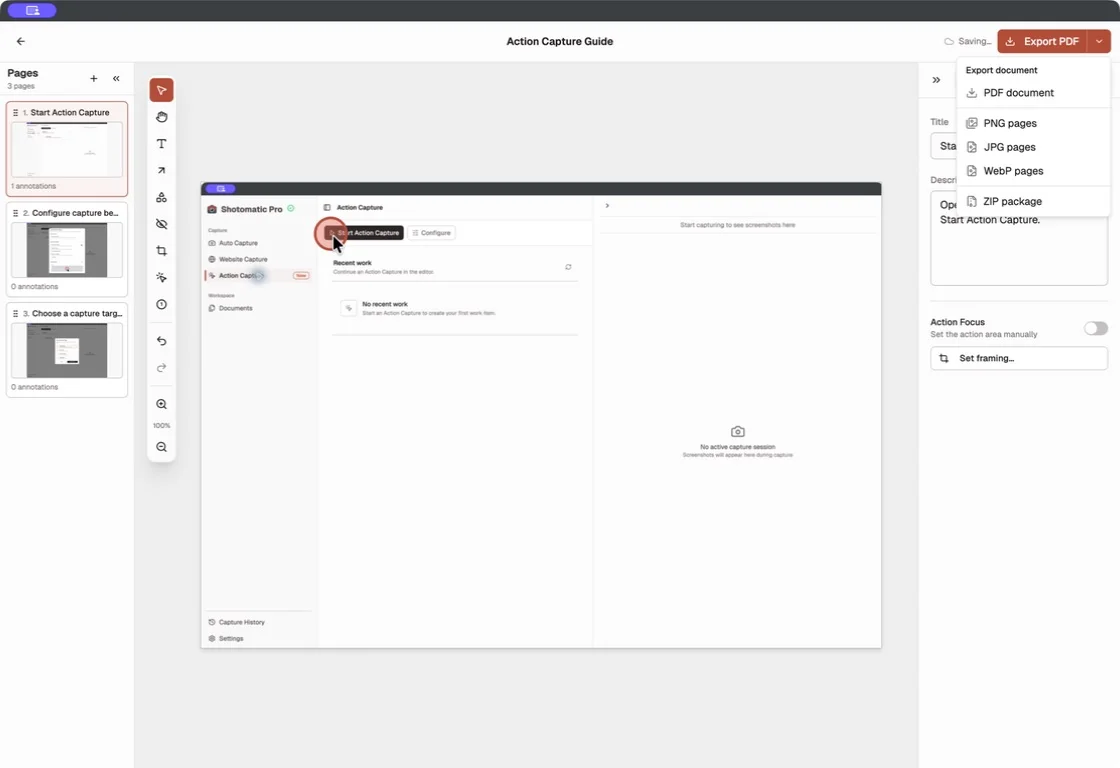
Öffne die exportierten Bilder oder das Dokument und folge der Anleitung vom ersten bis zum letzten Schritt.
Prüfe:
- Seiten oder Dateien stehen in der richtigen Reihenfolge.
- Klickmarkierungen verdecken keine Beschriftungen.
- Anmerkungen bleiben lesbar.
- Kein Screenshot legt private Informationen offen.
- Die letzte Seite bestätigt das gewünschte Ergebnis.
Deckt die Ausgabe mehrere Aufgaben ab, teile sie vor der Freigabe. Kurze, aufgabenspezifische Anleitungen sind leichter zu überfliegen und nach einer Änderung der Oberfläche leichter zu ersetzen.
Die Anleitung mit Shotomatic Action Capture erstellen
Shotomatic Action Capture verbindet Aufnahme, Prüfung, Bearbeitung und Export. Jeder akzeptierte Klick speichert den Zielzustand und erfasst die Klickstelle. Du kannst die Aufgabe deshalb erledigen, ohne jedes Bild einzeln zu speichern und zu benennen.
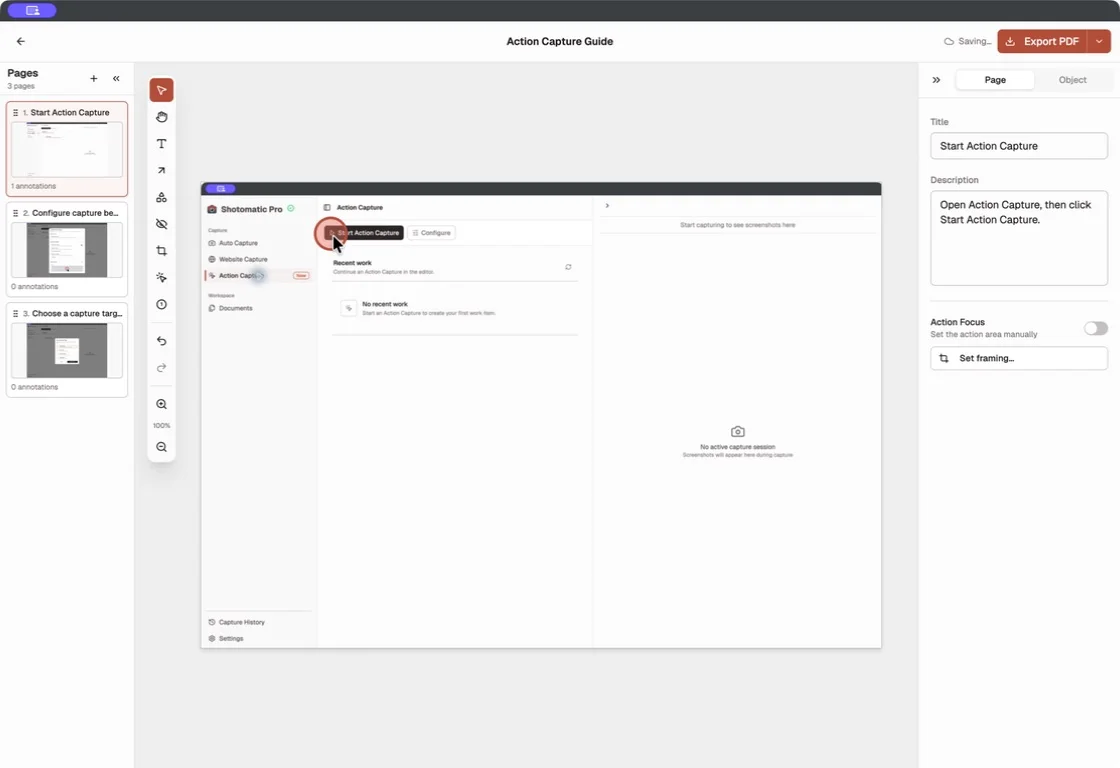
Der Editor zeigt aufgenommene Seiten, Anmerkungswerkzeuge, Seitentext und Action-Focus-Steuerung in einer Ansicht. Prüfe die Folge vor dem Ergänzen von Details, damit die fertige Anleitung nur die benötigten Schritte enthält.
Free-Nutzer können pro Session bis zu fünf Schritte und beliebig viele Anleitungen speichern. Die Bearbeitung in Free umfasst Seitenorganisation, Titel und Beschreibungen, Text, Rechtecke, Ellipsen, Linien, Pfeile, Framing, Action Focus, Rückgängig und Wiederholen. Alle Dokumentexportformate sind in Free verfügbar.
Pro hebt das Schrittlängelimit pro Session auf und ergänzt Weichzeichnung, Klickmarkierung und Schrittnummern. Erreicht eine Free-Session fünf gespeicherte Schritte, speichert Shotomatic den fünften Schritt und pausiert. Du kannst das aktuelle Document öffnen oder Pro aktivieren und dieselbe Session fortsetzen.
Mehr erfährst du unter Action Capture und im gemeinsamen Bearbeitungsablauf von Documents. Vergleiche Schritt-für-Schritt-Screenshot-Anleitung und Bildschirmaufnahme, wenn du zwischen Standbildern und Video entscheidest. Für eine timerbasierte Aufnahme lies Screenshot-Automatisierung auf dem Mac. Einen längeren Produktablauf mit Zeitsteuerung erklärt Produktablauf auf dem Mac mit automatischen Screenshots dokumentieren. Die aktuellen Tarifangaben findest du unter Preise.
Häufige Fragen
Wie kann ich auf dem Mac bei jedem Klick einen Screenshot aufnehmen?
Nutze ein klickbasiertes Aufnahmewerkzeug, das akzeptierte Mausklicks als Auslöser verwendet. Shotomatic Action Capture speichert den Zielzustand unmittelbar vor jedem akzeptierten Klick, markiert seine Position und hält die Schritte zur Prüfung und Bearbeitung zusammen.
Ist eine Schritt-für-Schritt-Screenshot-Anleitung besser als eine Bildschirmaufnahme?
Nutze eine Screenshot-Anleitung, wenn Leser eine Aufgabe im eigenen Tempo befolgen oder einen bestimmten Schritt schnell finden müssen. Eine Bildschirmaufnahme passt besser, wenn Bewegung, genaues Timing oder Ton zur Erklärung gehören.
Wie viele Screenshots sollte eine Schritt-für-Schritt-Anleitung enthalten?
Nutze für jede vom Leser zu verstehende Aktion einen Screenshot. Entferne wiederholte Bildschirme und Klicks, die nichts am benötigten Zustand ändern. Deckt eine Anleitung mehrere getrennte Aufgaben ab, teile sie in kleinere Anleitungen.
Kann ich die Screenshots vor dem Export bearbeiten?
Ja. Free enthält Seitenorganisation, Titel und Beschreibungen, Text, Formen, Linien, Pfeile, Framing und Action Focus. Pro ergänzt Weichzeichnung, Klickmarkierung und Schrittnummern. Beide Tarife exportieren PDF, PNG, JPG, WebP und ZIP.
Frequently Asked Questions
Ähnliche Artikel
Weitere ArtikelProduktablauf auf dem Mac mit automatischen Screenshots dokumentieren
Nimm einen zeitgesteuerten Produktablauf auf dem Mac auf, verwandle brauchbare Bilder in eine bearbeitbare Anleitung, ergänze Texte und exportiere sie.
Schritt-für-Schritt-Guide oder Bildschirmaufnahme: Was solltest du verwenden?
Wähle für Tutorials, Support und Dokumentation zwischen Screenshot-Guide und Bildschirmaufnahme – je nach Bewegung, Ton, Bearbeitung und Leserbedarf.

Was bedeutet Screenshot-Automatisierung auf dem Mac?
Was Screenshot-Automatisierung auf dem Mac bedeutet, wie sie sich von manuellen Screenshots und Bildschirmaufnahmen unterscheidet und wann ein eigener Aufnahmeablauf sinnvoll wird.

Onboarding-Anleitungen für Mitarbeiter mit Screenshots erstellen
Erstelle rollenbasierte Onboarding-Anleitungen mit Screenshots für Zugang, erste Aufgaben, Schulung, Kontrollen und Zuständigkeiten.

Verwandle deine Klicks in eine klare Schritt-für-Schritt-Anleitung
Action Capture zeichnet jeden Klick als geordneten Schritt auf. Anschließend bearbeitest und exportierst du die Anleitung auf deinem Mac.