Screenshot-Automatisierung ohne Code

Screenshots auf dem Mac automatisieren

Lege Ziel, Intervall, Anzahl und bei Bedarf eine Taste fest. Shotomatic nimmt die Serie auf deinem Mac auf, danach kannst du sie prüfen und als Bilder, ZIP, PDF oder MP4 exportieren.

Shotomatic-Session mit vielen aufgenommenen Frames zur Prüfung

So funktioniert Shotomatic

  1. Schritt 1

    Ziel wählen

    Erfasse Bildschirm, Fenster oder eigenen Bereich.

  2. Schritt 2

    Session einstellen

    Lege Anzahl, Intervall, Wartezeit und optional eine Taste für die Session fest.

  3. Schritt 3

    Prüfen und exportieren

    Kontrolliere die Frames und exportiere sie im passenden Format.

Schritt 1

Capture-Session einrichten

Starte mit dem Ziel und dem Rhythmus der Aufnahme. Shotomatic kann Bildschirm, Fenster oder Bereich erfassen und die Aufnahme ohne eigenes Skript wiederholen.
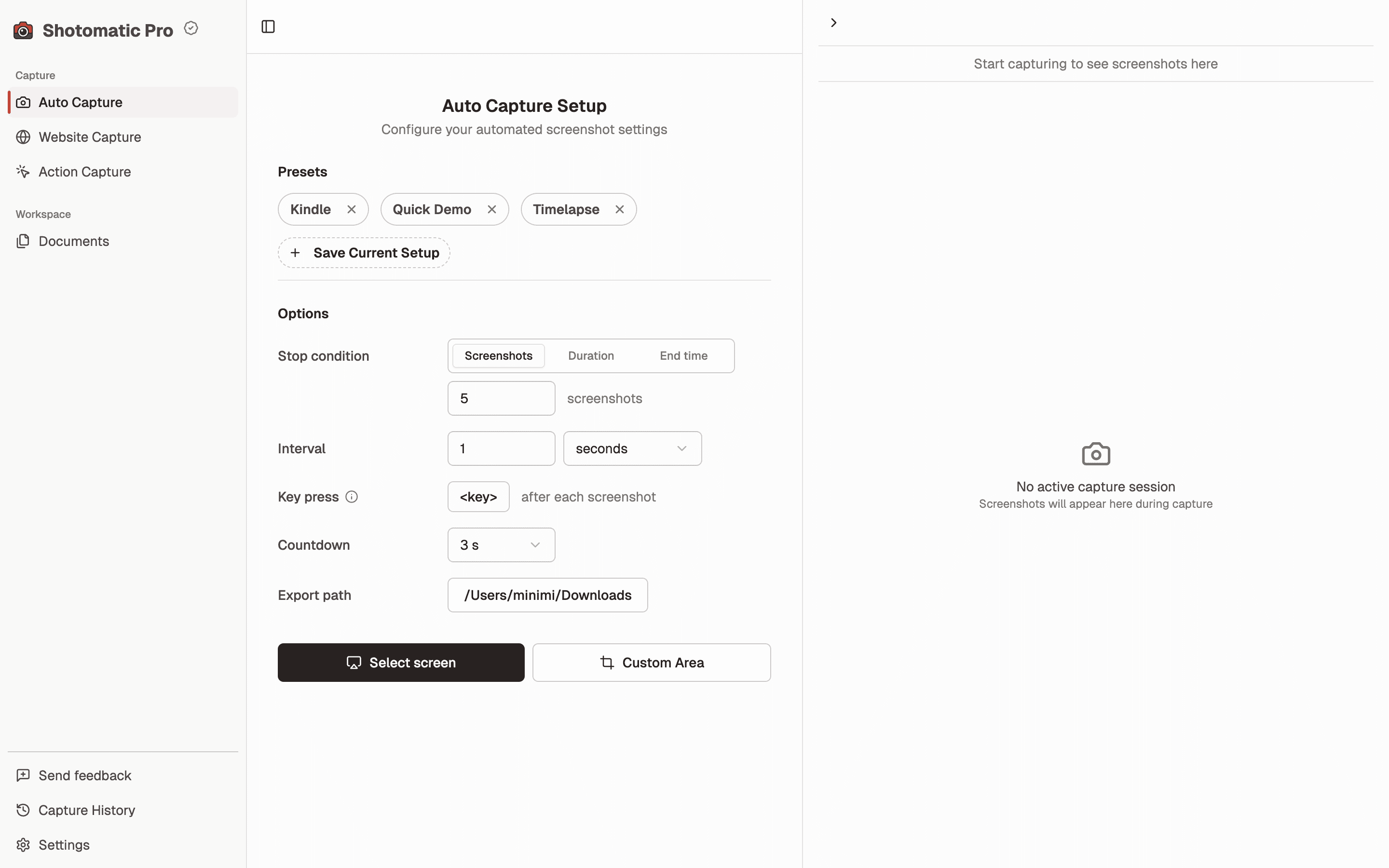
Shotomatic-Einrichtung mit Anzahl, Taste, Wartezeit und Capture-Ziel
Wähle, was aufgenommen wird, wie viele Frames entstehen und was zwischen den Screenshots passieren soll.
  • Anzahl und Intervall festlegen
  • Bildschirm, Fenster oder Bereich erfassen
  • Tastenanschlag oder Wartezeit ergänzen
Schritt 2

Wiederholte Screenshots auf dem Mac aufnehmen

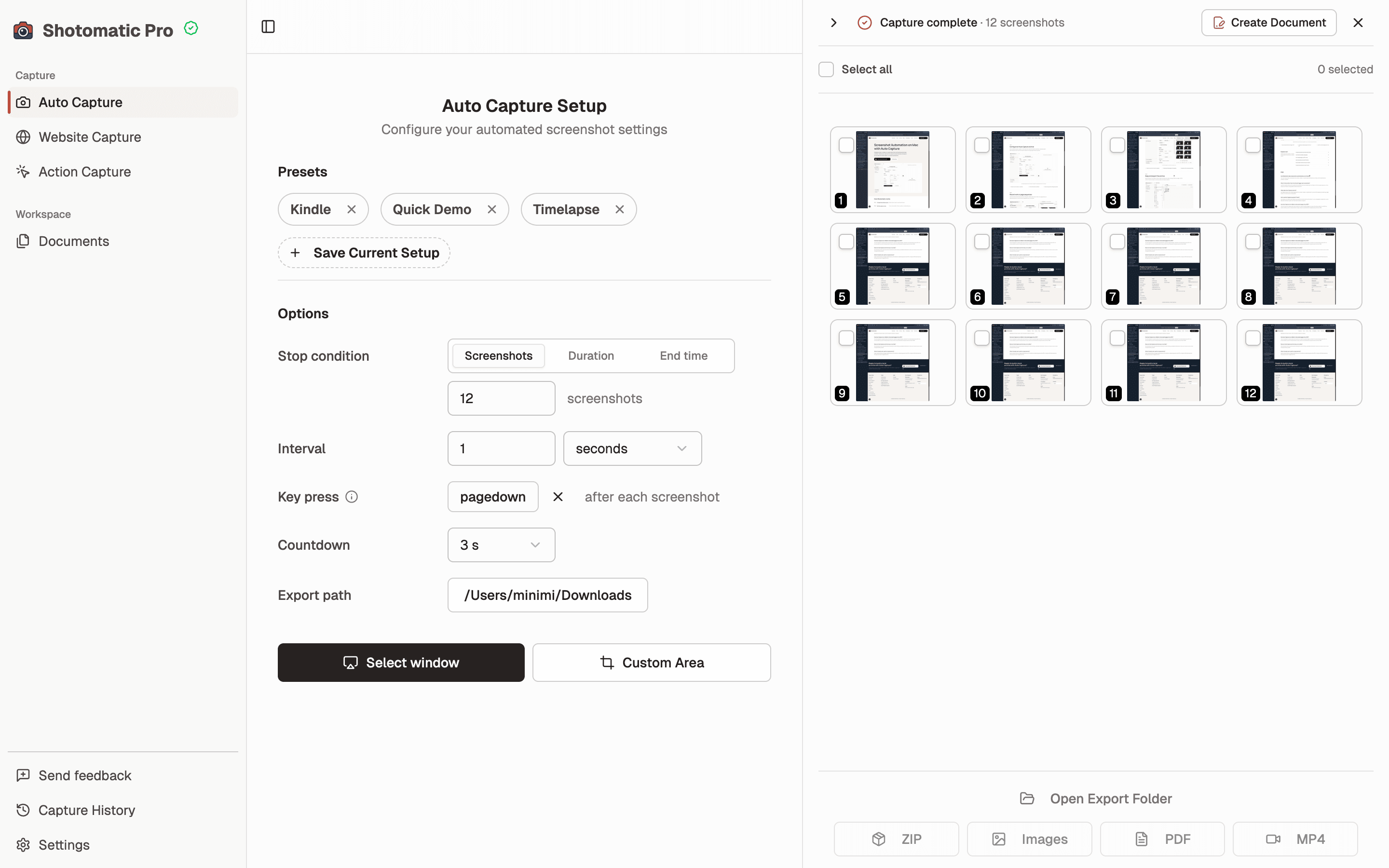
Starte die Session während eines Tests, einer Präsentation oder eines längeren Ablaufs. Shotomatic hält die Aufnahmen in einer geordneten Session zusammen.

Shotomatic-Session mit vielen aufgenommenen Frames zur Prüfung
Die Frames bleiben während der Session sichtbar und lassen sich vor dem Export leichter prüfen.
  • Lange Durchläufe ohne Unterbrechung sammeln
  • QA-Nachweise in einer Reihenfolge behalten
  • Presets für wiederkehrende Aufgaben nutzen

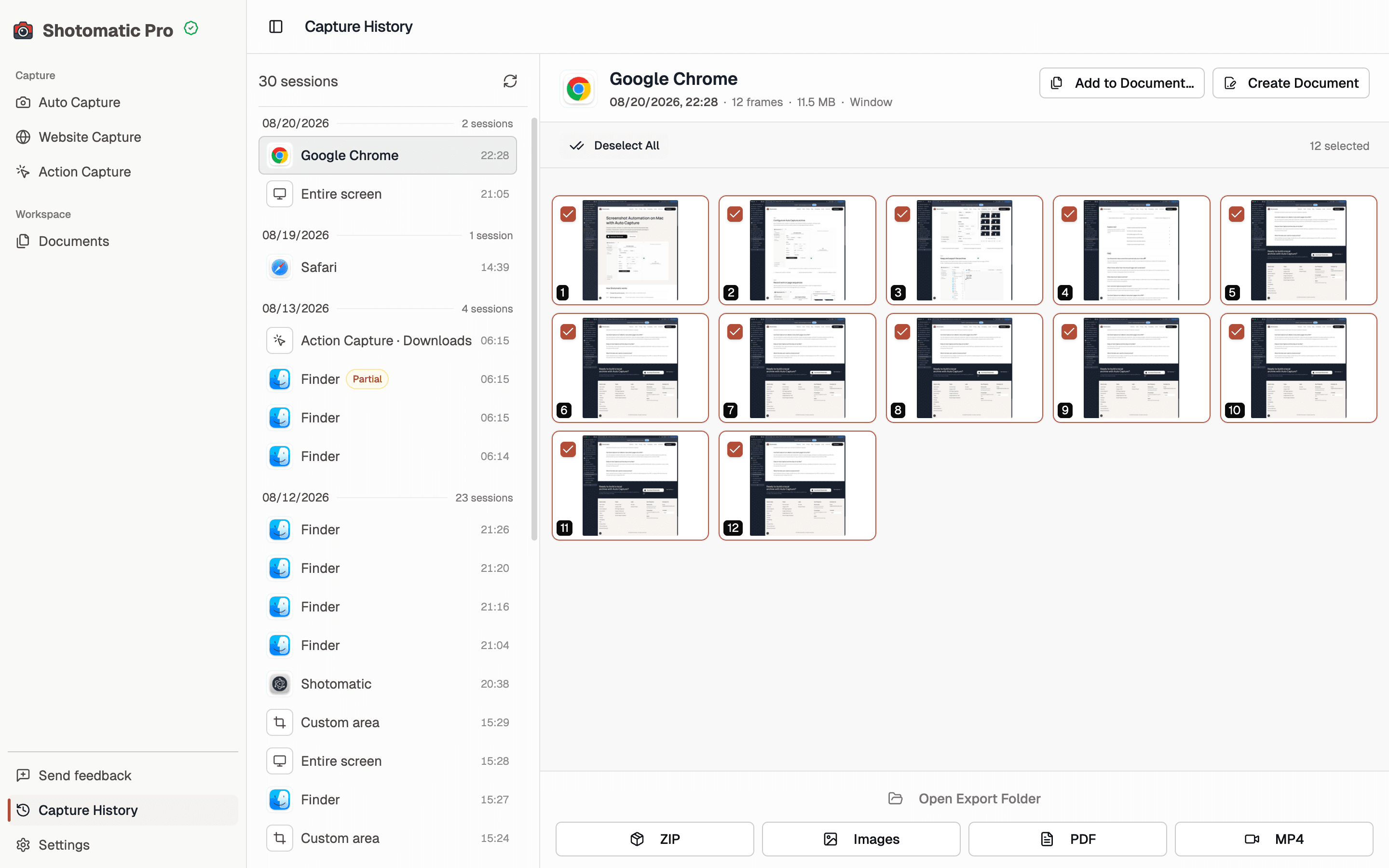
Schritt 3

Session prüfen und exportieren

Wähle die Frames aus, die bleiben sollen, und exportiere sie für Review, Übergabe oder Archiv als Bilder, ZIP, PDF oder MP4.

Shotomatic mit früheren Sessions und Exportoptionen für ZIP, Bilder, PDF und MP4
Frühere Sessions halten Frames und Exportoptionen im selben Arbeitsbereich zusammen.
  • Ausgewählte Frames als Bilder exportieren
  • ZIP für eine Ordnerübergabe nutzen
  • Aus derselben Session ein PDF oder MP4 erstellen

Als Nächstes

Vergleiche Werkzeuge, lies die Grundlagen oder wähle den passenden Export für deine Screenshot-Session.

Häufige Fragen

Kann ich Screenshots auf dem Mac ohne Code automatisieren?

Ja. Shotomatic ist für wiederholbare Screenshot-Sessions ohne eigene Skripte gebaut. Du legst Intervall, optionale Taste und Exportformat in der Oberfläche fest.

Eignet sich Screenshot-Automatisierung für QA oder Tutorials?

Ja. Sie passt gut für QA-Belege, Tutorial-Rückblicke, asynchrone Updates und Zeitraffer, weil du klare Einzelbilder statt einer langen Aufnahme bekommst.

Kann ich mehrere Schritte automatisch aufnehmen?

Ja. Shotomatic ist stark bei wiederholten Abläufen. Tastenautomatisierung kann den Flow zwischen den Screenshots weiterbewegen.

Kann ich als PDF, ZIP oder MP4 exportieren?

Ja. Nach der Session kannst du Frames als Bilder exportieren, die Aufnahme als ZIP bündeln, ein PDF erstellen oder die Sequenz als MP4 speichern.

Ist Shotomatic nur für einzelne Screenshots gedacht?

Nein. Shotomatic ist vor allem für wiederholte Capture-Sessions gedacht, wenn du viele geordnete Screenshots aus einem Ablauf brauchst.

Bereit, Screenshots auf dem Mac ohne Skripte zu automatisieren?

Lege Ziel, Intervall und Exportformat fest. Shotomatic führt die Session anschließend auf deinem Mac aus.

Screenshots auf dem Mac automatisieren | Shotomatic