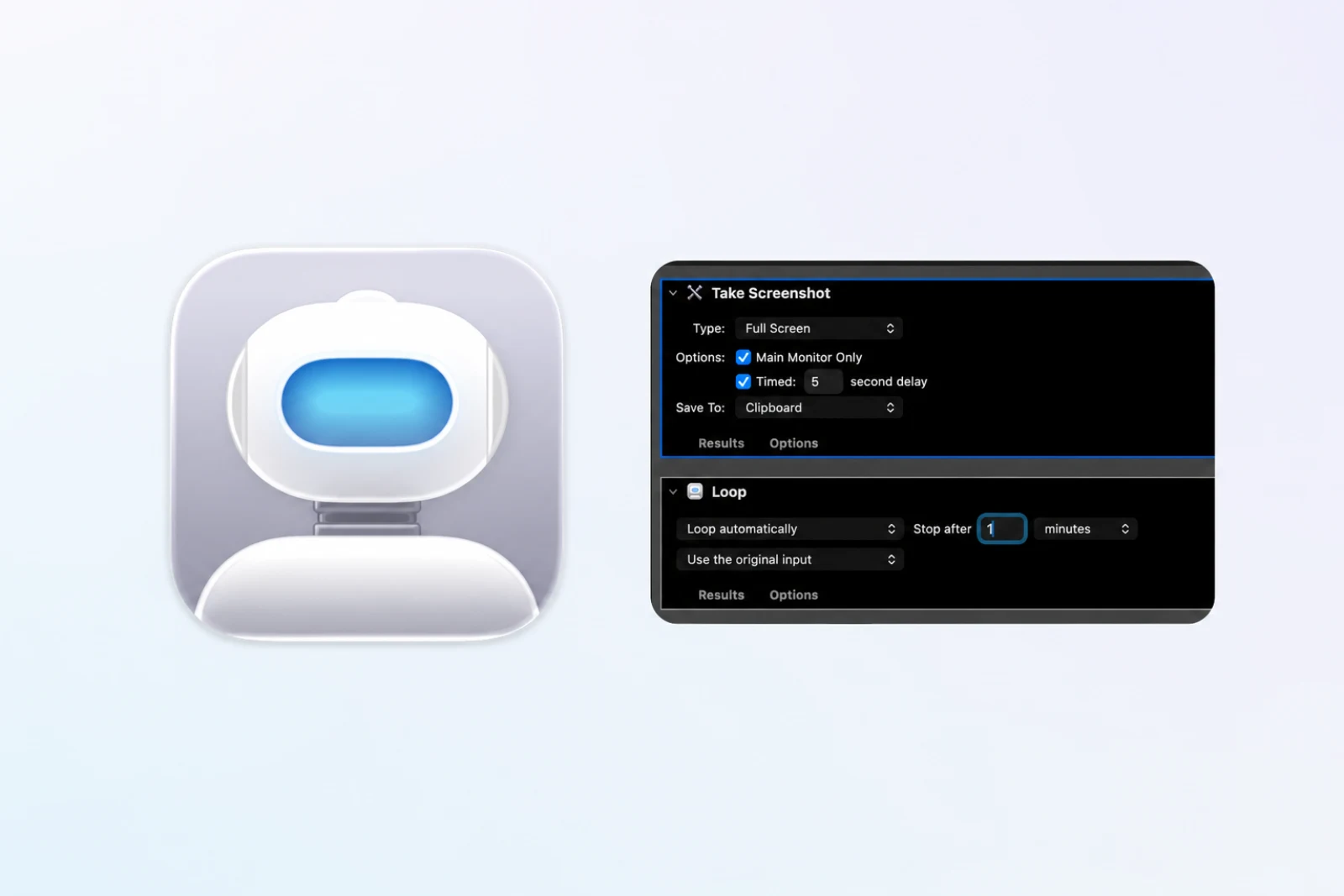
Tutorial
Wiederholte Screenshots mit Automator auf dem Mac erstellen
Baue in Automator mit „Take Screenshot“ und „Loop“ einen Screenshot-Ablauf und nutze für geordnete Dateien eine Shell-Aktion.
6 Min. Lesezeit
Praxisnahe Anleitungen für visuelle Dokumentation, Screenshot-Automatisierung, Website-Aufnahmen und lokale Dateien
Baue in Automator mit „Take Screenshot“ und „Loop“ einen Screenshot-Ablauf und nutze für geordnete Dateien eine Shell-Aktion.
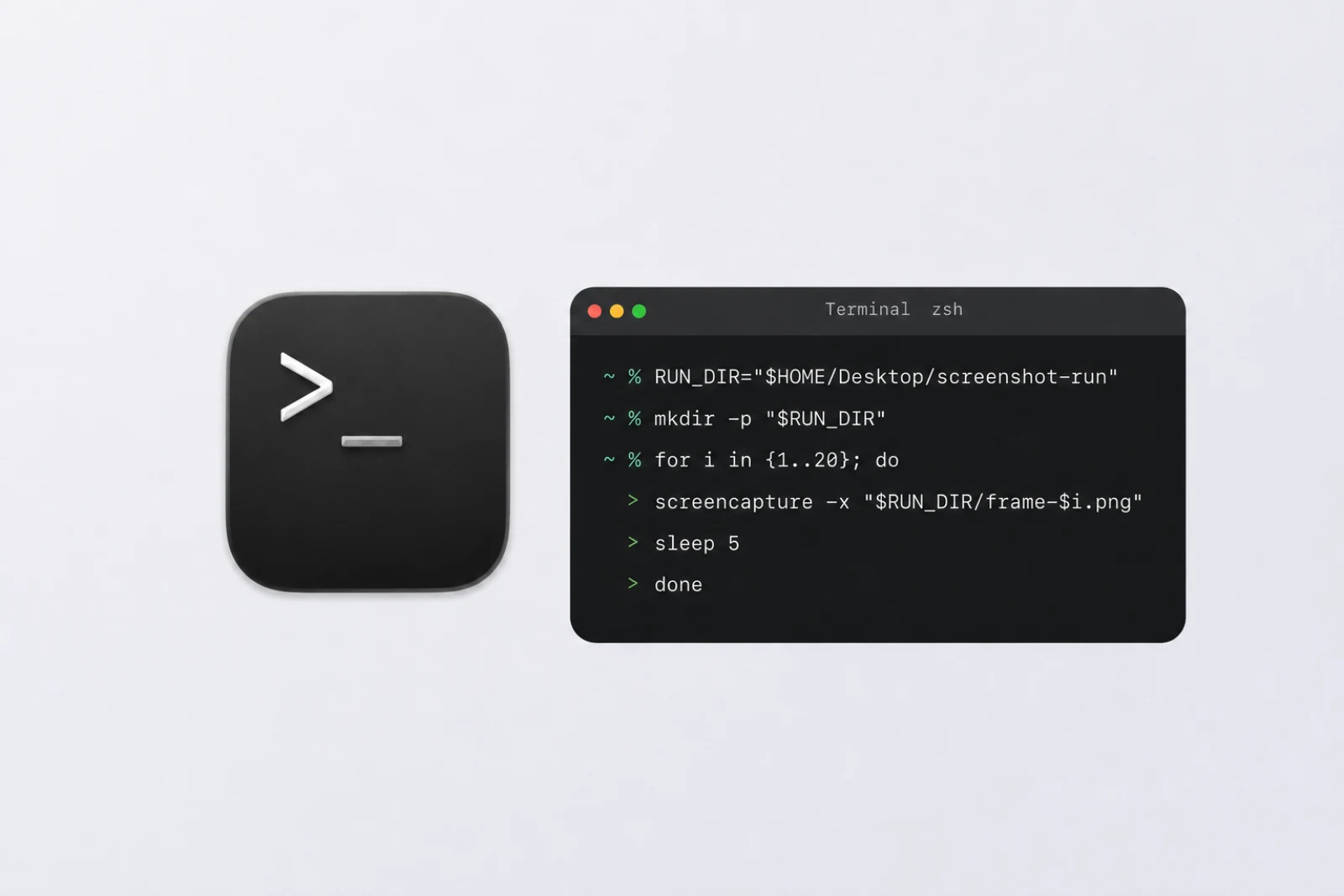
Nutze macOS-screencapture-Schleifen für Vollbild, feste Bereiche und Seitenwechsel, mit sicheren Dateinamen und Fehlerbehebung.

Automatisiere Screenshots auf dem Mac mit screencapture, Automator oder Kurzbefehlen – einschließlich Berechtigungen, sicheren Schleifen und Fehlerbehebung.

Ein Ganzseiten-Screenshot ist ein langes Bild, ein PDF bietet durchsuchbare Seiten. Welches Format passt zu Archiven, Berichten und Freigaben?

Prüfe zuerst die offiziellen PDF- und Offline-Optionen des Readers. Speichere dann erlaubte E-Book-Seiten auf dem Mac als geordnetes, durchsuchbares PDF.

Finde den passenden No-Code-Weg für automatische Website-Screenshots: URL-Listen, Automatisierungsplattformen mit Screenshot-API, Monitoring oder Browser-Helfer.

Automatisiere Website-Screenshots mit Playwright und JavaScript. Nimm einzelne Seiten, Ganzseiten, mobile Ansichten und URL-Stapel mit Wiederholungen auf.

Automatisiere Website-Screenshots mit Puppeteer und JavaScript. Erfasse einzelne Seiten, Ganzseiten, URL-Stapel und mobile Ansichten mit einem wiederverwendbaren Skript.

Erfasse eigene, gemeinfreie, offen lizenzierte oder ausdrücklich freigegebene Manga- und Webtoon-Seiten geordnet als PDF auf dem Mac.
Archiviere eigene Dribbble- und Behance-Projektseiten als hochwertige, durchsuchbare PDFs und halte Darstellung und Beschreibungen fest.
Shotomatic nimmt Screenshot-Serien auf, organisiert sie und exportiert sie auf deinem Mac.