Wo werden Screenshots unter Windows gespeichert? So findest du sie
Windows speichert Screenshots unter Bilder > Screenshots, aber manche Tastenkürzel kopieren nur in die Zwischenablage. So findest du einen fehlenden Screenshot.

Windows speichert Screenshots unter Bilder > Screenshots, aber nur einige Tastenkürzel legen dort eine Datei ab. Andere kopieren den Screenshot in die Zwischenablage und speichern nichts. Wenn ein Screenshot fehlt, fang bei den Tasten an, die du gedrückt hast.
Diese Anleitung zeigt, wohin jedes Tastenkürzel einen Screenshot schickt, wie du einen gerade aufgenommenen Screenshot findest, wo OneDrive und die Xbox Game Bar ihre Bilder ablegen und wie du den Speicherordner des Snipping Tools änderst.
Kurz gesagt: Windows+Druck speichert den ganzen Bildschirm unter Bilder > Screenshots. Das Snipping Tool (Windows+Umschalt+S oder auf den meisten PCs mit Windows 11 die Druck-Taste) kopiert den Ausschnitt in die Zwischenablage und speichert ihn zusätzlich unter Bilder > Screenshots, solange das automatische Speichern aktiv ist. Alt+Druck kopiert nur das aktive Fenster in die Zwischenablage. Findest du keine Datei, füge mit Strg+V ein oder öffne mit Windows+V den Zwischenablageverlauf.
Wo werden Screenshots unter Windows gespeichert?
Jedes Screenshot-Tastenkürzel unter Windows tut eines von zwei Dingen: Es speichert eine Datei oder kopiert in die Zwischenablage. Microsofts Liste der Windows-Tastenkombinationen und seine Anleitung zum Snipping Tool beschreiben sie so:
| Wie du ihn aufgenommen hast | Wo er landet |
|---|---|
| Windows+Druck | Eine PNG-Datei unter Bilder > Screenshots |
| Windows+Umschalt+S (Snipping Tool) | In der Zwischenablage und unter Bilder > Screenshots, solange automatisch gespeichert wird |
| Druck-Taste auf den meisten PCs mit Windows 11 | Öffnet dieselbe Auswahl des Snipping Tools wie Windows+Umschalt+S |
| Druck-Taste, wenn sie das Snipping Tool nicht öffnet | Nur in der Zwischenablage, es wird keine Datei gespeichert |
| Alt+Druck | Das aktive Fenster, nur in der Zwischenablage |
| Windows+Alt+Druck (Game Bar) | Eine PNG-Datei unter Videos > Captures |
| Das Screenshot-Werkzeug eines Browsers | Meist im Ordner Downloads, wenn du Herunterladen oder Speichern wählst |
Der vollständige Pfad des Ordners Screenshots lautet meist C:\Users\<dein Name>\Pictures\Screenshots. Auf manchen Laptops liegt Druck zusammen mit einer anderen Funktion auf derselben Taste, dann musst du zusätzlich Fn gedrückt halten.
Ob die Druck-Taste das Snipping Tool öffnet, hängt von einer Tastatureinstellung ab. Öffne die Einstellungen und suche nach der Druck-Taste, um sie zu finden. Wo sie liegt, unterscheidet sich je nach Windows-Version.
Einen gerade aufgenommenen Screenshot finden
Sieh an diesen Stellen nach, in dieser Reihenfolge:
- Bilder > Screenshots. Öffne den Datei-Explorer, wähle Bilder und öffne dann Screenshots. Stelle die Ansicht auf Details und sortiere nach Änderungsdatum, damit die neueste Datei oben steht.
- Die Zwischenablage. Hast du Alt+Druck, Windows+Umschalt+S oder eine Druck-Taste benutzt, die das Snipping Tool nicht öffnet, liegt der Screenshot womöglich nur in der Zwischenablage. Füge ihn mit Strg+V in Paint, ein Dokument oder einen Chat ein, bevor du etwas anderes kopierst.
- Der Zwischenablageverlauf. Drücke Windows+V. Der Verlauf ist standardmäßig aus. Bietet Windows an, ihn einzuschalten, ist dein früherer Screenshot nicht darin, künftige aber schon.
- OneDrive. Wird dein Bilder-Ordner mit OneDrive gesichert, liegt er in deinem OneDrive-Ordner. Sieh also unter OneDrive > Bilder > Screenshots nach. Microsoft hat die eigene Screenshot-Einstellung von OneDrive entfernt und verweist stattdessen darauf, den Bilder-Ordner zu sichern.
- Videos > Captures. Screenshots aus der Xbox Game Bar landen hier, benannt nach dem Spiel oder der App sowie Datum und Uhrzeit, wie Microsofts Anleitung zur Aufnahme mit der Game Bar (englisch) erklärt.
- Downloads. Ein Screenshot, den du aus Edge, Firefox oder den Entwicklertools von Chrome gespeichert hast, ist ein Download. Sieh also unter Downloads nach.
Findest du ihn dort nirgends, suche im Datei-Explorer in deinem Benutzerordner nach *.png und sortiere nach Datum.
Den Speicherort des Snipping Tools ändern
Das Snipping Tool hat eine eigene Speichereinstellung:
- Öffne das Snipping Tool über Start.
- Wähle das Menü mit den drei Punkten und dann die Einstellungen.
- Ändere den Speicherort für Screenshots oder schalte das automatische Speichern aus, wenn Ausschnitte nur in der Zwischenablage landen sollen.
Ein ausgeschaltetes automatisches Speichern ist ein häufiger Grund dafür, dass ein Ausschnitt nie als Datei auftaucht. Wenn du Screenshots später wiederfinden willst, lass es eingeschaltet.
Windows+Druck speichert im Ordner Screenshots. Willst du diese Dateien woanders haben, verschiebe sie nach der Aufnahme, oder nimm das Snipping Tool mit deinem eigenen Speicherort.
Einen Screenshot kopieren statt speichern
Manchmal willst du einen Screenshot nur in eine E-Mail oder einen Chat einfügen. Nimm dann ein Tastenkürzel, das in die Zwischenablage kopiert:
- Windows+Umschalt+S, dann Rechteck, Fenster, Vollbild oder Freiform wählen
- Alt+Druck, um das aktive Fenster zu kopieren
Füge ihn anschließend mit Strg+V ein. Ist das automatische Speichern im Snipping Tool aktiv, legt Windows+Umschalt+S zusätzlich eine Kopie unter Bilder > Screenshots ab, die du später löschen kannst. Unsere Anleitung zu Alternativen zum Snipping Tool zeigt, was das Snipping Tool sonst noch kann und wann sich ein anderes Screenshot-Werkzeug lohnt.
Wo Shotomatic seine Aufnahmen speichert
Shotomatic nutzt den Ordner Screenshots nicht. Die Ergebnisse von Auto Capture, Action Capture und Website Capture landen im Aufnahmeverlauf (in der englischen App „Capture History“). Er legt sie im Speicher der App auf deinem PC ab, die neueste Session zuerst. Standardmäßig behält er die letzten 30 Sessions, exportiere also alles, was du behalten willst.
Um Dateien herauszubekommen, wähle im Aufnahmeverlauf Einzelbilder aus und exportiere sie als Bilder, ZIP-Archiv, durchsuchbares PDF oder MP4. Exporte gehen in den Exportpfad unter Einstellungen > Allgemein, der anfangs dein Ordner „Downloads“ ist. Mit Ändern wählst du einen anderen Ordner, mit der Ordnerschaltfläche öffnest du ihn im Datei-Explorer. Willst du eine Serie zusammenhalten, erstelle aus der Session ein Document, versieh die Seiten mit Anmerkungen und exportiere sie als PDF oder als Bilder.
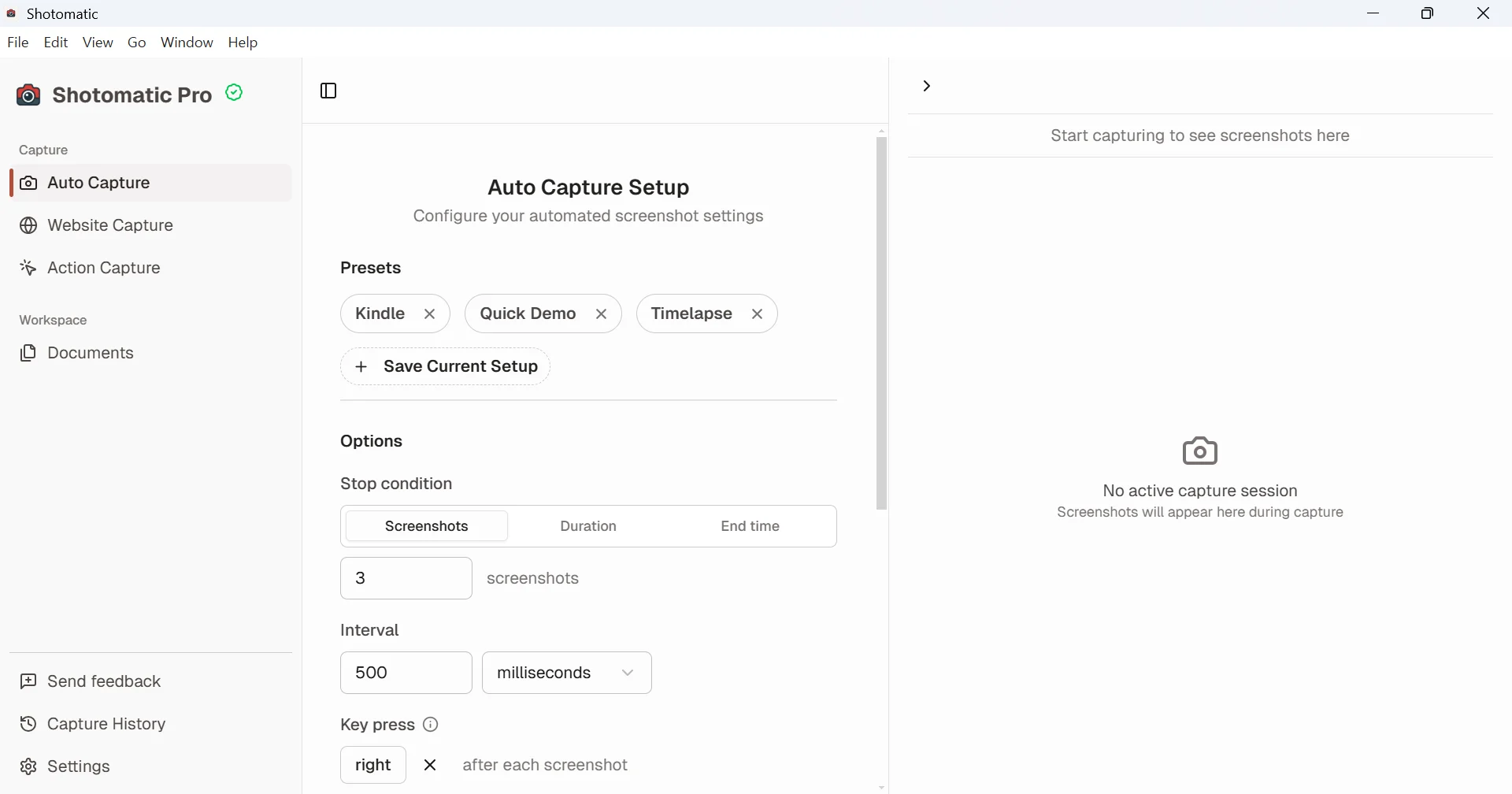
Für einen einzelnen Screenshot reichen die Windows-Tastenkürzel oben. Shotomatic ist dafür da, denselben Bildschirm oder dasselbe Fenster in festen Abständen immer wieder aufzunehmen und die Ergebnisse zusammenzuhalten.
Frequently Asked Questions
Aus wiederkehrenden Screenshots fertige Ergebnisse machen
Shotomatic nimmt auf Mac und Windows Screenshot-Serien auf, organisiert sie und exportiert sie.
Ähnliche Artikel
Weitere ArtikelAlternativen zum Snipping Tool für Windows (2026)
Was das Snipping Tool unter Windows 11 schon kann, wo es aufhört und wann ShareX, Greenshot, Snagit oder Shotomatic das bessere Screenshot-Tool ist.

Scrolling-Screenshot unter Windows: Webseite oder Fenster komplett speichern
Das Snipping Tool kann keinen Scrolling-Screenshot aufnehmen. Speichere eine ganze Webseite mit Edge, Chrome oder Firefox oder füge überlappende Aufnahmen eines App-Fensters zusammen.

Greenshot für Mac: Was die Mac-Version kann und was du stattdessen nutzt
Die Mac-Version von Greenshot im App Store kostet Geld und wurde seit 2020 nicht aktualisiert. Hier siehst du, was sie kann, welche macOS-Funktionen Greenshot ersetzen und was die Lücken füllt.

Kostenlose Snagit-Alternativen für Windows (2026)
Keine kostenlose App ersetzt Snagit vollständig. So siehst du, welche Windows-Tools Screenshots, Scroll-Aufnahmen, Anmerkungen und Bildschirmvideos abdecken.
