Alternativen zum Snipping Tool für Windows (2026)
Was das Snipping Tool unter Windows 11 schon kann, wo es aufhört und wann ShareX, Greenshot, Snagit oder Shotomatic das bessere Screenshot-Tool ist.

Bevor du eine weitere Screenshot-App installierst, prüfe, ob das Snipping Tool nicht schon kann, was du brauchst. Unter Windows 11 beherrscht es schnelle Ausschnitte, kurze Bildschirmvideos und Texterkennung schon von Haus aus. Meist suchen Leute aus einem von drei Gründen nach etwas anderem: Sie brauchen eine Scroll-Aufnahme, sie wollen mehr Kontrolle darüber, was nach jeder Aufnahme passiert, oder sie machen dieselbe Art Screenshot immer wieder.
Diese Anleitung zeigt zuerst, was das Snipping Tool schon kann, und vergleicht dann ShareX, Greenshot, Snagit und Shotomatic danach, wofür sich jedes Tool am besten eignet.
Was das Snipping Tool schon kann
Microsofts Anleitung zum Snipping Tool nennt diese Funktionen der aktuellen Version für Windows 11:
- Aufnahmemodi: Rechteck, Fenster, Vollbild und Freiform, geöffnet mit Windows+Umschalt+S.
- Verzögerung: eine Verzögerung von einigen Sekunden, damit du vor der Aufnahme noch ein Menü öffnen kannst.
- Textaktionen: Texterkennung, die auf deinem PC läuft, mit Optionen zum Kopieren von Text und zum schnellen Ausblenden von E-Mail-Adressen und Telefonnummern.
- Markierungen: Stift, Textmarker, Formen, Zuschneiden und Rückgängig.
- Videoaufnahmen: kurze Bildschirmaufnahmen, die in einem eigenen Ordner für Bildschirmaufnahmen landen.
- Automatisches Speichern: Aufnahmen landen im Ordner „Screenshots“, solange du den Speicherort nicht in den Einstellungen änderst.
Wenn das für deine Arbeit reicht, brauchst du keine weitere App.
Wo das Snipping Tool aufhört
Drei Lücken treiben Leute zu anderen Tools.
- Keine Scroll-Aufnahme. Microsofts eigene Einführung ins Snipping Tool (englisch) sagt, dass du für lange Seiten ein Tool eines Drittanbieters brauchst. Unsere Anleitung zu Scrolling-Screenshots unter Windows zeigt die kostenlosen Umwege.
- Keine Aktionen nach der Aufnahme. Jeder Ausschnitt wird gespeichert und kopiert. Alles darüber hinaus, etwa Hochladen, Umbenennen oder automatische Texterkennung, musst du selbst erledigen.
- Immer nur eine Aufnahme. Es kann kein Fenster alle paar Sekunden aufnehmen und keinen Screenshot bei jedem Klick speichern. Für eine Screenshot-Serie drückst du also jedes Mal das Tastenkürzel.
Screenshot-Tools für Windows im Überblick
| Tool | Kosten | Scroll-Aufnahme | Am besten für |
|---|---|---|---|
| Snipping Tool | In Windows enthalten | Nein | Schnelle Ausschnitte, Texterkennung, kurze Videos |
| ShareX | Kostenlos, Open Source | Ja | Fortgeschrittene, die Texterkennung, GIFs, Uploads und Automatisierung wollen |
| Greenshot | Kostenlos, Open Source | Nur Seiten im Internet Explorer | Schnelle Aufnahme, einfache Anmerkungen, Senden an Office-Apps |
| Snagit | Kostenpflichtig, Windows und Mac | Ja | Saubere Aufnahmen im eigenen Design und Bildschirmvideos |
| Shotomatic | Siehe Preise | Nur ganze Seiten von Webadressen | Wiederholte Aufnahmen und Klick-für-Klick-Anleitungen |
Die Tabelle vergleicht, wofür jedes Tool gebaut ist. Pläne und Preise ändern sich, prüfe sie deshalb vor dem Kauf auf der Website des Produkts.
ShareX: kostenlos, für Fortgeschrittene
ShareX ist kostenlos und Open Source. Zu den Aufnahmemethoden gehören Vollbild, aktives Fenster, Bereich, Scroll-Aufnahme und Bildschirmaufnahme als Video oder GIF. Der Editor bietet Pfeile, nummerierte Schritte, Weichzeichner, Verpixeln, Hervorheben und Text, und eine Texterkennung ist eingebaut.
Was ShareX von den anderen abhebt, sind die Aufgaben nach der Aufnahme. Du kannst festlegen, dass jede Aufnahme automatisch kopiert, gespeichert, hochgeladen, per Texterkennung ausgelesen oder an eine andere Aktion übergeben wird, und ShareX unterstützt eine lange Liste von Upload-Zielen. Der Preis dafür ist ein dichtes Einstellungsfenster, in das du dich einarbeiten musst. Wenn du nur ab und zu einen Screenshot aufnehmen und markieren willst, ist es mehr, als du brauchst.
Greenshot: schnell und einfach
Greenshot ist kostenlos und Open Source für Windows. Es nimmt einen Bereich, ein Fenster oder den ganzen Bildschirm auf, öffnet das Ergebnis in einem schlanken Editor, in dem du Notizen hinzufügen, hervorheben oder Teile des Bildes verdecken kannst, und schickt es dann an eine Datei, die Zwischenablage, einen Drucker, eine E-Mail oder ein Office-Programm.
Die Scroll-Aufnahme von Greenshot funktioniert nur mit Seiten im Internet Explorer. Sieh es also als schnelles Werkzeug zum Aufnehmen und Markieren von Bereichen, nicht als Werkzeug für lange Seiten. Es passt gut, wenn dir die Markierungen im Snipping Tool zu knapp sind, ShareX aber zu viel ist.
Snagit: saubere Aufnahmen, kostenpflichtig
Snagit von TechSmith läuft unter Windows und auf dem Mac. Es bietet Scroll-Aufnahmen für lange Seiten und Dokumente, Bildschirmaufnahmen mit Mikrofon, Systemton und Webcam sowie Stempel, Vorlagen und Designs, die Farben und Schriften eines Teams auf jede Aufnahme anwenden.
Snagit ist kostenpflichtig. Es passt zu Leuten, die jeden Tag Schulungsmaterial, Dokumentation oder Support-Antworten erstellen und einheitliche Bilder im eigenen Design wollen, ohne eigene Vorlagen zu bauen. Für gelegentliche Screenshots decken die kostenlosen Tools oben das meiste ebenfalls ab.
Shotomatic: wenn du dieselbe Aufnahme wiederholst
Shotomatic läuft unter Windows 10 und 11. Es ist für die Fälle gebaut, in denen du sonst dutzende Male das Tastenkürzel zum Ausschneiden drücken würdest.
- Auto Capture speichert einen Bildschirm, ein Fenster oder einen eigenen Bereich in einem Intervall deiner Wahl, bis eine Anzahl Screenshots, eine Dauer oder eine Endzeit erreicht ist. Zwischen den Aufnahmen kann es auch eine Taste drücken, um durch Seiten zu blättern, die du speichern darfst. Mehr dazu unter Screenshot-Automatisierung unter Windows.
- Action Capture speichert bei jedem Klick einen Screenshot und ordnet die Schritte zu einer Anleitung, die du bearbeiten und exportieren kannst. Damit ersetzt es, was früher die Problemaufzeichnung erledigt hat, wie unser Vergleich der Alternativen zur Problemaufzeichnung erklärt. Mehr dazu, wie Action Capture Klicks in eine Anleitung verwandelt.
- Website Capture nimmt Screenshots des sichtbaren Bereichs oder der ganzen Seite für eine Liste von Webadressen auf.
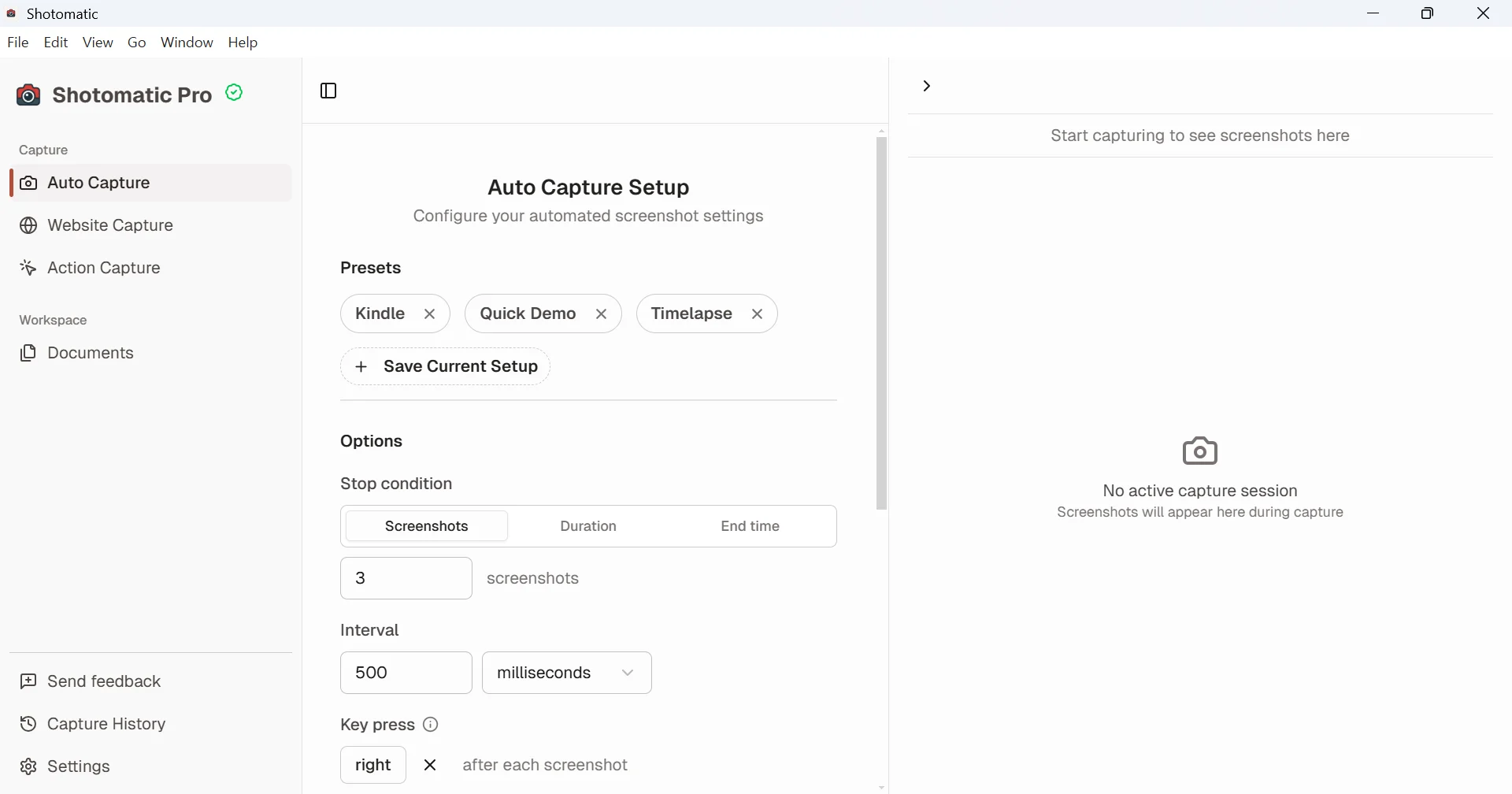
Sitzungen bleiben auf deinem PC, und du kannst sie als Bilder, ZIP, PDF oder MP4 exportieren. Windows fragt vorher nicht nach Aufnahmeberechtigungen. Für App-Fenster hat Shotomatic keine Scroll-Aufnahme. Brauchst du ein hohes Bild, kombiniere es mit der Methode zum Zusammenfügen aus unserer Anleitung zu Scrolling-Screenshots.
Welches Tool passt?
- Gelegentliche Ausschnitte mit schnellen Markierungen: Bleib beim Snipping Tool.
- Scroll-Aufnahme, Texterkennung, GIFs oder automatische Uploads, kostenlos: ShareX.
- Ein einfacherer Editor als ShareX, mit Senden an Office-Apps: Greenshot.
- Jeden Tag einheitliche Aufnahmen und Videos im eigenen Design: Snagit.
- Dieselbe Aufnahme immer wieder oder eine Schritt-für-Schritt-Anleitung aus deinen Klicks: Shotomatic.
- Ein Spiel oder eine App mit Ton aufzeichnen: die Xbox Game Bar, geöffnet mit Windows+G.
Frequently Asked Questions
Aus wiederkehrenden Screenshots fertige Ergebnisse machen
Shotomatic nimmt auf Mac und Windows Screenshot-Serien auf, organisiert sie und exportiert sie.
Ähnliche Artikel
Weitere ArtikelScrolling-Screenshot unter Windows: Webseite oder Fenster komplett speichern
Das Snipping Tool kann keinen Scrolling-Screenshot aufnehmen. Speichere eine ganze Webseite mit Edge, Chrome oder Firefox oder füge überlappende Aufnahmen eines App-Fensters zusammen.

Alternativen zur Problemaufzeichnung (Steps Recorder) für Windows 11 (2026)
Die Problemaufzeichnung ist in Windows 11 veraltet. Vergleiche Microsofts Video-Werkzeuge mit Klick-Tools, die weiterhin jeden Schritt als Screenshot festhalten.

Snipping Tool für Mac: Jeder Modus und sein Mac-Tastenkürzel
Auf dem Mac gibt es keine App namens Snipping Tool, aber macOS kann dasselbe. Hier findest du das Mac-Kürzel für jeden Modus, dazu Verzögerung, Video, Zwischenablage, Markierung und Text.

ShareX für Mac: Gibt es eine Mac-Version und was nutzt du stattdessen?
ShareX läuft nicht auf dem Mac. Hier siehst du, welche macOS-Kürzel und Mac-Apps jede ShareX-Funktion ersetzen, etwa Scrollaufnahmen, GIFs, OCR, Uploads und automatische Screenshots.
