Screenshot-Automatisierung unter Windows mit Auto Capture

Wähle einen Bildschirm, ein Fenster oder einen eigenen Bereich und lege Intervall und Stoppbedingung fest. Shotomatic nimmt die Serie automatisch auf und speichert sie auf deinem PC, damit du sie prüfen, exportieren oder lokal archivieren kannst.

Geeignet für automatische Aufnahmen in festen Abständen, visuelle Arbeitsprotokolle, erlaubte Seitenfolgen, Bildschirm-Zeitraffer und andere wiederholte Windows-Screenshots, die lokal bleiben sollen.

Gut geeignet für

  • Freelancer und Teams, die laufende Arbeit visuell festhalten
  • Leser und Forschende, die Dokumente oder E-Books sichern, die sie archivieren dürfen
  • Creator, die lange Sitzungen oder Seitenfolgen lokal aufbewahren

Automatische Intervallaufnahmen

Nimm einen Bildschirm, ein Fenster oder einen gewählten Bereich in festen Abständen auf, ohne jedes Mal das Tastenkürzel zu drücken.

Archive Seite für Seite

Mit einem Tastendruck blätterst du durch Dokumente oder E-Books, die dir gehören oder die du archivieren darfst.

Lokaler Export

Behalte das Ergebnis als Bilder, ZIP, PDF oder MP4 auf deinem PC, bis du es teilen möchtest.

So funktioniert Shotomatic

1

Aufnahmeziel wählen

Wähle einen Bildschirm, ein Fenster oder einen eigenen Bereich.

2

Aufnahmeregeln festlegen

Lege Stoppbedingung, Intervall, Countdown und bei Bedarf einen Tastendruck fest.

3

Prüfen und exportieren

Behalte die brauchbaren Bilder und exportiere die Serie als Bilder, ZIP, PDF oder MP4.
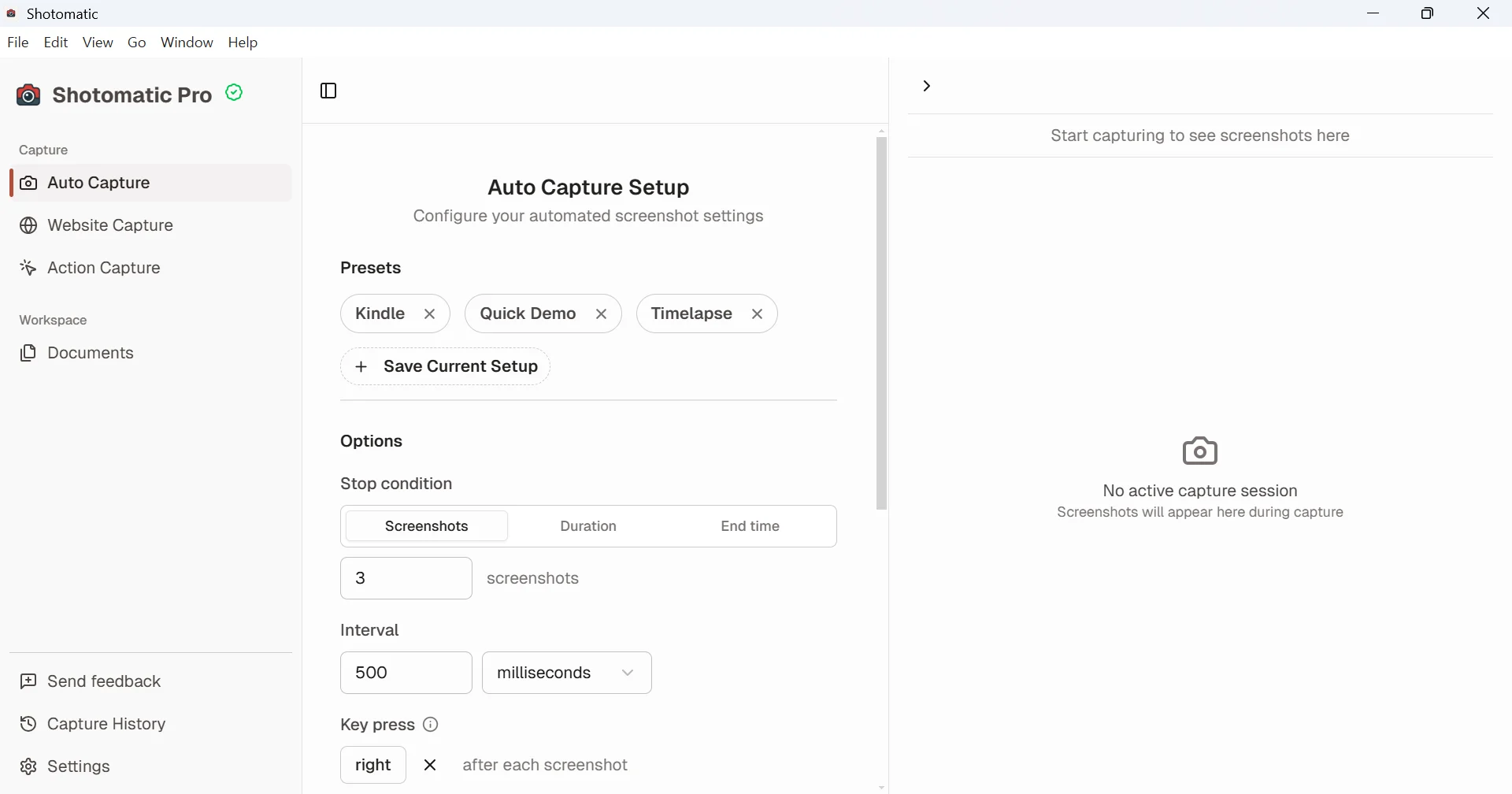
Auto Capture unter Windows einrichten

Lege eine Anzahl von Screenshots, eine Dauer oder eine Endzeit fest und wähle Intervall und Countdown. Füge einen Tastendruck hinzu, wenn zwischen den Screenshots weitergeblättert werden soll. Unter Windows musst du Bildschirmaufnahmen und Tastendrücke vorher nicht erlauben.

  • Anzahl, Dauer oder Endzeit wählen
  • Intervall und Countdown festlegen
  • Wiederkehrende Einstellungen als Voreinstellung speichern
Einrichtung von Shotomatic Auto Capture unter Windows mit Voreinstellungen, Stoppbedingung, Intervall und Tastendruck
Auto Capture unter Windows bündelt Stoppbedingung, Intervall und Tastendruck in einer Einrichtung.

Arbeit oder Seitenfolgen aufnehmen

Starte die Aufnahme und arbeite weiter. Shotomatic sammelt jedes Bild in der richtigen Reihenfolge. Bei einem Seitenarchiv blättert ein Tastendruck nach jedem Screenshot weiter, und die Aufnahme kann von selbst stoppen, wenn sich die Seite nicht mehr ändert.

  • Laufende Arbeit visuell festhalten
  • Erlaubte Seiten per Tastendruck weiterblättern
  • Früher stoppen, ohne gespeicherte Bilder zu verlieren

Sitzung behalten und exportieren

Öffne die Sitzung im Aufnahmeverlauf, wähle die benötigten Bilder und exportiere sie als Bilder, ZIP, PDF oder MP4. Die Sitzung bleibt auf deinem PC, solange du sie nicht selbst teilst.

  • Einzelne Bilder als Bilddateien oder ZIP behalten
  • Eine geordnete Seitenfolge zu einer PDF zusammenfassen
  • Veränderungen über die Zeit als MP4 zeigen

Bereit, Screenshots auf dem Mac ohne Skripte zu automatisieren?

Lege Ziel, Intervall und Exportformat fest. Shotomatic führt die Session anschließend auf deinem Mac aus.

Screenshot-Automatisierung unter Windows mit Auto Capture | Shotomatic