Kostenlose Snagit-Alternativen für Windows (2026)
Keine kostenlose App ersetzt Snagit vollständig. So siehst du, welche Windows-Tools Screenshots, Scroll-Aufnahmen, Anmerkungen und Bildschirmvideos abdecken.

Snagit erledigt vieles in einer App: Screenshots, Scroll-Aufnahmen, einen ausführlichen Editor, Bildschirmaufnahmen und Vorlagen für einheitliche Bilder. Keine kostenlose Windows-App kann das alles. Das meiste kannst du aber kostenlos ersetzen, wenn du für jede Aufgabe, für die du Snagit nutzt, das passende Tool wählst.
Diese Anleitung zeigt, was Snagit kann, ordnet jeder Aufgabe kostenlose Windows-Tools zu und sagt, wann sich ein kostenpflichtiges Tool trotzdem lohnt.
Was Snagit kann
Snagit von TechSmith läuft unter Windows und auf dem Mac. Die offizielle Seite nennt Scroll-Aufnahmen für lange Seiten und Dokumente, Bildschirmaufnahmen mit Mikrofon, Systemton und Webcam als MP4 sowie Stempel, Vorlagen und Designs, die Farben und Schriften eines Teams auf jede Aufnahme anwenden. Snagit ist kostenpflichtig.
Bevor du wechselst, schreib auf, was davon du wirklich nutzt. Die meisten nutzen ein oder zwei dieser Funktionen, und dafür reicht meist ein kostenloses Tool.
Kostenlose Snagit-Alternativen im Überblick
| Aufgabe in Snagit | Kostenlose Windows-Tools | Worauf du verzichtest |
|---|---|---|
| Screenshots mit Anmerkungen | ShareX, Flameshot, Greenshot, PicPick (privat), Snipping Tool | Stempel, Vorlagen und Designs von Snagit |
| Scroll-Aufnahme | ShareX, PicPick (privat) | Ein Tool für lange Seiten und App-Fenster zugleich |
| Bildschirmaufnahme | ShareX (Video oder GIF), Snipping Tool (kurze Videos), OBS Studio | Aufnahme und Bildbearbeitung in derselben App |
| Text aus einem Screenshot (OCR) | ShareX, Snipping Tool | Wenig; beide erkennen Text ohne Zusatzsoftware |
| Schritt-für-Schritt-Anleitungen aus Klicks | Kein kostenloses Gegenstück; Shotomatic Action Capture ist kostenpflichtig | Kostenlose Tools nehmen einen Schritt nach dem anderen auf |
Die Tabelle vergleicht, wofür jedes Tool gebaut ist. Pläne ändern sich, prüfe also vor dem Umstieg auf der Website des Produkts, was kostenlos bleibt.
ShareX: Screenshots, Scroll-Aufnahme und Videos
ShareX ist kostenlos und Open Source. Es nimmt den ganzen Bildschirm, ein Fenster oder einen Bereich auf und bietet Scroll-Aufnahme sowie Bildschirmaufnahmen als Video oder GIF. Der Editor hat Pfeile, nummerierte Schritte, Weichzeichner, Verpixeln, Hervorheben und Text, und eine Texterkennung ist eingebaut.
ShareX führt außerdem Aufgaben nach der Aufnahme aus: Es kann jede Aufnahme automatisch kopieren, speichern, hochladen oder per Texterkennung auslesen. Das deckt einen großen Teil des Snagit-Ablaufs ab, aber das Einstellungsfenster ist dicht, und du brauchst Zeit, um dich einzuarbeiten. Wenn du meist nur Screenshots aufnimmst und markierst, passt eines der einfacheren Tools unten vielleicht besser.
Flameshot und Greenshot: schnell aufnehmen und markieren
Flameshot ist kostenlos und Open Source für Windows, Mac und Linux. Du wählst einen Bereich und markierst ihn direkt mit Pfeilen, Hervorhebungen, Weichzeichner oder Verpixeln, Text, Formen und nummerierten Zählern. Es passt gut, wenn du Markierungen wie in Snagit für schnelle Aufnahmen willst, ohne ein großes Einstellungsmenü.
Greenshot ist kostenlos und Open Source für Windows. Es nimmt einen Bereich, ein Fenster oder den ganzen Bildschirm auf, öffnet einen schlanken Editor für Notizen, Hervorhebungen und das Verdecken von Bildteilen und schickt das Ergebnis an eine Datei, die Zwischenablage, einen Drucker, eine E-Mail oder ein Office-Programm. Seine Scroll-Aufnahme funktioniert nur mit Seiten im Internet Explorer.
PicPick: ein Editor wie Snagit für die private Nutzung
PicPick ist eine Windows-App mit Scroll-Aufnahme für lange Seiten und Logs, einem Editor im Menüband-Stil mit Text, Pfeilen, Formen, Sprechblasen, Weichzeichner und Mosaik sowie einer Farbpipette und einem Pixellineal. Laut seiner Website ist es für die private, nicht kommerzielle Nutzung kostenlos, für die geschäftliche Nutzung brauchst du eine Lizenz. Ersetzt du Snagit im Job, plane diese Lizenz ein oder nimm eines der Open-Source-Tools.
Snipping Tool und OBS Studio: integrierte Aufnahme und kostenlose Videos
Das Snipping Tool ist in Windows 11 enthalten. Laut Microsofts Anleitung zum Snipping Tool nimmt es ein Rechteck, ein Fenster, den ganzen Bildschirm oder eine freie Form auf, zeichnet kurze Bildschirmvideos auf und liest Text aus einer Aufnahme heraus. Eine Scroll-Aufnahme hat es nicht. Unsere Anleitung zu Alternativen zum Snipping Tool zeigt, wann es allein reicht.
Für längere Aufnahmen ist OBS Studio kostenlose Open-Source-Software für Videoaufnahmen und Livestreams unter Windows 10 und 11. Du fügst Fenster- oder Bildschirmaufnahmen als Quellen hinzu und startest die Aufnahme. Das ist mehr Einrichtung als der Recorder von Snagit, und Screenshots bearbeitet OBS nicht. Kombiniere es also mit einem der Tools oben.
Für eine lange Webseite brauchst du keines davon: Dein Browser kann einen Screenshot der ganzen Seite speichern. Unsere Anleitung zu Scrolling-Screenshots unter Windows zeigt die Schritte für Edge, Chrome und Firefox.
Wann sich Bezahlen lohnt: Shotomatic
Manche Snagit-Nutzer erstellen vor allem Schritt-für-Schritt-Anleitungen oder nehmen immer wieder denselben Bildschirm auf. Kostenlose Screenshot-Tools erledigen das eine Aufnahme nach der anderen, und nach ein paar Dutzend Schritten wird das mühsam. Shotomatic läuft unter Windows 10 und 11 und ist für diese Art von Arbeit gebaut. Du kannst es kostenlos herunterladen, für die volle Nutzung gibt es kostenpflichtige Pläne.
- Action Capture speichert bei jedem Klick einen Screenshot und ordnet die Schritte zu einer Anleitung, die du kürzen, mit Anmerkungen versehen und als PDF, PNG, JPG, WebP oder ZIP exportieren kannst. Mehr dazu, wie Action Capture Klicks in eine Anleitung verwandelt.
- Auto Capture speichert einen Bildschirm, ein Fenster oder einen eigenen Bereich in festen Abständen, bis eine Anzahl Screenshots, eine Dauer oder eine Endzeit erreicht ist. Mehr dazu unter Screenshot-Automatisierung unter Windows.
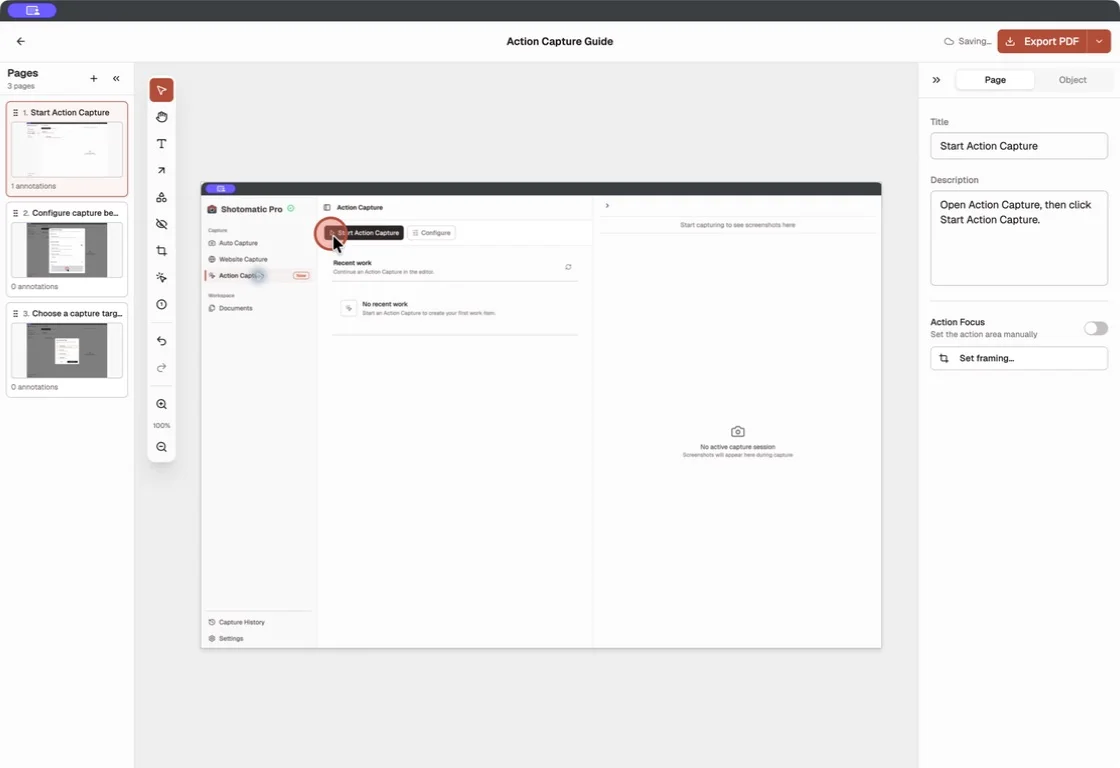
Shotomatic ersetzt weder die Webcam-Aufnahme noch die Vorlagen von Snagit und hat keine Scroll-Aufnahme für App-Fenster. Wenn du Snagit genau dafür nutzt, passen die kostenlosen Tools oben oder Snagit selbst besser.
Welche kostenlose Snagit-Alternative passt?
- Screenshots mit vielen Markierungen und Automatisierung: ShareX.
- Schnelle markierte Aufnahmen mit wenig Einrichtung: Flameshot oder Greenshot, wenn du Aufnahmen an Office-Apps schickst.
- Ein Menüband-Editor wie in Snagit, privat: PicPick, das für die Arbeit eine Lizenz braucht.
- Gelegentliche Ausschnitte und kurze Videos: das Snipping Tool.
- Lange Bildschirmaufnahmen: OBS Studio.
- Schritt-für-Schritt-Anleitungen aus Klicks oder wiederholte Aufnahmen: Shotomatic, das kostenpflichtig ist.
Frequently Asked Questions
Verwandle deine Klicks in eine klare Schritt-für-Schritt-Anleitung
Action Capture zeichnet jeden Klick als geordneten Schritt auf. Anschließend bearbeitest und exportierst du die Anleitung.
Ähnliche Artikel
Weitere ArtikelAlternativen zum Snipping Tool für Windows (2026)
Was das Snipping Tool unter Windows 11 schon kann, wo es aufhört und wann ShareX, Greenshot, Snagit oder Shotomatic das bessere Screenshot-Tool ist.

Die besten Snagit-Alternativen für den Mac 2026
Vergleiche Snagit-Alternativen für den Mac nach Screenshot-Automatisierung, Schrittaufnahme, Anmerkungen, Freigabe, Plattformen und Dateiexport.

Scrolling-Screenshot unter Windows: Webseite oder Fenster komplett speichern
Das Snipping Tool kann keinen Scrolling-Screenshot aufnehmen. Speichere eine ganze Webseite mit Edge, Chrome oder Firefox oder füge überlappende Aufnahmen eines App-Fensters zusammen.

Alternativen zur Problemaufzeichnung (Steps Recorder) für Windows 11 (2026)
Die Problemaufzeichnung ist in Windows 11 veraltet. Vergleiche Microsofts Video-Werkzeuge mit Klick-Tools, die weiterhin jeden Schritt als Screenshot festhalten.
