Snipping Tool funktioniert nicht? So reparierst du Screenshot-Tastenkürzel unter Windows
Repariere Snipping Tool, Windows+Umschalt+S und die Druck-Taste, wenn sie unter Windows 11 oder 10 nicht mehr funktionieren, von schnellen Prüfungen bis zum Reparieren oder Neuinstallieren der App.

Scheint ein Screenshot-Tastenkürzel unter Windows nichts zu tun, lohnt es sich zu prüfen, ob es wirklich nicht geklappt hat, bevor du etwas reparierst. Windows+Umschalt+S und die Druck-Taste kopieren in die Zwischenablage. Ein Ausschnitt kann also bestens funktionieren und trotzdem nichts Sichtbares hinterlassen. Hat es wirklich nicht geklappt, hilft meist einer von wenigen Schritten: das Snipping Tool neu starten, aktualisieren oder reparieren beziehungsweise zurücksetzen.
Diese Anleitung zeigt zuerst, wie du erkennst, welches Problem du hast, und geht dann die Lösungen der Reihe nach durch, mit eigenen Prüfungen für die Druck-Taste und die Windows-Taste sowie den Kürzeln, die du in der Zwischenzeit nutzen kannst.
Was ist eigentlich los?
| Was du siehst | Wahrscheinliche Ursache | Fang an mit |
|---|---|---|
| Der Bildschirm wird dunkler, aber du findest den Screenshot nicht | Er liegt in der Zwischenablage, oder das Speichern ist aus | Zwischenablage und Ordner Screenshots prüfen |
| Windows+Umschalt+S tut nichts | Snipping Tool hängt oder ist veraltet, oder eine Taste ist blockiert | Neu starten, aktualisieren, dann App reparieren |
| Die Druck-Taste tut nichts | Fn-Taste, Einstellung der Druck-Taste oder eine andere App | Prüfungen für die Druck-Taste unten |
| Das Snipping Tool öffnet sich gar nicht | Eine beschädigte Installation der App | Reparieren, zurücksetzen oder neu installieren |
Prüfen, ob der Screenshot geklappt hat
Bevor du etwas änderst, sieh an den Stellen nach, an denen ein Screenshot landen kann:
- Füge ihn ein. Öffne Paint, ein Dokument oder einen Chat und drücke Strg+V. Erscheint ein Bild, hat das Kürzel funktioniert und in die Zwischenablage kopiert.
- Öffne Bilder > Screenshots. Das Snipping Tool speichert Ausschnitte dort, solange das automatische Speichern aktiv ist.
- Sieh in OneDrive nach. Wird dein Bilder-Ordner mit OneDrive gesichert, liegt der Ordner in OneDrive.
Findest du ihn, ist das Kürzel in Ordnung, und nur das Speichern oder die Benachrichtigung fehlt. Unsere Anleitung, wo Screenshots unter Windows gespeichert werden, erklärt jeden Speicherort und wie du das automatische Speichern des Snipping Tools wieder einschaltest.
Snipping Tool und PC neu starten
Ein hängender Prozess des Snipping Tools kann verhindern, dass die Aufnahmeleiste erscheint:
- Drücke Strg+Umschalt+Esc, um den Task-Manager zu öffnen.
- Such das Snipping Tool in der Liste, wähle es aus und klicke auf Task beenden.
- Versuche Windows+Umschalt+S noch einmal.
Hilft das nicht, starte den PC neu. In Microsofts Forum berichten Nutzer, dass die Aufnahmeoberfläche hängen blieb, bis der Prozess beendet oder der PC neu gestartet wurde.
Snipping Tool und Windows aktualisieren
Das Snipping Tool wird über den Microsoft Store aktualisiert, getrennt von Windows. Öffne den Microsoft Store, geh in deine Bibliothek und installiere die angezeigten Updates, auch das für das Snipping Tool. Öffne dann Einstellungen > Windows Update, installiere ausstehende Updates und starte neu, wenn du dazu aufgefordert wirst.
Snipping Tool reparieren oder zurücksetzen
Funktioniert das Kürzel immer noch nicht oder öffnet sich die App nicht, repariere sie. Microsofts Anleitung zum Reparieren von Apps nennt diese Schritte:
- Öffne Start > Einstellungen > Apps > Installierte Apps.
- Such das Snipping Tool, wähle das Symbol für weitere Optionen (die drei Punkte) und dann Erweiterte Optionen.
- Wähle Reparieren. Das versucht, die App zu reparieren, ohne deine Daten zu entfernen.
- Hilft das nicht, wähle Zurücksetzen. Damit kehrt die App in ihren Ausgangszustand zurück, und ihre Einstellungen, etwa der Speicherort, können verloren gehen.
Teste das Kürzel nach jedem Schritt.
Snipping Tool neu installieren
Helfen Reparieren und Zurücksetzen nicht, installiere die App neu. Wähle unter Einstellungen > Apps > Installierte Apps neben dem Snipping Tool das Symbol für weitere Optionen und dann Deinstallieren. Öffne anschließend den Microsoft Store, such nach Snipping Tool und installiere es erneut. In Microsofts Forum berichten mehrere Nutzer, dass eine Neuinstallation geholfen hat, wo das Zurücksetzen nicht half.
Wenn die Druck-Taste nicht funktioniert
- Probier Fn. Auf vielen Laptops liegt Druck zusammen mit einer anderen Funktion auf derselben Taste. Halte Fn gedrückt und drücke Druck.
- Prüf die Einstellung der Druck-Taste. Unter Windows 11 entscheidet eine Tastatureinstellung, ob die Druck-Taste das Snipping Tool öffnet oder den ganzen Bildschirm kopiert. Suche in den Einstellungen nach der Druck-Taste und schalte die Option aus und wieder ein, wenn sie zu hängen scheint. Wo sie liegt, unterscheidet sich je nach Windows-Version.
- Schließ Tastatur- und Screenshot-Programme. Tastatursoftware oder andere Screenshot-Apps können die Druck-Taste übernehmen. Ein Bericht in Microsofts Forum führte das Problem auf ein Tastaturprogramm zurück, das die Windows-Einstellung überschrieb. Schließ solche Apps und versuche es noch einmal.
Wenn die Kürzel mit der Windows-Taste nicht funktionieren
Klappt Windows+Umschalt+S nicht, prüfe, ob andere Kürzel mit der Windows-Taste funktionieren, etwa Windows+E für den Datei-Explorer.
- Funktioniert keines davon, ist die Windows-Taste selbst gesperrt. Manche Tastaturen, vor allem Gaming-Tastaturen, haben einen Modus, der die Windows-Taste abschaltet. Sieh im Handbuch deiner Tastatur nach.
- Klappt nur Windows+Umschalt+S nicht, schließ Programme zum Neubelegen von Tasten oder für Makros, teste erneut und mach dann mit den Lösungen für das Snipping Tool oben weiter.
Screenshots machen, während du es reparierst
Diese Kürzel hängen nicht von der Aufnahmeleiste des Snipping Tools ab:
- Windows+Druck speichert den ganzen Bildschirm unter Bilder > Screenshots.
- Alt+Druck kopiert das aktive Fenster in die Zwischenablage.
- Windows+Alt+Druck speichert über die Xbox Game Bar die App im Vordergrund unter Videos > Captures.
Unsere Übersicht aller Screenshot-Tastenkürzel unter Windows listet sie alle mit dem, was sie jeweils speichern.
Ein Aufnahmeweg ohne das Snipping Tool
Gehören Screenshots zu deiner täglichen Arbeit, etwa um einen Ablauf zu dokumentieren oder dasselbe Fenster immer wieder aufzunehmen, kann ein kaputtes Kürzel die ganze Arbeit aufhalten. Shotomatic läuft unter Windows 10 und 11 und nimmt eigenständig auf, ohne das Snipping Tool:
- Auto Capture speichert einen Bildschirm, ein Fenster oder einen eigenen Bereich in festen Abständen, bis eine Anzahl Screenshots, eine Dauer oder eine Endzeit erreicht ist.
- Action Capture speichert bei jedem Klick einen Screenshot, und sein manuelles Kürzel Strg+Umschalt+2 fügt einen Schritt per Tastatur hinzu.
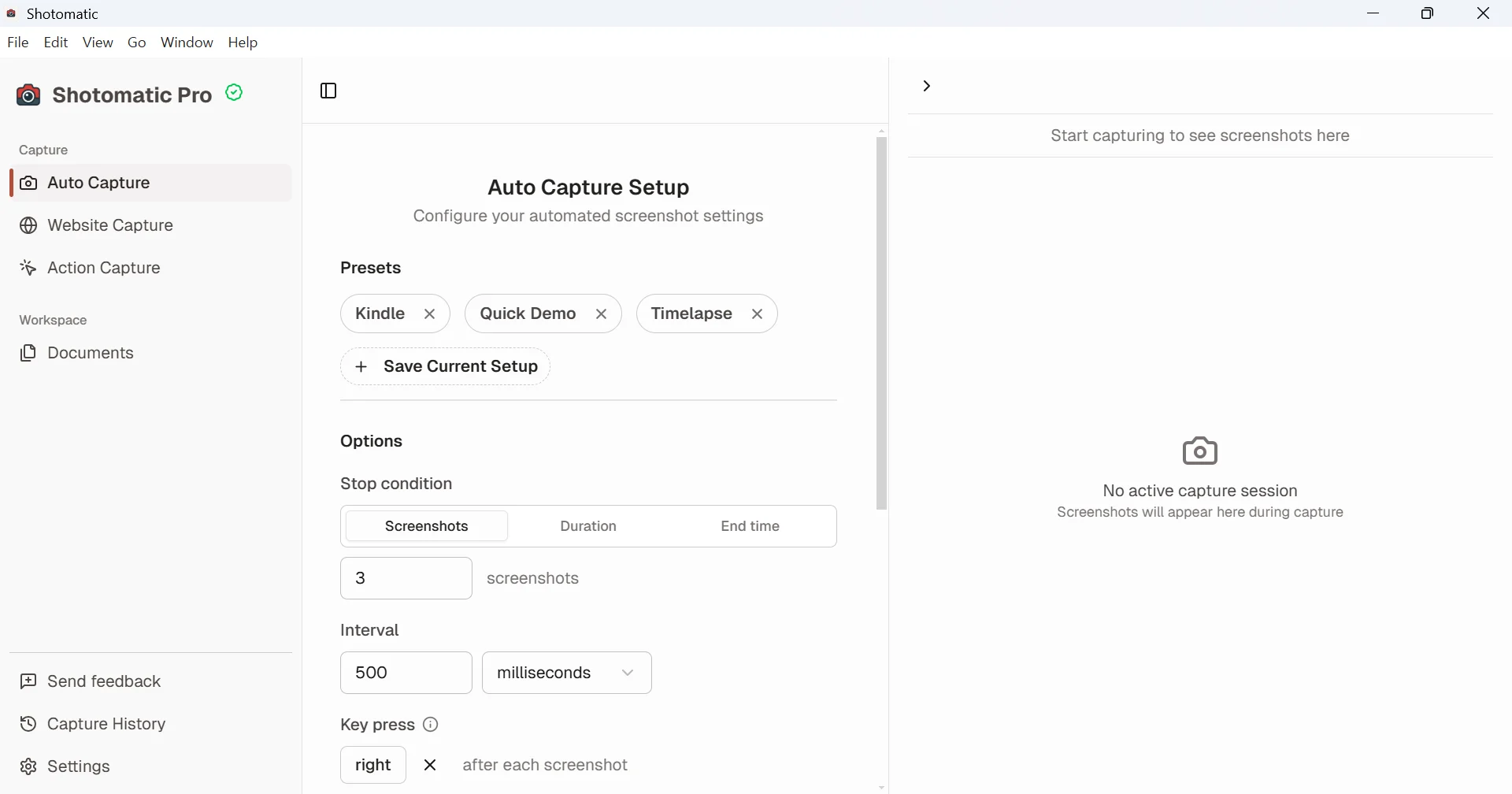
Windows fragt vorher nicht nach Aufnahmeberechtigungen, du kannst also direkt nach der Installation von Shotomatic unter Windows loslegen. Für einzelne Screenshots bringen die Lösungen oben das Snipping Tool meist wieder zum Laufen.
Frequently Asked Questions
Aus wiederkehrenden Screenshots fertige Ergebnisse machen
Shotomatic nimmt auf Mac und Windows Screenshot-Serien auf, organisiert sie und exportiert sie.
Ähnliche Artikel
Weitere ArtikelScreenshot unter Windows 11 und 10 machen: alle Tastenkürzel
Alle Wege zum Screenshot unter Windows 11 und 10: Snipping Tool, Druck-Taste, Windows+Druck, Alt+Druck und Game Bar, jeweils mit dem, was dabei gespeichert wird.

Wo werden Screenshots unter Windows gespeichert? So findest du sie
Windows speichert Screenshots unter Bilder > Screenshots, aber manche Tastenkürzel kopieren nur in die Zwischenablage. So findest du einen fehlenden Screenshot.

Alternativen zum Snipping Tool für Windows (2026)
Was das Snipping Tool unter Windows 11 schon kann, wo es aufhört und wann ShareX, Greenshot, Snagit oder Shotomatic das bessere Screenshot-Tool ist.

Kann Claude Code Screenshots von deinem Bildschirm machen?
Claude Code liest eingefügte Screenshots und kann mit der richtigen Einrichtung selbst den Bildschirm aufnehmen. Die vier Wege und wann du welchen nutzt.
